Dále spuštěním trajektorie nástroje konturování podél vnějších hran součásti vytvořte zaoblené rohy a dokončete správně stěny.
- Na pásu karet klikněte na kartu CAM
 panel 2D frézování 2D kontura
 .
.
 Karta Nástroj
- Na kartě Nástroj kliknutím na tlačítko
 otevřete dialog Knihovna nástrojů.
 - V knihovně nástrojů Vzorové knihovny > Výukový program vyberte nástroj #2 - Ø16 mm ploché.
- Kliknutím na tlačítko
 zavřete dialog Knihovna nástrojů.
 Karta Geometrie
Chcete-li obrábět kolem vnějšího profilu součásti, vyberte řetěz hran z modelu.
- Klikněte na kartu Geometrie. Tlačítko Výběry kontur musí být aktivní.
- Vyberte dolní přední hranu na modelu. Všimněte si, že aplikace Inventor HSM automaticky vytvoří řetěz kolem součásti.
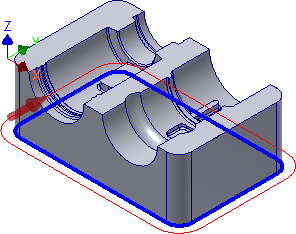
- Pokud se nezobrazí šipka směru, jak je znázorněno, kliknutím na šipku obraťte směr trajektorie nástroje.
 Karta Výšky
Protože nastavený polotovar je nastaven tak, aby měl odsazení 1 mm od osy Z, trajektorie nástroje konturování musí směřovat pod výšku vybrané geometrie.
- Klikněte na kartu Výšky. Zobrazí se náhled výšek.
- V rozevírací nabídce Dolní výška vyberte možnost Vybrané kontury.
- Změňte parametr Dolní odsazení na hodnotu -2 mm.
Všimněte si, že se náhled roviny v grafickém okně pohybuje.
Tip: Všimněte si, že různé výšky lze také upravit pomocí miniaturního panelu nástrojů. Stačí kliknout na rovinu výšky, kterou chcete změnit, a dynamicky přetáhnout šipkový manipulátor na požadovanou hodnotu. Hodnotu lze také zadat přímo do textového pole na miniaturním panelu nástrojů.
 Karta Záběry
Chcete-li obrábět konturu v krocích po 10 mm, nastavte následující parametry:
- Klikněte na kartu Záběry.
- Zaškrtněte políčko Hrubovací záběry.
- Zaškrtněte políčko Více hloubek.
- Nastavte parametr Maximální krok dolů pomocí hrubování: na hodnotu 10 mm.
- Zaškrtněte políčko Dokončit pouze v konečné hloubce.
Spuštění výpočtu
- Klikněte na tlačítko
 v dolní části dialogu Operace nebo klikněte pravým tlačítkem v grafickém okně a výběrem možnosti OK ve směrové nabídce automaticky spusťte výpočet dráhy nástroje.
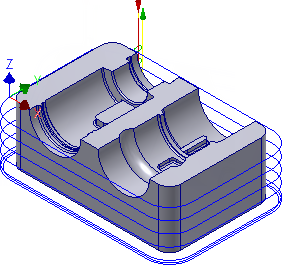
Nyní se vypočítá dráha nástroje a v grafickém okně se zobrazí náhled.
Pokračujte tématem Hrubování pomocí adaptivního obrábění (výukový program 5 ).