Začněte operaci konturování provedením nástroje podél vnějších hran součásti a obrobte tak její vnější roviny.
- Na pásu karet klikněte na
kartu CAM
 panel 2D frézování
2D kontura
panel 2D frézování
2D kontura
 .
.
Tím se vytvoří nová operace a otevře se dialog Operace, kde můžete upravit jednotlivé parametry, které řídí trajektorii nástroje, a také zde můžete vybrat samotnou geometrii k obrobení.
Každá karta v dialogu Operace je rozdělena do několika skupin. Při procházení tímto výukovým programem budou potřebná nastavení měněna v každé příslušné skupině.
 Karta Nástroj
- Na kartě Nástroj kliknutím na tlačítko
 otevřete dialog Knihovna nástrojů.
 - V knihovně nástrojů Vzorové knihovny > Výukový program vyberte nástroj #3 - Ø10 mm ploché.
- Kliknutím na tlačítko
 zavřete dialog Knihovna nástrojů.
 Karta Geometrie
Chcete-li obrábět kolem vnějšího okraje součásti, vyberte sekvenci hran z modelu.
- Klikněte na kartu Geometrie. Tlačítko Výběry kontur musí být aktivní.
- Vyberte dolní přední hranu na modelu. Všimněte si, že aplikace Inventor HSM automaticky vytvoří řetěz kolem součásti.
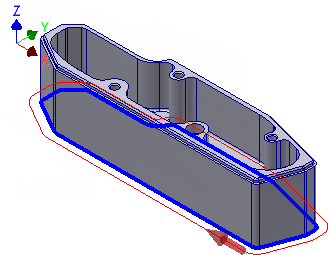
- Pokud se nezobrazí šipka směru, jak je znázorněno, kliknutím na šipku obraťte směr trajektorie nástroje.
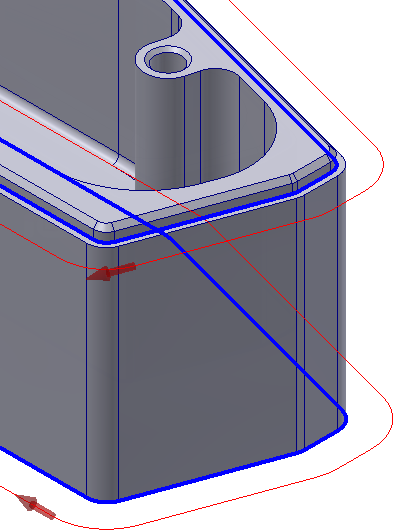
- Přiblížení na pravý horní roh součásti
- Vyberte hranu uvnitř odsazení.
V rámci stejné operace můžete obrobit odsazení kolem horní části součásti.
 Karta Výšky
Ve výchozím nastavení jsou operace 2D kontura nastaveny tak, že je dolní část trajektorie nástroje na úrovni vybraných kontur. Zbývající výšky závisí na materiálu a geometrii modelu.
Pokud součást zobrazíte ze strany, měla by vypadat takto:
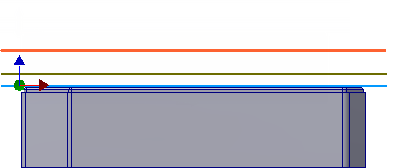
Výchozí hodnoty výšky jsou v tomto příkladu v pořádku a není třeba je měnit.
Spuštění výpočtu
- Klikněte na tlačítko
 v dolní části dialogu Operace nebo klikněte pravým tlačítkem v grafickém okně a výběrem možnosti OK ve směrové nabídce automaticky spusťte výpočet dráhy nástroje.
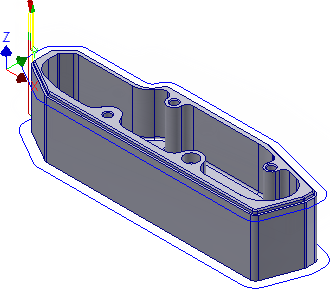
Nyní se vypočítá dráha nástroje a v grafickém okně se zobrazí náhled.
Pokračujte tématem Obrábění vnitřní kapsy.