
Migrace přizpůsobených knihoven Obsahového centra v Místním obsahu
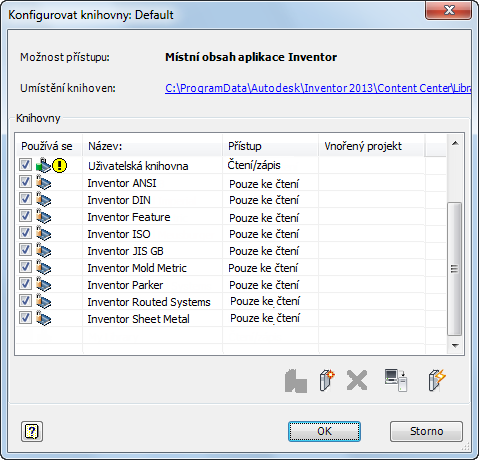
Místní obsah aplikace Inventor je ve výchozím nastavení umístěn ve složce C:\ProgramData\Autodesk\Inventor <verze>\Content Center\Libraries nebo C:\Documents and Settings\All Users\Application Data\Autodesk\Inventor <verze>\Content Center\Libraries. Toto výchozí umístění lze změnit na kartě Obsahové centrum v možnostech aplikace. Viz předchozí obrázek.
Postup migrace přizpůsobených knihoven Obsahového centra do místního obsahu:
Krok 1: Zkopírujte starou přizpůsobenou knihovnu Obsahového centra do umístění Místního obsahu. Viz možnost Umístění knihoven na předchozím obrázku.
Krok 2: Aktualizujte starší přizpůsobené knihovny Obsahového centra pomocí nástroje Aktualizovat v dialogu Konfigurace knihoven Obsahového centra.
V dialogu projektu klikněte na možnost Konfigurovat knihovny Obsahového centra. Staré přizpůsobené knihovny Obsahového centra jsou uvedeny v dialogu Konfigurovat knihovny. Bude vybrán sloupec Používá se. Chcete-li provést migraci, klikněte na možnost Nástroj Aktualizovat. Viz následující obrázek.
Krok 3: V dialogu nástroje Aktualizovat kliknutím na tlačítko Další projděte procesem, který dokončí migraci uživatelských knihoven.

Starší přizpůsobené knihovny Obsahového centra, které mají být aktualizovány, jsou uvedeny v seznamu, viz následující obrázek.
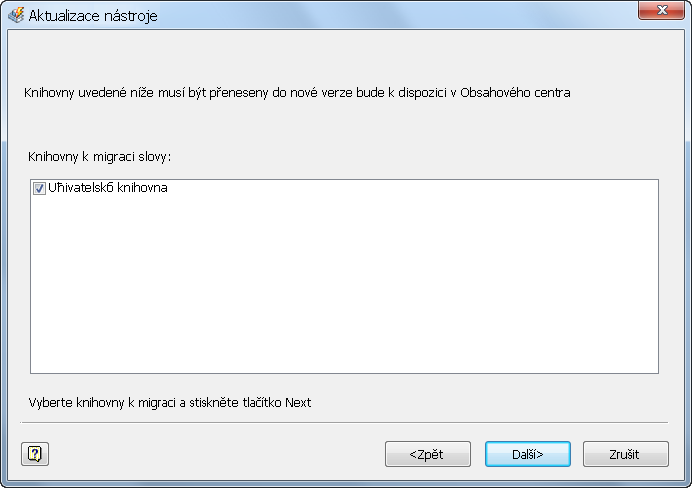
Vyberte knihovnu, kterou chcete aktualizovat. Pokud je více než jedna uživatelská knihovna zastaralá, můžete v rámci stejného procesu vybrat více knihoven k aktualizaci. Klikněte na tlačítko Další.
Bude provedena analýza knihovny a její výsledky se zobrazí. Pokud budou nalezeny jakékoliv problémy, je třeba je před pokračováním vyřešit. Pokud nejsou nalezeny žádné problémy, zobrazí se možnosti zálohování. Určete složku, ve které se má vytvořit záloha, a klikněte na tlačítko Další.
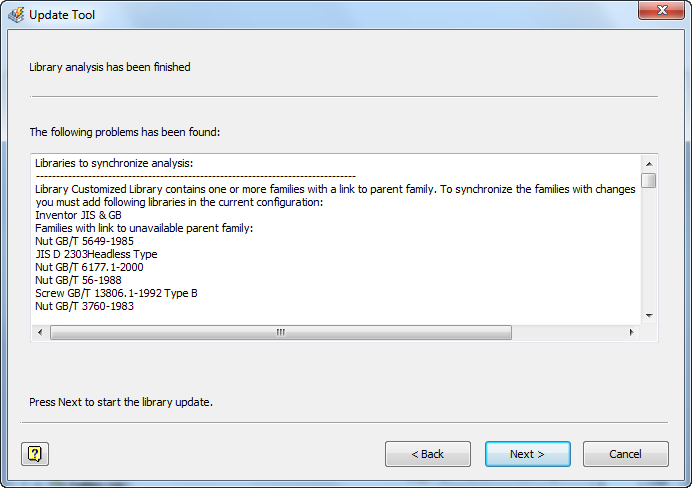
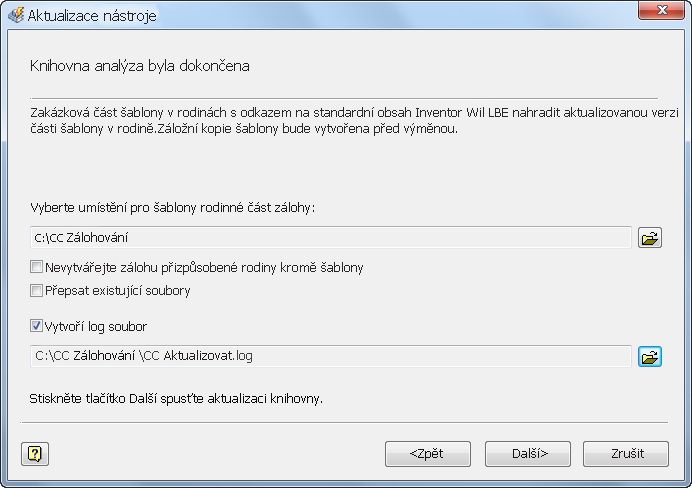
Po dokončení procesu zkontrolujte zprávu o aktualizaci, jak je znázorněno na následujícím obrázku.
Tip (týká se křížových referencí mezi knihovnami): Pokud existuje křížová reference a máte uživatelskou knihovnu (UK1), která obsahuje zdrojové rodiny rodin v uživatelské knihovně UK2, a uživatelská knihovna UK2 obsahuje zdrojové rodiny rodin v uživatelské knihovně UK1, je nutné připojit obě knihovny a postupně spustit nástroj Aktualizovat pro obě knihovny.
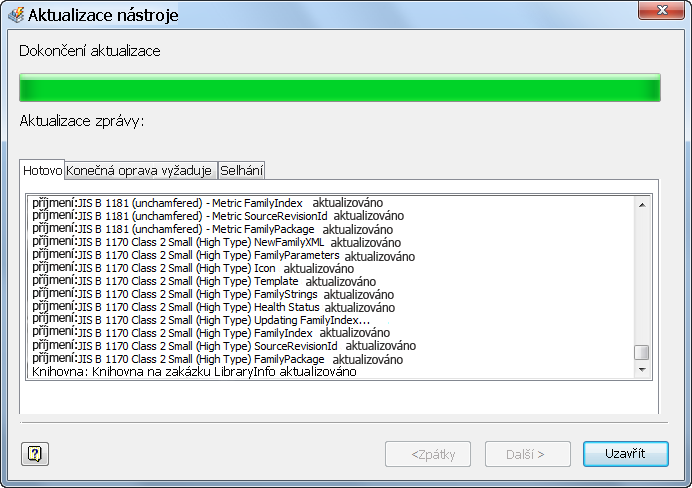
Opravte všechny poškozené rodiny v aktualizované knihovně (knihovnách). Poškozené rodiny jsou v dialozích Umístit z Obsahového centra a Editor Obsahového centra označeny ikonou. V Obsahovém centru je lze použít, ale vadní členové rodin mohou působit neočekávané problémy.
Migrace přizpůsobené knihovny Obsahového centra na serveru úložiště
Migrace přizpůsobené knihovny Obsahového centra probíhá ve dvou krocích. Prvním krokem je migrace serveru Autodesk Data Management Server (ADMS). Druhým krokem je aktualizace přizpůsobené knihovny Obsahového centra na knihovnu nové verze aplikace Inventor a obnova starých sestav.
Proveďte následující kroky k migraci přizpůsobených knihoven Obsahového centra na serveru úložiště:
- Pomocí konzoly serveru ADMS vytvořte zálohu.
- Odinstalujte existující server ADMS a poté nainstalujte novou verzi serveru ADMS a aplikace Inventor.
- Proveďte migraci starých přizpůsobených knihoven Obsahového centra do nové verze serveru ADMS.
- Pomocí konzoly serveru ADMS zkopírujte staré přizpůsobené knihovny Obsahového centra do nového oddílu aplikace Inventor.
- Klikněte v projektu aplikace Inventor na možnost Konfigurovat knihovny Obsahového centra.
- Pomocí nástroje Aktualizovat v dialogu Konfigurace knihoven Obsahového centra aktualizujte starší přizpůsobené knihovny Obsahového centra.
- Obnovte součásti Obsahového centra ve starých sestavách
Krok 1: Vytvořte zálohu pomocí aplikace ADMS Console.
Před upgradováním serveru ADSMS zálohujte všechna data serveru ADMS. Spusťte konzolu serveru ADMS a v nabídce konzoly serveru ADMS vyberte možnosti Nástroje > Záloha. Zálohovací nástroj vytvoří zálohu všech knihoven a úložišť.
Krok 2: Odinstalujte existující server ADMS a potom nainstalujte novou verzi serveru ADMS a aplikace Inventor.
Podrobné informace naleznete v dokumentech k instalaci serveru ADMS a aplikace Inventor.
Krok 3: Proveďte migraci starých přizpůsobených knihoven Obsahového centra do nové verze serveru ADMS.
Migrace starších přizpůsobených knihoven Obsahového centra na novou verzi serveru ADMS je obvykle provedena automaticky při jejich importu nebo obnově ze zálohy starší verze serveru ADMS.
- Spusťte konzolu serveru ADMS.
- V okně konzoly serveru ADMS rozbalte položku Knihovny a kliknutím pravým tlačítkem na knihovnu ji zkopírujte.

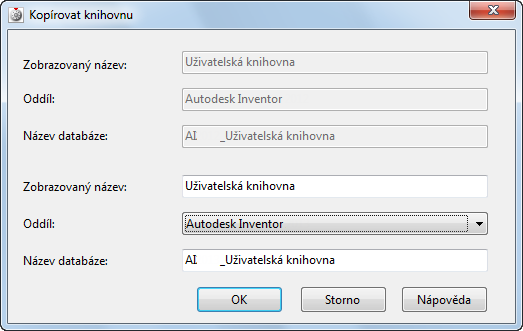
- V dialogu Kopírovat knihovnu zadejte název knihovny, vyberte oddíl aplikace Autodesk Inventor 2013 a klikněte na tlačítko OK. Knihovna bude zkopírována do oddílu aplikace Autodesk Inventor 2013.
Krok 5: Aktualizujte starší přizpůsobené knihovny Obsahového centra pomocí nástroje Aktualizovat v dialogu Konfigurace knihoven Obsahového centra.
Postup tohoto kroku odpovídá aktualizaci starých přizpůsobených knihoven Obsahového centra v Místním obsahu.