Vytváření jednoduchých a pokročilých analýz řezů
Následující animace vám ukáže, jakým způsobem lze v prohlížeči vybrat uložené průřezy. Stiskem klávesy F5 si znovu přehrajete animaci.
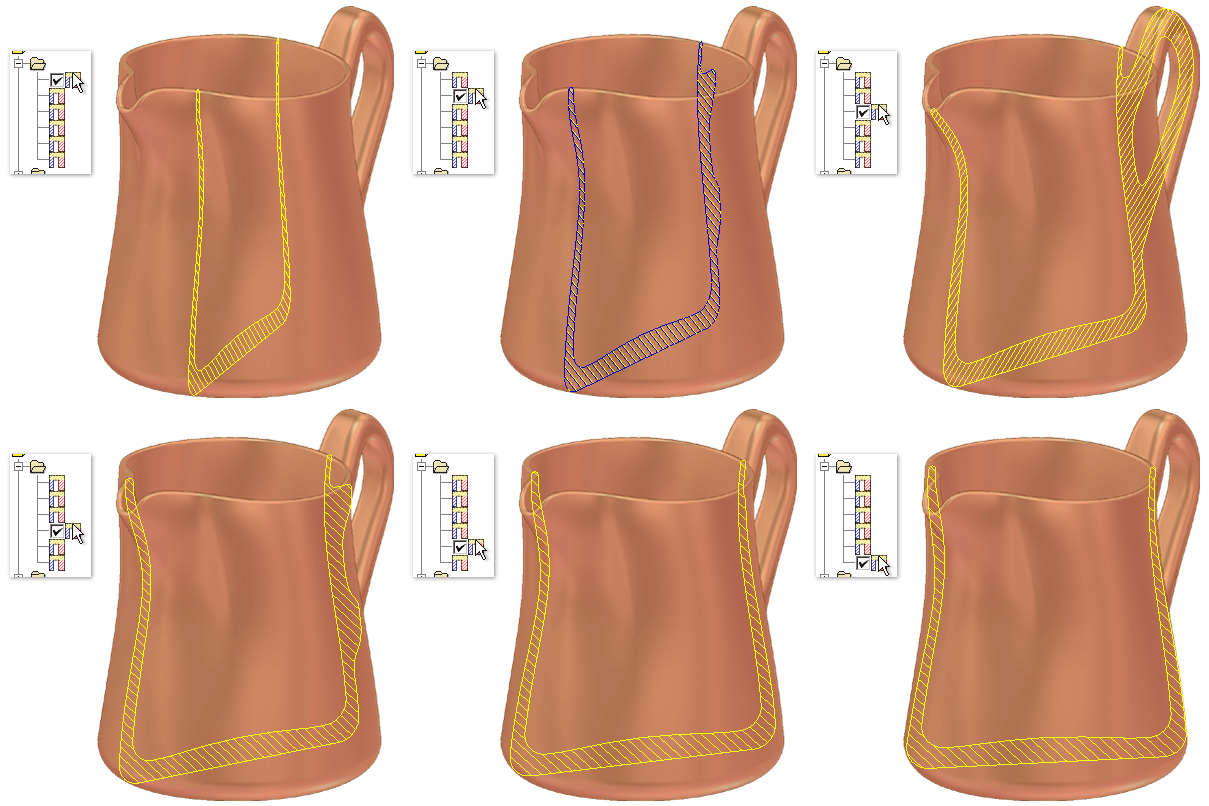
- Analýza typu Jednoduché nabízí pohled na součást v řezu v jedné rovině řezu, který se podobá pohledu Zobrazit v řezu ve 2D náčrtech.
- Analýza typu Pokročilé poskytuje podrobnější informace o počtu rovin řezů, včetně analýzy tloušťky stěny a výpočtů fyzických vlastností oblasti.
Vytvoření jednoduché analýzy řezu
- Klikněte nakartu Kontrola
 panel Analýza Řez
  .
. - (Volitelné) Zadejte vlastní název analýzy.
- Klikněte na možnost Jednoduché
 .
. - Pomocí výběru Rovina vyberte v grafickém okně rovinnou plochu nebo pracovní rovinu.
- Kliknutím na šipku směru (
 nebo
nebo  ) lze změnit stranu řezu.
 - Určete hodnotu odsazení řezu, případně odsazení určete dynamicky přetažením roviny v grafickém okně.
- Proveďte analýzu kliknutím na tlačítko OK. Můžete také spustit analýzu kliknutím na tlačítko Použít, nechat dialog otevřený a poté měnit nastavení a podle potřeby analýzu upravovat.
Vytvoření pokročilé analýzy řezu
- Klikněte nakartu Kontrola panel Analýza Řez .
- (Volitelné) Zadejte vlastní název analýzy.
- Klikněte na možnost Pokročilé
 .
. - V sekci Roviny řezu určete metodu výběru a umístění sekcí:
- Výběr. Umožňuje vybrat jednu nebo více pracovních rovin nebo rovinných ploch. Výběr definuje orientaci analyzovaných řezů. Není potřeba zadávat žádnou hodnotu odsazení.
- Vytvořit. Umožňuje výběr jedné rovinné plochy nebo pracovní roviny, která je odsazena o zadaný počet a vzdálenost, sloužící k definování orientace rovnoběžných analyzovaných řezů.
Poznámka: Roviny řezu, které neprotínají těleso, nezabírají žádnou oblast a nezobrazují se ve výsledcích analýzy. - Pokud jste v předchozím kroku vybrali možnost Vytvořit, určete následující možnosti:
- Číslo řezu. Zadejte počet řezů, které chcete analyzovat. Informace o jednotlivých řezech se zobrazí jako řádek v tabulce Výsledky.
- Vzdálenost řezu. Určuje vzdálenost mezi řezy podle vybraného způsobu rozmístění řezů. Pokud je vybrána možnost Vzdálenost, určuje celkovou vzdálenost, kterou mají řezy pokrýt. Pokud vyberete Rozmístění, pak tato položka definuje mezery mezi řezy.
- Obrátit
 . (Volitelné) Kliknutím na tuto možnost můžete obrátit směr řezů. Je-li počet řezů sudý, použijte možnost Obrátit, aby se určilo, na které straně bude řez navíc.
 - StředníRovina
 . (Volitelné) Zaškrtnutím políčka StředníRovina můžete roviny řezu rozmístit po obou stranách původní roviny.
 - Způsob rozmístění řezů. Položka Vzdálenost slouží k určení celkové vzdálenosti, kterou řezy pokryjí. Vyberte položku Rozmístění k určení mezer mezi řezy.
- V sekci Tloušťka stěny nastavte maximální a minimální hodnoty pro analýzu. Hodnoty tloušťky jsou lineární vzdálenosti, které představují minimální a maximální tloušťku součásti.
- Nastavte způsob zobrazení výsledků analýzy:
- Řezy zobrazené v tabulce výsledků a v grafickém okně můžete filtrovat. Zaškrtněte políčko Zobrazit vše, Skrýt vše, případně chcete-li zobrazit pouze řezy, které překračují minimální nebo maximální tloušťku, zaškrtněte políčko Zobrazit porušení.
- Viditelnost sloupce řezu můžete zapnout či vypnout kliknutím na sloupec Viditelné.
- Chcete-li přidat či odebrat sloupec z tabulky Výsledky, klikněte na tlačítko Výběr sloupce a poté přetáhněte pole z dialogu Vlastní nastavení do tabulky Výsledky, případně z tabulky zpět do dialogu.
-
Klikněte na některou z následujících možností:
- Vypočítat. Vygeneruje tabulku výsledků a odpovídající zobrazení v grafickém okně. Přepočítá také analýzu řezu za účelem aktualizace zastaralých řezů.
- Exportovat. Exportuje tabulku výsledků do textového souboru s hodnotami oddělenými tabulátory, který lze importovat do aplikace Microsoft Excel.
- Použít. Analyzuje součást a ponechá dialog otevřený, takže můžete změnit nastavení a analýzu podle potřeby upravit.
- OK. Analyzuje součást a zavře dialog.
Poznámka: Uloženou analýzu můžete upravit a přepnout mezi možností Jednoduché a Pokročilé, přepínání typů však může mít za následek ztrátu dat. Pokud si například nastavíte řadu řezů pro rozšířenou analýzu, potom změníte typ na Zjednodušenou, opět upravujete analýzu a znovu přepnete na Rozšířenou, potom se nastavení řezu z prvního Rozšířeného nastavení ztratí.Poznámka: Jakmile dojde v budoucím výpočtu k přemístění referenční roviny nebo rovin řezu, analýza se ihned aktualizuje, pokud bude viditelná. Pokud není viditelná, dojde k aktualizaci, až bude analýza příště viditelná a aktivní.
Interpretace rozšířené analýzy řezu
Tabulka Výsledky zobrazuje informace o jednotlivých analyzovaných řezech, včetně údajů o tloušťce stěny a výpočtů fyzických vlastností oblasti (těžiště, moment setrvačnosti atd.). Barva řádku znázorňuje, zda a jak řez porušuje minimální nebo maximální tloušťku.
| Barva řádku | Popis |
|---|---|
| Žlutá | Řez je v rozmezí minimální a maximální tloušťky |
| Červená | Řez obsahuje oblasti nad maximální tloušťkou. |
| Modrá | Řez obsahuje oblasti pod minimální tloušťkou. |
| Fialová | Řez obsahuje oblasti nad i pod maximální a minimální tloušťkou. |
| Šedá | Řez není viditelný a je zastaralý. Řezy jsou neplatné, pokud se model změnil od té doby, co byla vypočtena analýza. |
Každý řez v grafickém okně, který je v tabulce výsledků označen jako viditelný, je v průřezu součásti zobrazen šrafovaně. Klikněte na řádek v tabulce, chcete-li zvýraznit příslušný řez v grafickém okně.
Zastavte kurzor nad řezy v grafickém okně, chcete-li zobrazit popisku, která obsahuje číslo řezu, oblast a zda je větší nebo menší než minimální nebo maximální tloušťka.