Ukotvitelná okna lze přemístit a změnit jejich velikost. Mohou být plovoucí nebo ukotvená v určitém umístění.
Následující okna jsou ukotvitelná:
- Prohlížeč projektu
- Paleta Vlastnosti
- Systémový prohlížeč
- Sjednotit hostování
Videofilm: Ukotvitelná okna
Ukotvitelné okno sdílí jednu nebo více hran s přilehlými okny a panely nástrojů. Pokud se sdílená hrana přesune, okno změní tvar. Podle potřeby můžete také umístit plovoucí okna na libovolné místo na obrazovce.
Neukotvené okno je okno, které bylo odděleno od okna aplikace. Každé neukotvené okno lze podle potřeby posunovat po obrazovce nebo obrazovkách. U neukotvených oken může být změněna velikost a mohou být seskupeny.
Při seskupení oken bude více oken zabírat stejný prostor na obrazovce. Při seskupení je každé okno označeno kartou ve spodní části skupiny. Ve skupině klikněte na kartu k zobrazení daného okna. Podle potřeby můžete seskupit nebo zrušit seskupení oken. Na následujícím obrázku jsou seskupeny Prohlížeč projektu a paleta Vlastnosti. Paleta Vlastnosti je na obrázku aktivní kartou.
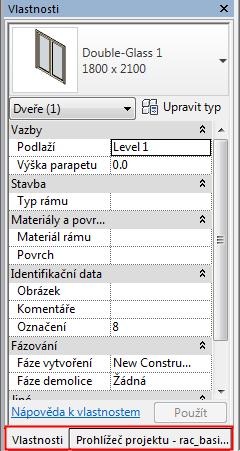
Zobrazení ukotvitelného okna
- Klikněte na kartu Pohled
 panel Okna
 (Uživatelské rozhraní).
 - Zaškrtněte políčko vedle požadovaného okna v rozevíracím seznamu.
Skrytí ukotvitelného okna
- Klikněte na kartu Pohledpanel Okna (Uživatelské rozhraní).
- Zrušte zaškrtnutí políčka vedle požadovaného okna v rozevíracím seznamu nebo klikněte na tlačítko Zavřít (X) v horní části okna.
Přesunutí ukotvitelného okna
- Klikněte a přetáhněte záhlaví v horní části okna.
- Volitelné: Chcete-li zabránit automatickému ukotvení okna při přetahování, přidržte klávesu CTRL.
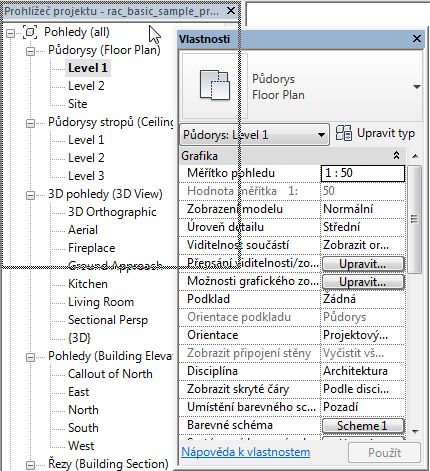
Seskupení ukotvitelných oken
- Klikněte a přetáhněte záhlaví okna, které má být přidáno do jiného okna nebo skupiny.
- Umístěte okno do záhlaví daného okna nebo skupiny. Do dolní části daného okna bude přidána karta s názvem přetaženého okna.
Zrušení seskupení ukotvitelných oken
- Ve skupině klikněte na kartu okna, které chcete odstranit.
- Klikněte a přetáhněte kartu okna mimo skupinu.
- Seskupení zrušíte ukončením přetažení okna.