Prohlížeč projektu zobrazuje logickou hierarchii všech pohledů, výkazů, výkresů, rodin, skupin a dalších částí aktuálního projektu. Postupně jak rozbalujete a sbalujete jednotlivé větve zobrazují se položky nižší úrovně.
Chcete-li otevřít Prohlížeč projektu, klikněte na kartu Pohled panel Oknarozevírací seznam Uživatelské rozhraníProhlížeč projektu, nebo klikněte pravým tlačítkem myši kamkoli na okno aplikace a vyberte příkazy ProhlížečeProhlížeč projektu.
Můžete hledat záznamy v Prohlížeči projektu pomocí funkce hledání v dialogu Prohlížeč projektu. Klikněte pravým tlačítkem myši v Prohlížeči projektu a výběrem možnost Vyhledat tento dialog otevřete.
Chcete-li změnit umístění Prohlížeče projektu, přetáhněte jeho záhlaví. Chcete-li změnit jeho velikost, přetáhněte hranu. Změny velikosti a umístění Prohlížeče projektu se ukládají a při novém spuštění aplikace se obnoví.
Videofilm: Přizpůsobení Prohlížeče projektu
V Prohlížeči projektu můžete přizpůsobit uspořádání pohledů projektu.
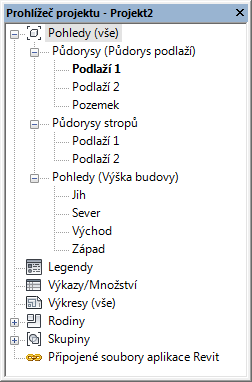
Pohledy, výkazy a výkresy
| Jestliže chcete... | pak... |
|---|---|
| Otevření pohledu | Dvakrát klikněte na název pohledu nebo pravým tlačítkem myši klikněte na název a v kontextové nabídce klikněte na příkaz Otevřít.
Název aktivního pohledu se zobrazí tučně. |
| otevřít výkres, na němž je umístěn určitý pohled, | klikněte pravým tlačítkem na název pohledu a klikněte na příkaz Otevřít list.
Pokud je možnost Otevřít výkres vypnutá v místní nabídce, pohled se nenachází na výkresu nebo je to pohled výkazu či legendy, který může být umístěn na více výkresech. |
| Přidání pohledu do výkresu | Přetáhněte název pohledu na název výkresu nebo na výkres na kreslicí ploše.
Také můžete pravým tlačítkem myši kliknout na název výkresu a v kontextové nabídce kliknout na příkaz Přidat pohled. V dialogu Pohledy vyberte pohled, který chcete přidat, a klikněte na tlačítko Přidat pohled do výkresu. Po provedení jedné z uvedených akcí se výkres nastaví na kreslicí ploše jako aktivní a přidaný pohled se zobrazí jako výřez. Výřez se přesunuje spolu s kurzorem. Po přesunu výřezu do požadovaného umístění ve výkresu jej umístěte kliknutím. |
| Odebrání pohledu z výkresu | Pod názvem výkresu klikněte pravým tlačítkem myši na název pohledu a klikněte na příkaz Odebrat z výkresu. |
| Vytvoření nového výkresu | Klikněte pravým tlačítkem myši na větev Výkresy a klikněte na příkaz Nový výkres. |
| Kopírování pohledu | Pravým tlačítkem myši klikněte na název pohledu, klikněte na příkaz Duplikovat pohled Duplikovat.
|
| Kopírování pohledu s prvky specifickými pro pohled | Pravým tlačítkem myši klikněte na název pohledu, klikněte na příkaz Duplikovat pohled Duplikovat s detaily.
Do pohledu se zkopírují prvky specifické pro pohled (například detailní komponenty a kóty). Tento nástroj je k dispozici u půdorysných pohledů, detailních pohledů, pohledů schéma/kresba a pohledů řezu. Z půdorysných pohledů nelze kopírovat detaily. |
| Přejmenování pohledů a výkazů | Buď klikněte pravým tlačítkem na název pohledu a na tlačítko Přejmenovat, nebo jej vyberte a stiskněte klávesu F2. |
| Přejmenování výkresu | Buď klikněte pravým tlačítkem na název výkresu a na tlačítko Přejmenovat, nebo jej vyberte a stiskněte klávesu F2. |
| Zavření pohledu | Pravým tlačítkem myši klikněte na název pohledu a klikněte na příkaz Zavřít. |
| Odstranění pohledu | Pravým tlačítkem myši klikněte na název pohledu a klikněte na příkaz Odstranit. |
| Změna vlastností | Klikněte na název pohledu a změňte vlastnosti na paletě Vlastnosti. |
| Rozbalení a sbalení větví v Prohlížeči projektu | Kliknutím na znaménko + větev rozbalíte, kliknutím na znaménko – větev sbalíte. K pohybu mezi větvemi slouží klávesy se šipkami. |
| Vyhledání souvisejících pohledů | Pravým tlačítkem myši klikněte na název pohledu a klikněte na příkaz Najít související pohledy. |
Skupiny
| Jestliže chcete... | pak... |
|---|---|
| Umístění instance skupiny v pohledu | V části Skupiny vyhledejte požadovanou skupinu a přetáhněte ji na kreslicí plochu. |
| Změna typů skupin | Pravým tlačítkem myši klikněte na typ skupiny a vyberte jeden z následujících nástrojů:
|
| Duplikace typu skupiny | V části Skupiny vyhledejte požadovanou skupinu, pravým tlačítkem myši klikněte na název skupiny a klikněte na příkaz Duplikovat.
V Prohlížeči projektů se zobrazí nový typ skupiny. |
| Nové načtení skupiny | V části Skupiny vyhledejte požadovanou skupinu, pravým tlačítkem myši klikněte na název skupiny a klikněte na příkaz Načíst znovu. |
| Přejmenování skupiny | Buď klikněte pravým tlačítkem na skupinu a na tlačítko Přejmenovat, nebo ji vyberte a stiskněte klávesu F2. |
Připojené soubory aplikace Revit
| Jestliže chcete... | pak... |
|---|---|
| Vytvoření nového připojení k modelu aplikace Revit | Pravým tlačítkem myši klikněte na větev Připojené soubory aplikace Revit a klikněte na příkaz Nové připojení. |
| Správa souborů připojených k modelu aplikace Revit | Pravým tlačítkem myši klikněte na větev Připojené soubory aplikace Revit, klikněte na příkaz Spravovat připojené soubory a klikněte na kartu Aplikace Revit. |
| Kopírování připojeného modelu aplikace Revit do jiného souboru projektu | V části Připojené soubory aplikace Revit vyhledejte připojený model, který chcete zkopírovat, pravým tlačítkem myši klikněte na jeho název a klikněte na příkaz Vytvořit instanci.
Kliknutím na kreslicí ploše umístěte novou instanci připojeného modelu. |
| Zrušení načtení nebo nové načtení připojeného modelu aplikace Revit | V části Připojené soubory aplikace Revit vyhledejte připojený model, pravým tlačítkem myši klikněte na jeho název a klikněte na požadovaný nástroj pro zrušení načtení nebo nové načtení modelu. |
| načíst připojený model aplikace Revit v prostředí se sdílením práce | pod položkou Připojené soubory aplikace Revit vyhledejte připojený model, klikněte pravým tlačítkem na název připojení a vyberte jednu z následujících možností:
Poznámka: Tato funkce je k dispozici pouze studentům a zákazníkům programu Autodesk Maintenance Subscription a Desktop Subscription pro Verze softwaru Revit 2016.
|
Rendrování
| Jestliže chcete... | pak... |
|---|---|
| Rendrování obrázku | Zobrazte 3D pohled a klikněte na kartu Pohledpanel Grafika (Rendrovat). Poté vyberte možnost Rendrovat v dialogu Rendrování. (Rendrovat). Poté vyberte možnost Rendrovat v dialogu Rendrování.
|
| Umístění rendrovaných obrázků do výkresů | Přetáhněte název rendrovaného obrázku na výkres na kreslicí plochu. |
Vyhledávání
Rozsáhlé složité projekty mohou obsahovat stovky různých položek v Prohlížeči projektu. Klikněte pravým tlačítkem v prohlížeči a výběrem možnosti Vyhledat otevřete dialog Hledat v Prohlížeči projektu.