Text Plus
3ds Max umfasst nun einige neue Funktionen, die Ihnen mehr kreative Kontrolle über die Erstellung und Bearbeitung von Ausdrücken ermöglichen. Mit dem neuen Text-Werkzeug in Max können Sie bearbeiten, extrudieren und abschrägen – alles an einem Ort –, was den Text-Arbeitsablauf vereinfacht. Gleichzeitig ist es ein leistungsstarkes Werkzeug für Bewegung und für Info-Grafiken.
Verbesserungen:
- Kopieren und Einfügen aus Word-Dokumenten und Beibehalten von Schriftart-Informationen und Stil
- Bearbeiten des Textes sowohl mit globalen Steuerelementen als auch mit lokalen Bearbeitungsfunktionen wie z. B. Unterschneidung, Buchstabenabstand, Basislinienverschiebung und Skalierung
- Anwendung eines leistungsstarken Abschrägung-Werkzeugs mit verschiedenen Voreinstellungen oder Erstellen eigener häufig verwendeter Abschrägungsvoreinstellungen
- Erstellen von Diagrammen oder benutzerdefiniertem Informationstext mit dem Werkzeug "Wert in Zeichenfolge umwandeln", womit Sie jeden gewünschten Wert als Text anzeigen können
- Hinzufügen von Animationen zu Ihrem Text mit Animations-Voreinstellungen
- Erstellen von Text als vektorbasiertes Map, wodurch Sie Text auf Vernetzungsflächen anwenden können
Siehe unten:
Werte als Zeichenfolgen
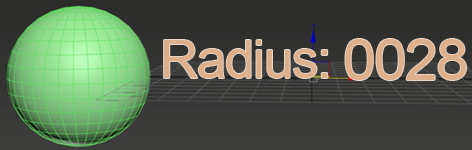
Text kann verwendet werden, um den Wert eines Objekts zu drucken, wie z. B. dessen Radius oder jeden anderen Wert, der von einem Skript oder Ausdruck zurückgegeben werden kann. Der Text in der Szene wird dynamisch aktualisiert, wenn sich dieser Wert ändert.
Manipulieren von Text
Im Modus "Text manipulieren":
- Bei Auswahl eines Buchstabens mit gedrückter STRG-Taste und Auswahl eines anderen Buchstabens werden alle zwischen beiden Buchstaben befindlichen Buchstaben ausgewählt.
- Bei Auswahl eines Buchstabens mit gedrückter UMSCHALTTASTE wird die Auswahl aller anderen Buchstaben aufgehoben, und es wird nur der Buchstabe ausgewählt, auf den Sie geklickt haben.
- Das Zeichenabstand-Symbol wird nur angezeigt, wenn Sie mehrere Buchstaben ausgewählt haben.
- Bei Auswahl des Textes im Manipulationsmodus werden die Buchstaben ausgewählt, sodass Sie deren Schriftart und Schrifttyp ändern können.
- Bei Auswahl von Text im Textfenster werden die Buchstaben aktualisiert, die mit Manipulatoren ausgewählt wurden.
Zurücksetzen: Ermöglicht das Zurücksetzen der globalen Parameter (Zahlenauswahlfelder in der Benutzeroberfläche, Größe, Zeichenabstand, H-Skalierung, V-Skalierung) und von lokalen Änderungen (manipulierter Text wirkt sich auf jedes Zeichen lokal aus). Mit dem Zurücksetzen-Dialogfeld können Sie wählen, was Sie zurücksetzen möchten.
Layout
- Ebene
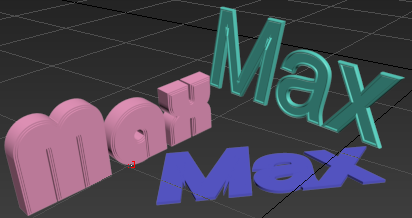
- Der Standardwert ist die XY-Ebene. Hier können Sie eine Ebene auswählen, auf der Sie den Text eingeben werden. Es stehen die Ebenen XY, XZ und YZ zur Auswahl.
Anmerkung: Durch Klicken mit gedrückter ALT-Taste wird ein Umkehrfluss-Drehpunkt gesetzt (d. h. der Textfluss des eingegebenen Textes wird ab diesem Drehpunkt umgekehrt).
- Bereich
- Sie können die Breite und Höhe des Textbereichs durch Eingabe von Werten in die Felder für Länge und Breite steuern.
- Alternativ können Sie auf den Arbeitsbereich klicken und ihn ziehen, um ein Bereichsfeld zu erstellen.
Globale Parameter
Sie können einen beliebigen Teil des Textes auswählen und die folgenden Parameter auf die Auswahl anwenden. Die Auswahl hat keine Auswirkung auf Ausrichtung, Zeichenabstand, Größe, Einzug, V-Skalierung oder H-Skalierung.
- Zeichenabstand
- Sie können den Abstand zwischen den Buchstaben festlegen, um die Dichte in einer Textzeile oder einem Textblock zu steuern.
- Ausrichten
- Sie können die Einstellung für den Textfluss im Verhältnis zu einem Bereichsfeld ändern. Diese Option bietet jetzt die Möglichkeit, den Text wie folgt auszurichten:
- Nach Links
- Zentrieren
- Nach Rechts
- Ausrichtung links
- Ausrichtung mittig
- Ausrichtung rechts
- Alles ausrichten
Der Text wird am Drehpunkt ausgerichtet.
- Schriftarten
- Jedes Zeichen kann jetzt eine eigene Schriftart haben. Die Auswahl erfolgt mit dem neuen großen Texteditor, der alle unterstützten Schriftarten anzeigt.
- Großes Textfenster öffnen
-
Ein großes Textfenster zum Eingeben von Absatztext. Zeigt den Text mit der ausgewählten Schriftart an.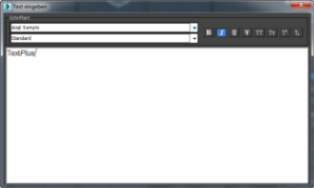
Geometrie
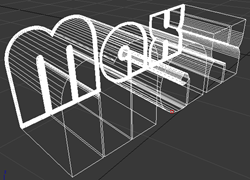
- Extrudieren
-
Sie können die Breite (Dreidimensionalität) des Textes ändern (d. h. den Text dicker oder dünner machen).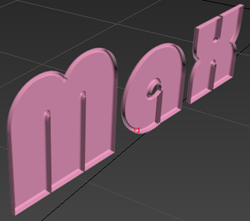
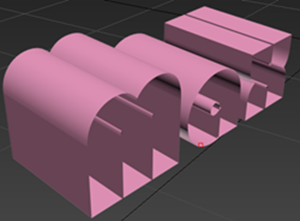
- Extrusionssegmente
- Sie können die Anzahl der Extrusionssegmente in der Breite des Textes ändern. Je mehr Segmente, desto glatter wird die Kurve.
- Abschrägung anwenden
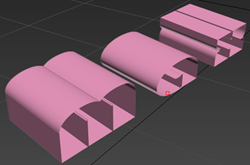
- Sie können die Abschrägungskurve für den Text auswählen, womit Sie den Neigungstyp zwischen den vorderen und seitlichen oder den hinteren und seitlichen Flächen des Textes festlegen.
- Die Abschrägung verläuft nach außen, es sei denn, Sie aktivieren "Beschränken" in den erweiterten Parametern. Dann wird der Verschluss mit der Abschrägung kleiner. Mit "Kontur-Versatz" können Sie manuell die Größe der Textfläche beeinflussen.
Typen von Abschrägungskurven:
-
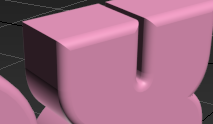 Konvex
-
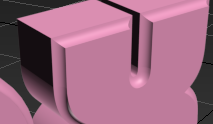 Konkav
-
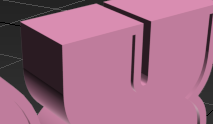 Gravur
-
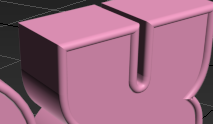 Halbkreis
-
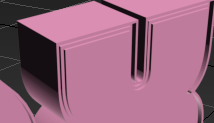 Kante
Kante
-
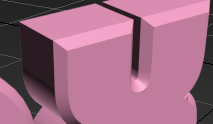 Linear
-
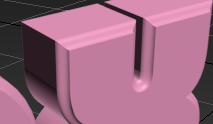 S-Bogen
-
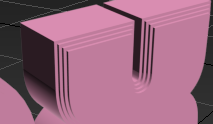 Dreistufig
-
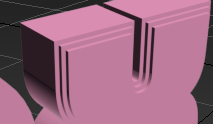 Zweistufig
-
- Abschrägungstiefe
- Sie können sowohl die Tiefe als auch die Breite der Abschrägung steuern. Wenn das Kontrollkästchen neben "Breite" aktiviert ist, können die Werte für Tiefe und Breite getrennt geändert werden. Wenn diese Option deaktiviert ist, sind die Werte beschränkt, das heißt, dass die Werte für Tiefe und Breite miteinander verbunden sind.
- Abschrägungsschub
-
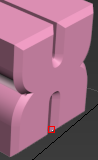
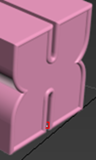
Sie können die Neigungsintensität der Abschrägung ändern. Beispiel: Bei Verwendung der Abschrägungsvoreinstellung "Konkav" entspricht der Wert 0 einer perfekten linearen Kante, -1 einer konvexen Kante und + 1 einer konkaven Kante.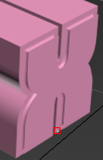
Erweiterte Parameter
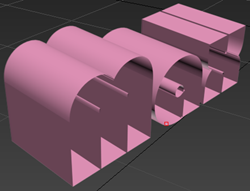
- Abschlüsse
- Sie können nun den Verschlusstyp für den Beginn (vorne) oder das Ende (hinten) des Textes auswählen.
-
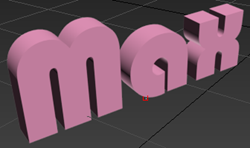 Verschluss:: Einfacher Verschluss, keine Abschrägung.
-
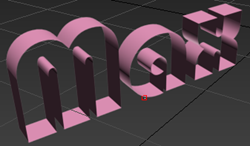 Kein Verschluss: Keine Fläche zu dieser Seite des Textes.
-
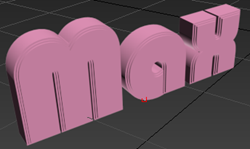 Abschrägung mit Verschluss: Kanten können abgeschrägt werden.
-
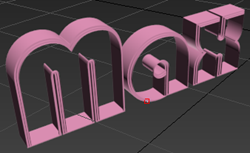 Abschrägung kein Verschluss: Kanten können abgeschrägt werden, aber keine Fläche zu dieser Seite des Textes.
-
- Anfang
-
Die Vorderseite des Textes. Der Standardwert ist "Abschrägung mit Verschluss".
- Ende
-
Die Rückseite des Textes. Der Standardwert ist "Verschluss" (keine Abschrägung).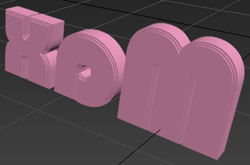
- Beschränken
- Wenn diese Option aktiviert ist, werden die Auswahlbeschränkungen für die ausgewählte Seite des Textes verwendet.
- Verschlusstyp
- Morphen: Erstellt eine Verschlussfläche, die mit Dreiecken gebildet wird.
- Raster: Erstellt Verschlussflächen in einem Rastermuster. Dieser Verschlusstyp ist besser zum Verformen und Rendern geeignet als Morph-Verschlüsse.
- Unterteilung: Erstellt Verschlussflächen, die mithilfe eines Unterteilungsmusters verformt werden.
- Material-IDs
- Sie können einzeln ausgewählte Materialien auf die Oberflächen von Startverschluss, Startabschrägung, Seiten, Endabschrägung und Endverschluss anwenden.