In diesem Abschnitt erfahren Sie, wie Sie einen Graphen zur Erstellung eines einfachen Modifikators in Max Creation Graph erstellen. Als Verarbeitungskern verwenden Sie einen PushRandom-Verbund aus dem Lieferumfang von Max Creation Graph, mit dem Sie einem Netzobjekt ein stacheliges Aussehen verleihen können.
Wie bei Geometrie brauchen Sie zur Erstellung eines Modifikators in Max Creation Graph mindestens einige Eingaben, einen Verarbeitungsknoten und eine Ausgabe. Sie beginnen mit dem Ausgabeknoten.
- Starten Sie 3ds Max, öffnen Sie das Menü Skripterstellung und wählen Sie Max Creation Graph Editor.
- Stellen Sie sicher, dass es die Registerkarte Unbenannt gibt, klicken Sie in die rechte Seite des Grafikfensters der Registerkarte und geben Sie x auf der Tastatur ein.
Dadurch wird die Suchliste geöffnet.
- Stellen Sie sicher, dass es die Registerkarte Unbenannt gibt, klicken Sie in die rechte Seite des Grafikfensters der Registerkarte und geben Sie x auf der Tastatur ein.
- Da Sie einen Ausgabeknoten suchen, geben Sie au auf der Tastatur ein.
Dadurch werden nur Ausgabeknoten in der Liste angezeigt.
- Klicken Sie auf den Knoten Ausgabe: Modifikator, um ihn dem Graphen hinzuzufügen.
- Erweitern Sie in der Liste der Operatorknoten die Kategorie Geometrie – Verformer.
Diese Kategorie enthält nur Verbundknoten, wie durch den violetten Text angegeben.
- Doppelklicken Sie auf den PushRandom-Verbund, um ihn dem Graphen hinzuzufügen.
- Vernetzen Sie die Ausgabeverbindung des Werts (TriMesh) des PushRandom-Knotens mit der Eingabeverbindung des Netzes (TriMesh) des Ausgabeknotens.
Sehen Sie sich die Eingabeverbindungen des PushRandom-Knotens an. Er benötigt zwei Eingaben: ein zu änderndes Objekt (das Netz, TriMesh-Eingabe) und den numerischen Wert max_weight. Dies ist natürlich die Menge, die gedrückt werden soll.
- Wählen Sie den PushRandom-Knoten aus, klicken Sie mit der rechten Maustaste darauf und wählen Sie Parameter generieren.
Dies fügt den Knoten Parameter: Einfach dem Graphen hinzu und vernetzt ihn mit der Eingabeverbindung max_weight des PushRandom-Knotens.
- Geben Sie Max Push in das Textfeld im Knoten Parameter: Einfach ein und setzen Sie den Vorgabewert auf 10.0.
Nun muss nur noch ein Knoten hinzugefügt werden: die Modifikatoreingabe.
- Ziehen Sie von der blaugrünen Eingabeverbindung des PushRandom-Knotens in einen leeren Bereich des Graph Editor. Wenn die Suchliste geöffnet wird, geben Sie m über die Tastatur ein und klicken Sie auf Modifikator: TriMesh.
Dieser Knoten ermöglicht die Verwendung eines Netzobjekts als Eingabe für den Modifikator.
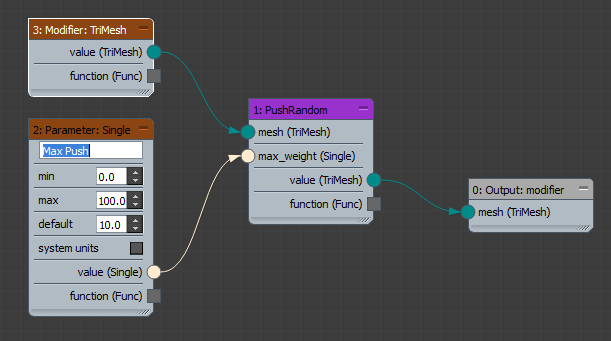
- Das war es schon! Öffnen Sie das Menü "Erstellen" und wählen Sie "Auswerten".
Weil Sie den Graphen noch nicht gespeichert haben, werden Sie dazu aufgefordert.
- Klicken Sie auf Ja. Wenn das Dialogfeld Datei speichern unter geöffnet wird, geben Sie den Namen PushRandom ein und klicken Sie auf Speichern.
Das Protokolldatei-Fenster zeigt die üblichen Erfolgsmeldungen an.
Da der Graph den Knoten Ausgabe: Modifikator verwendet, erscheint dessen Ausgabe automatisch in der Modifikatorenliste, wie Sie gleich sehen werden.
- Fügen Sie einen standardmäßigen Kugelgrundkörper der Szene hinzu und stellen Sie sicher, dass er ausgewählt ist.
- Wechseln Sie zur Modifikatorgruppe, öffnen Sie die Modifikatorenliste und wählen Sie PushRandom-Modifikator aus.
Der Oberfläche der Kugel wird stachelig, da der Modifikator ihre Scheitelpunkte in zufälligen Abständen zwischen 0 und 10 Einheiten nach außen drückt.
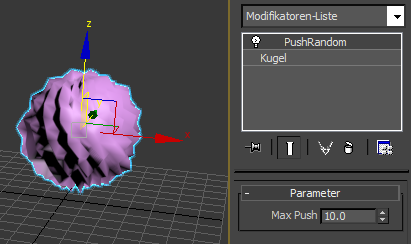
- Ändern Sie den Wert Max Push im Modifikator, um zu sehen, wie dies sich auf das Aussehen der Kugel auswirkt.
- Sie bemerken, dass trotz der Bezeichnung "Random" im Knotennamen die Darstellung ziemlich regelmäßig ausfällt. Der Effekt ist somit nicht gänzlich zufällig. Versuchen Sie auch die Wirkung des Verbunds zu ändern.
- Klicken Sie im Grafikfenster mit der rechten Maustaste auf den PushRandom-Verbund und wählen Sie Zusammengesetztes Objekt in neuer Registerkarte öffnen.
Eine zweite Registerkarte namens PushRandom.maxcompound wird geöffnet und zeigt den Graphen innerhalb des Verbunds an. Beachten Sie, dass der Verbund einen weiteren Verbund namens ArrayOfRandomFloatsInRange enthält. Sie können Verbunde auf eine beliebige Größe verschachteln.
- Öffnen Sie den zweiten Verbund in einem anderen Fenster. Untersuchen Sie die beiden Verbunde, um zu sehen, welche unterschiedlichen Effekte Sie erzielen können. Wenn Sie einen Verbund ändern und speichern, stellen Sie sicher, dass Sie ihn im Verbundordner speichern, damit er auch zukünftig verfügbar bleibt.