In diesem Abschnitt erfahren Sie, wie Sie mit Max Creation Graph (MCG) ein einfaches Diagramm erstellen, das einen Ikosaeder erzeugt.
- Starten Sie 3ds Max, öffnen Sie das Menü Skripterstellung und wählen Sie Max Creation Graph Editor aus.
Das Dialogfeld des Max Creation Graph Editor wird geöffnet. Es besteht aus einer Menüleiste und vier Fenstern: Verfügbare Knoten/Operatoren, die Operatorbeschreibung, die Protokolldatei und das Hauptdiagrammfenster, das derzeit über eine einzige Registerkarte mit der Bezeichnung "Unbenannt" verfügt.
- Führen Sie in der Liste Operatorknoten einen Bildlauf nach unten durch, bei Bedarf bis zum Element Geometrie – TriMesh. Kicken Sie dann auf den Pfeil auf der linken Seite, um die Kategorie zu erweitern.
- Führen Sie in der Liste Geometrie – TriMesh einen Bildlauf nach unten zum Ikosaeder-Element durch. Ziehen Sie das Ikosaeder-Element in das Fenster des Diagramm-Editors.
Dadurch wird eine Instanz des Ikosaeder-Knotens im Fenster des Editors erstellt.
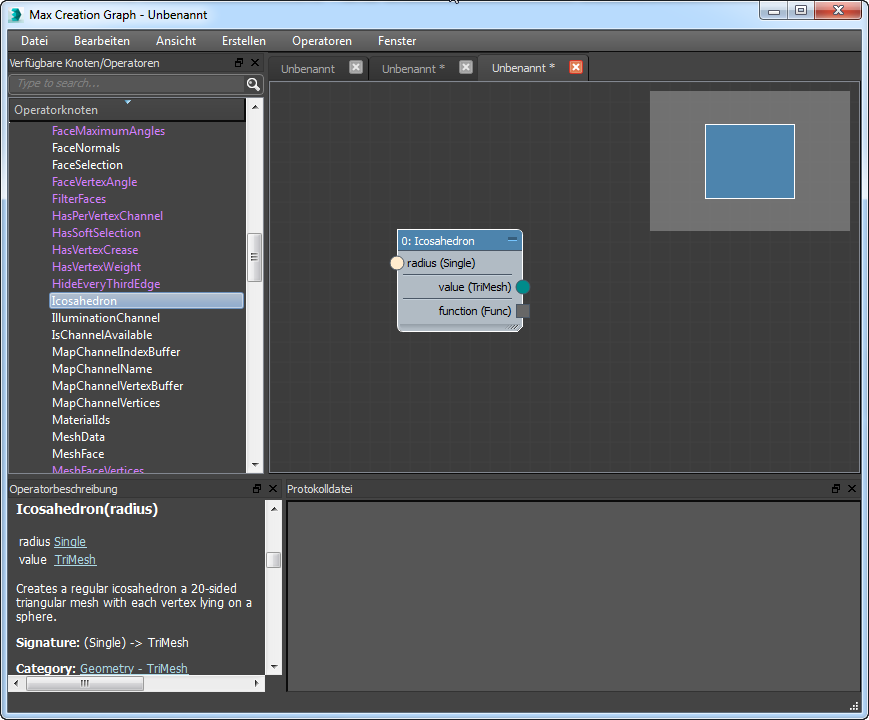
Dieser Knoten enthält die grundlegenden Funktionen zum Erstellen eines Ikosaeder-Objekts. Beachten Sie, dass es auf der linken Seite über eine Eingabeverbindung mit der Bezeichnung Radius (Einzel) und auf der rechten Seite über eine Ausgabeverbindung mit der Bezeichnung Wert (TriMesh) verfügt. (Die Verbindungsfunktion wird bei dieser Vorgehensweise nicht verwendet.) Sie werden feststellen, dass der Logikfluss von links nach rechts verläuft. Dies gilt für alle MCG-Diagramme.
Wie durch die Beschriftungen angegeben, muss für die Knoten-Eingabe eine Gleitkommazahl mit einfacher Genauigkeit (Dezimalwert) und für die Ausgabe ein Knoten festgelegt werden, der ein dreieckbasiertes Netzobjekt ausgibt.
Anmerkung: MCG stellt zwei unterschiedliche Eingabeknotentypen bereit:- Eingabe Mithilfe dieser Knoten kann der Ersteller des Diagramms einen Eingabewert für das Diagramm festlegen. Dies ist besonders dann hilfreich, wenn Sie den Eingabewert bereits kennen und wissen, dass er sich wahrscheinlich nicht ändern wird.
- Parameter Mithilfe dieser Knoten kann der Benutzer des Diagramms den Eingabewert bereitstellen. Diese Knotenart ist komplexer. Sie können die Minimal-, Maximal- und Vorgabewerte sowie die Beschriftung der Eingabeanforderung in der Benutzeroberfläche angeben.
Um das Diagramm zu vervollständigen, fügen Sie einen Parameter-Knoten hinzu und verbinden diesen. Mit ihm kann der Benutzer des Diagramms einen Wert für den Radiusparameter und den Ausgabeknoten bereitstellen, mit dem die Geometrie erstellt wird.
- Führen Sie in der Liste Geometrie – TriMesh einen Bildlauf nach unten zum Ikosaeder-Element durch. Ziehen Sie das Ikosaeder-Element in das Fenster des Diagramm-Editors.
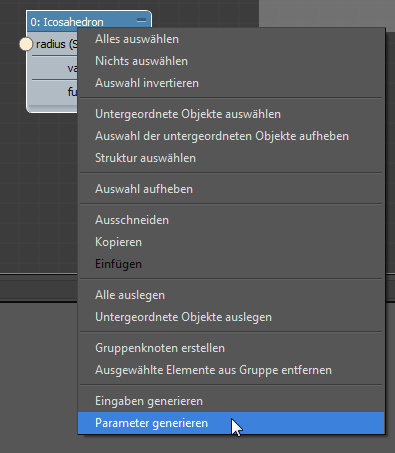
- Wählen Sie den Knoten im Fenster des Diagramm-Editors aus und klicken Sie dann mit der rechten Maustaste bei Bedarf darauf. Es wird ein Menü angezeigt. Klicken Sie am unteren Rand des Menüs auf Parameter generieren.
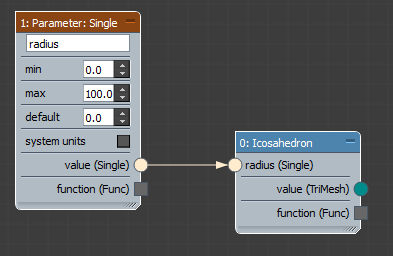
Ein Parameter: Ein einzelner Knoten wird im Editorfenster angezeigt, der bereits mit der Eingabeverbindung des Ikosaeder-Knotens vernetzt ist. Dieser Tastaturkurzbefehl ist nützlich, wenn Sie Parameter suchen: Ziehen Sie den einzelnen Knoten in das Fenster und verbinden Sie ihn dann manuell mit der Eingabeverbindung.
Im nächsten Schritt verwenden Sie einen anderen Tastaturkurzbefehl, um einen Knoten zu suchen, dessen Namen oder Typ Ihnen bereits bekannt ist.
- Klicken Sie auf eine beliebige Stelle im Fenster des Editors und drücken Sie anschließend auf Ihrer Tastatur auf „X".
Ein Fenster mit einer Liste aller Knoten wird angezeigt. Da Sie auf der Suche nach einem Ausgabeknoten sind, wissen Sie schon, welche Eingabe Sie machen müssen.
- Geben Sie „ou" ein.
Nun werden alle Knoten angezeigt, deren Namen mit „Output" (Ausgabe) beginnen. In der Liste werden jetzt nur noch die fünf Knoten angezeigt, die mit diesem Suchkriterium übereinstimmen. Wenn Sie berücksichtigen, dass mit diesem Diagramm ein Geometrieobjekt erstellt wird, ist die Auswahl eindeutig.
- Klicken Sie in der Suchliste auf das Element Ausgabe: Geometrie.
Der Knoten wird dem Fenster des Diagramm-Editors hinzugefügt.
- Ziehen der Ausgabe: Ziehen Sie den Geometrieknoten auf der rechten Seite des Ikosaeder-Knotens bei Bedarf mit der Maus zwischen den Ausgabeverbindungswert (TriMesh) des Ikosaeder-Knotens und das Eingabeverbindungsnetz (TriMesh) des Ausgabeknotens. Die Richtung ist nicht von Bedeutung.
Als Ergebnis wird ein farbcodiertes Netz zwischen den beiden Verbindungen angezeigt.
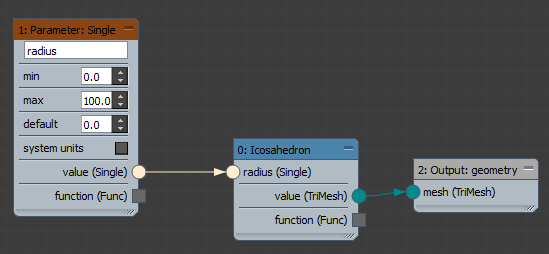
- Öffnen Sie das Menü Datei und wählen Sie Speichern. Dann speichern Sie das Diagramm unter dem Namen Icosahedron.maxtool. Anmerkung: Im Fenster Protokolldatei wird angezeigt, dass das Diagramm erfolgreich validiert, die entsprechende MAXScript-Datei ebenfalls erfolgreich generiert und die .maxtool-Datei gespeichert wurde.
Die Validierung zeigt an, dass keine schwerwiegenden Probleme im Diagramm festgestellt wurden. Sie müssen die Ausgabe jedoch Auswerten, wenn Sie sie verwenden möchten.
- Öffnen Sie das Menü Erstellen und wählen Sie den Befehl Auswerten.
Im Fenster Protokolldatei werden nun zusätzliche Angaben angezeigt, die allgemein bestätigen, dass alles in Ordnung ist.
Im nächsten Schritt erstellen Sie mithilfe des Diagramms einen Ikosaeder in der Szene.
- Vergewissern Sie sich, dass in der Erstellungsgruppe in der Hauptbenutzeroberfläche von 3ds Max die Schaltfläche Geometrie aktiv ist (
 ). Öffnen Sie dann die Dropdownliste unterhalb der Schaltfläche und wählen Sie Max Creation Graph aus.
 Im Rollout Objekttyp wird die Schaltfläche Ikosaeder angezeigt.
- Klicken Sie auf die Schaltfläche Ikosaeder. Anschließend klicken Sie einmal in ein beliebiges Ansichtsfenster.
An der Position, an der Sie geklickt haben, erscheint das Achsensymbol, es wird jedoch kein Objekt eingeblendet. Nach einem Blick auf das Rollout Parameter wird klar, warum: der Objektradius beträgt 0.0.
- Erhöhen Sie den Radius auf ca. 12.0.
Jetzt wird die Geometrie des Ikosaeders angezeigt. Es handelt sich um eine regelmäßige, polygonale Geometrie, die denen der meisten Objekte in 3ds Max ähnelt. Sie können sie in gewohnter Weise verwenden: Sie können sie in ein bearbeitbares Format konvertieren, Modifikatoren und Materialien anwenden und rendern.
Das neue Objekt ist nun ein Teil Ihrer Installation von 3ds Max und kann von nun ab verwendet werden. Weitere Informationen zum Festlegen der Vorgabewerte, dem Übertragen Ihrer Objekte zu anderen Benutzern von 3ds Max usw. erhalten Sie in den verbleibenden Übungen in diesem Abschnitt.