In diesem Abschnitt wird beschrieben, wie Sie ein benutzerdefiniertes Hilfsmittel zur Quadererstellung mit Max Creation Graph erstellen. Anschließend führen Sie Änderungen an dem Hilfsmittel aus, um das Objekt auf dem Grundraster zu platzieren. Anschließend erstellen Sie mithilfe des Diagramms einen Verbund-Knoten, den Sie einer Kategorie zuweisen. Sie schließen den Vorgang ab, indem Sie das Hilfsmittel verpacken. Somit wird eine Datei erstellt, die Sie an andere Nutzer von 3ds Max weitergeben können.
Außerdem finden Sie in diesem Abschnitt viele nützliche Tipps zum Arbeiten mit Max Creation Graph, wie z. B. die Verwendung von Ordnern und wie MCG-Werkzeuge deinstalliert werden.
Beispiel: Erste Schritte mit Max Creation Graph:
- Öffnen Sie den Diagramm-Editor: Klicken Sie in der Menüleiste auf das Menü Skripterstellung, um es zu öffnen, und wählen Sie dann Max Creation Graph öffnen. (Wenn Sie mit erweiterten Menüs arbeiten, befindet sich diese Funktion im Menü Skript.)
Sie starten das Diagramm am Ende, mit dem Knoten, der die Geometrie generiert, die wiederum das Diagramm definiert.
- Führen Sie in der Liste "Verfügbare Knoten/Operatoren" auf der linken Seite des Editor-Fensters einen Bildlauf zur Ausgabekategorie aus, erweitern Sie sie und ziehen Sie eine Ausgabe: Geometrieknoten in das Diagrammfenster, in der Nähe der rechten Seite.
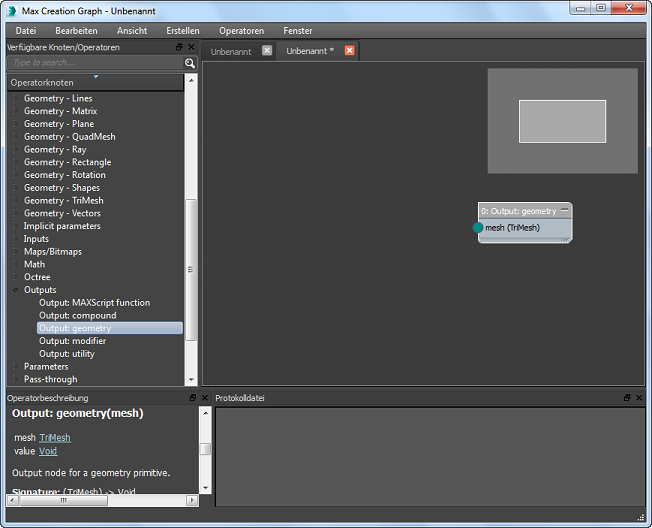
Dieser Knoten generiert das Ergebnis des Rests des Diagramms. Diagramme fließen in der Regel von links nach rechts.
Als Nächstes fügen Sie den ersten Knoten ins Diagramm hinzu.
- Erweitern Sie die Parameterkategorie in der Liste "Verfügbare Knoten/Operatoren" und ziehen Sie einen Parameter: einzelner Knoten in das Diagrammfenster, in der Nähe der linken Seite. Doppelklicken Sie auf das Textfeld (gegenwärtig mit der Bezeichnung "Name"), ändern Sie den Text zu BoxSize und drücken Sie die Eingabetaste.
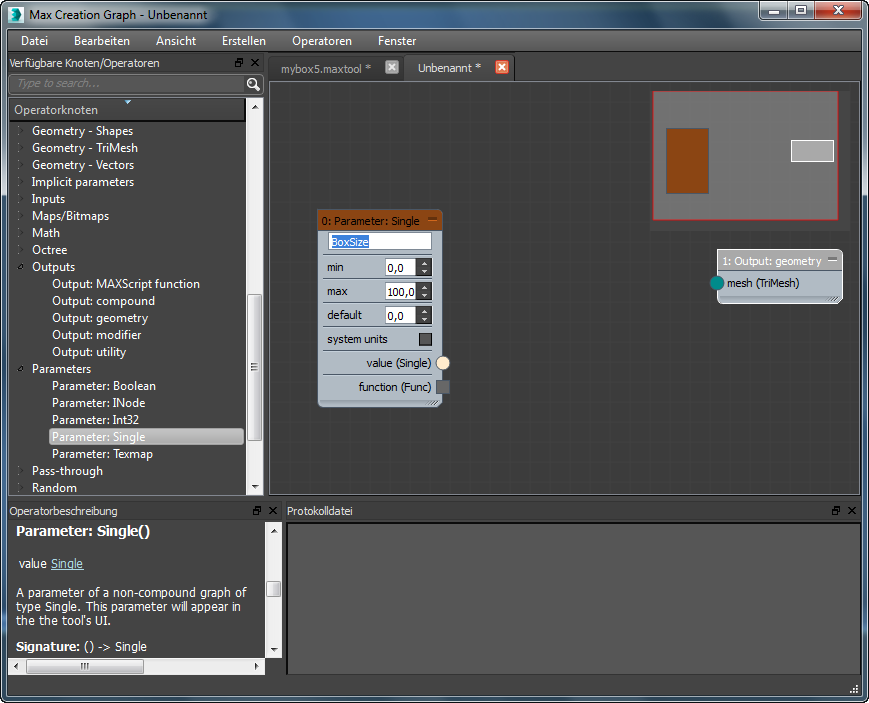
Die Parameter werden in der Benutzeroberfläche des Ausgabediagramms angezeigt (in diesem Fall mit der Bezeichnung BoxSize). Somit haben Personen, die Ihr Diagramm verwenden, die Möglichkeit Werten in der Benutzeroberfläche einzugeben. Der Parameter: Mit einem einzelnen Knoten kann der Benutzer eine Gleitkommazahl mit einfacher Genauigkeit festlegen, d. h. einen Dezimalbruch. Als Ersteller des Diagramms können Sie auch die Benutzereingabe auf einen bestimmten Bereich an Werten eingrenzen und einen Vorgabewert eingeben.
Sie könnten den Vorgabewert 0,0 beibehalten, aber es ist sinnvoller, eine Startgröße zu verwenden, die ein sichtbares Objekt erstellt.
- Geben Sie in das Feld "Vorgabe" den Wert 4,0 ein. Behalten Sie die Min.- und Max.-Vorgabewerte von 0.0 und 100.0 bei.
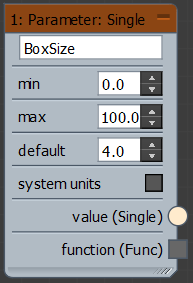
Jetzt haben Sie den Anfang und das Ende des Diagramms, was die Eingabe bzw. die Ausgabe darstellt. Sie müssen jetzt nur noch einen Verarbeitungsknoten hinzufügen und die Knoten vernetzen, um ein Diagramm zu erstellen.
- Erweitern Sie die Kategorie "Geometrie – TriMesh" und ziehen Sie einen CreateBox-Knoten in die Ansicht. Platzieren Sie ihn zwischen zwei vorhandenen Knoten.
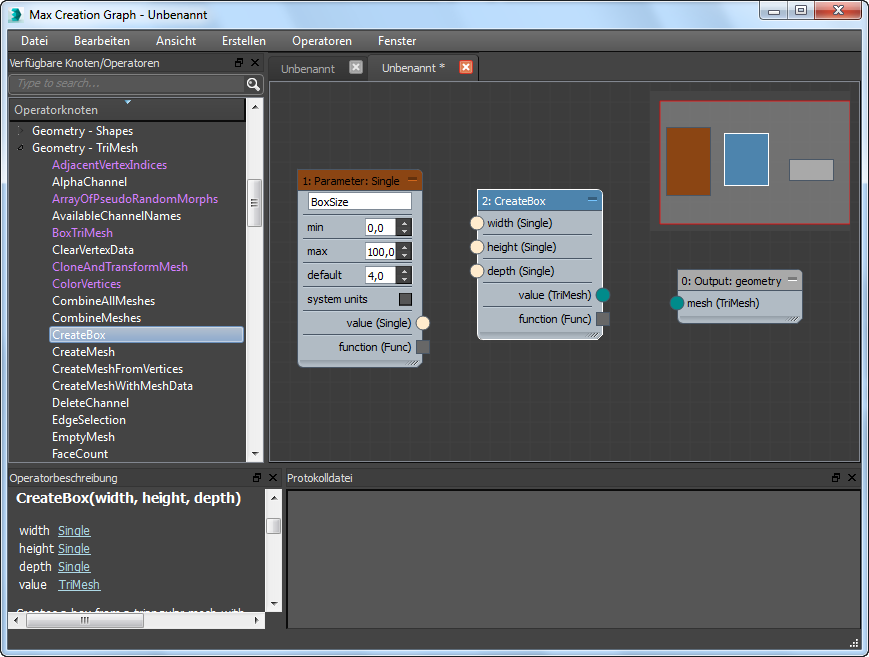
Der CreateBox-Knoten verwendet drei Gleitkommawerte als Eingaben und gibt ein quaderförmiges TriMesh-Objekt (dreieckbasiertes Netz) aus. Es hat drei beigefarbige Eingabeverbindungen auf der linken Seite, für die drei Abmessungen des Quaders, und eine einzelne blaugrünfarbige Ausgabeverbindung auf der rechten Seite. Beachten Sie, dass die Farbe des Parameters: Ausgabeverbindung des einzelnen Knotens der der Eingabeverbindungen von CreateBox entspricht, wodurch angezeigt wird, dass die Verbindungen den gleichen Datentyp verwenden. Dasselbe gilt für die Ausgabeverbindung von CreateBox und die Ausgabe: Eingabeverbindung des Geometrieknotens.
- Ziehen Sie zwischen dem Parameter: Ausgabeverbindung des einzelnen Knotens mit dem Wert (Einzel) und der Breite-Eingabeverbindung (Einzel) des CreateBox-Knotens. Es spielt keine Rolle, in welche Richtung Sie ziehen.
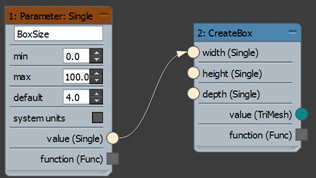
Das Ergebnis ist eine Vernetzung vom ersten Knoten zum zweiten. Die Vernetzung verwendet die Farben der Verbindungen, zwischen denen vernetzt wurde, und der Pfeil auf der Vernetzung gibt die Richtung des Datenflusses an.
- Vernetzten Sie das Parameter in ähnlicher Weise: Verbindung mit einzelnem Wert (Einzel) der Höhe-Eingabeverbindung (Einzel) und Tiefe-Eingabeverbindung (Einzel) des CreateBox-Knotens.
Das Ergebnis sind drei Vernetzungen, die vom Parameter wegführen: von der Einzelausgabe des einzelnen Knotens zu jeder der drei Eingaben des CreateBox-Knotens. Dies bedeutet, dass der eine Wert aus dem Parameter: einzelner Knoten für alle drei Abmessungen des Quaders verwendet wird, wodurch ein Würfel erstellt wird. Wenn Sie unterschiedliche Werte verwenden möchten, können Sie zwei Parameter: einzelne Knoten hinzufügen und diese separat mit den Eingaben des CreateBox-Knotens vernetzen.
Im nächsten Schritt wandeln Sie die durch den CreateBox-Knoten erstellten Rohdaten in einen Geometrieknoten um, mit dem 3ds Max arbeiten kann.
- Vernetzen Sie die Ausgabeverbindung des Werts (TriMesh) des CreateBox-Knotens mit der Eingabe des Netzes (TriMesh) der Ausgabe: Geometrieknoten.
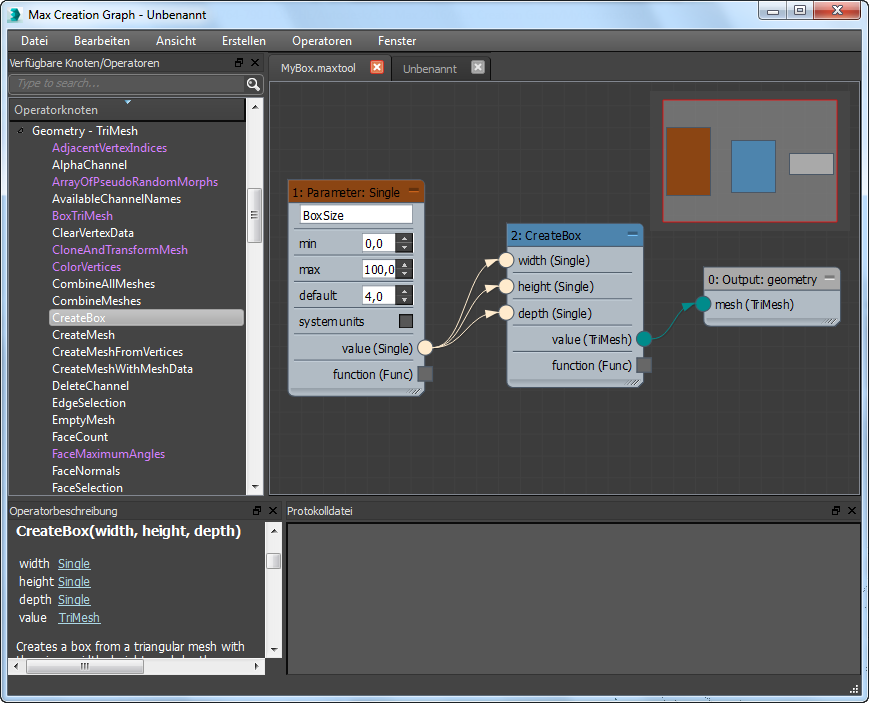
- Um die Diagrammausgabe zu verwenden, müssen Sie zunächst das Diagramm prüfen und auswerten. Sie können das Diagramm manuell validieren. Wenn Sie es jedoch speichern, wird die Validierung automatisch ausgeführt, was den Vorgang vereinfacht. Drücken Sie Strg+S und speichern Sie die Datei im Ordner Tools\ innerhalb des vorgegebenen Pfads als MyBox.maxtool. Wichtig: Beim erstmaligen Speichern eines Diagramms in MCG ist der vorgegebene Pfad [Installationslaufwerk]:\Benutzer\[Benutzername]\Autodesk\3ds Max [Versionsnummer]\Max Erstellung Graph\. Wenn zum Beispiel Ihr Benutzername Simone ist und Autodesk 3ds Max 2016 ist auf Laufwerk C installiert, wäre der vorgegebene Pfad C:\Benutzer\Simone\Autodesk\3ds Max 2016\Max Creation Graph\. Wenn Sie diesen Pfad ändern, speichert MCG den neuen Pfad und verwendet ihn danach.
Wenn Sie möchten, dass Ihre MCG-Werkzeuge zwischen 3ds Max-Sitzungen beibehalten werden, speichern Sie sie im Ordner Tools\ im Ordner Max Creation Graph\. Mit dem vorherigen Beispiel würden Sie sie speichern in C:\Benutzer\Simone\Autodesk\3ds Max 2016\Max Creation Graph\Tools\.
Nach dem Sie das MyBox-Diagramm gespeichert haben, wird im Fenster Protokolldatei des Diagramm-Editors angezeigt, dass die Validierung sowie die Generierung des resultierenden MAXScripts erfolgreich waren und dies erfolgreich gespeichert wurde.
- Öffnen Sie das Menü "Erstellen" und wählen Sie "Auswerten". Die Funktion "Auswerten" erstellt das Diagramm und fügt es zur 3ds Max-Benutzeroberfläche hinzu.
Das Fenster "Protokolldatei" des Diagramm-Editors zeigt an, dass die Prüfung, die Erstellung der MAXScript-Datei und die Auswertung der MAXScript-Datei erfolgreich waren.
- Wenn Sie ein Geometriediagramm erfolgreich auswerten, wird dessen Ausgabe vorgabemäßig in der Max Creation Graph-Kategorie der Erstellungsgruppe angezeigt. Navigieren Sie zu der Erstellungspalette, öffnen Sie die Dropdown-Liste und wählen Sie "Max Creation Graph". Klicken Sie anschließend im Rollout "Objekttyp" auf die Schaltfläche "MyBox".
Das Rollout "Parameter" wird in der Erstellungspalette angezeigt, mit einem einzelnen BoxSize-Parameter. Der Vorgabewert beträgt 4,0, was einen kleinen Quader erstellt.
- Klicken Sie in einem Ansichtsfenster, um einen Quader hinzuzufügen, und passen Sie dann den BoxSize-Parameterwert an, um die Quadergröße zu ändern.
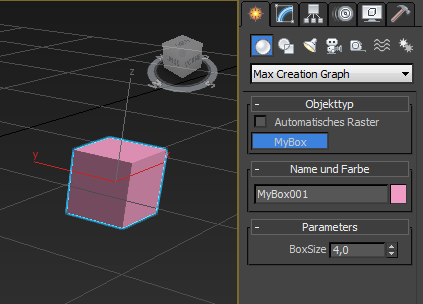
Herzlichen Glückwunsch, Sie haben gerade Ihr erstes MCG-Diagramm erstellt.
Tipp: Wie bereits in der vorherigen Anmerkung erwähnt, wird durch Speichern des Diagramms im Ordner Tools\ sichergestellt, dass die Werkzeuge zwischen Sitzungen beibehalten werden. Wenn Sie möchten, können Sie dies nun durch Beenden und Neustarten von 3ds Max prüfen.Um ein MCG-Werkzeug aus der Benutzeroberfläche zu entfernen, beenden Sie zunächst 3ds Max, navigieren Sie mit einem Datei-Browser zum Ordner Tools\ und löschen Sie die Dateien, die den Dateinamen für das Werkzeug verwenden. In diesem Beispiel würden Sie die Dateien MyBox.maxtool, MyBox.ms und MyBox.txt löschen (die letzte Datei wird erstellt, wenn Sie das Werkzeugs zum ersten Mal verwenden). Kopieren Sie die Dateien in einen anderen Ordner als den Ordner Tools\, um eine Sicherungskopie zu erstellen, und löschen Sie sie dann aus dem Ordner Tools\ und starten Sie das Programm neu.
- Klicken Sie in einem Ansichtsfenster, um einen Quader hinzuzufügen, und passen Sie dann den BoxSize-Parameterwert an, um die Quadergröße zu ändern.
Erstellen Sie den Quader auf dem Grundraster:
- Fahren Sie mit dem vorherigen Verfahren fort oder öffnen Sie das Diagramm MyBox.maxtool, das Sie zuvor gespeichert haben.
Eine Möglichkeit, den Quader neu zu positionieren, ist die Verwendung eines Versatztypen-Knotens.
- Erweitern Sie in der Liste Operatorknoten auf der linken Seite des Editor-Fensters die Geometrie: TriMesh-Kategorie, falls erforderlich, und ziehen Sie den OffsetMesh-Knoten in das Diagramm. Positionieren Sie ihn zwischen der CreateBox und Ausgabe: Geometrieknoten.
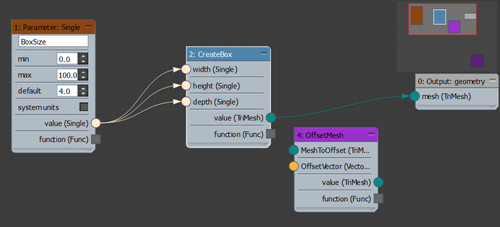
Verwenden Sie diesen Knoten, um das Netz auf der Z-Achse (vertikal) neu zu positionieren.
Tipp: Ein Verbund ist ein spezieller Knotentyp, der ein MCG-Diagramm enthält. Er ist durch violette Farbe in der Liste "Operatorknoten" und in der Kopfzeile des Verbundknotens gekennzeichnet. Um die Zusammensetzung des Verbundknotens anzuzeigen, klicken Sie mit der rechten Maustaste auf den Knoten im Diagramm oder in der Liste "Operatorknoten" und wählen Sie "Zusammengesetztes Objekt in neuer Registerkarte öffnen".Verbunde können auch verschachtelt sein. Das OffsetMesh-Diagramm enthält einen anderen Verbund: DeformMeshPoints.
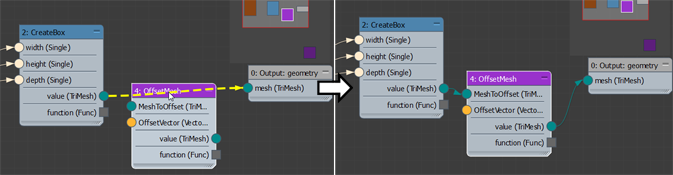
An diesem Punkt könnten Sie den OffsetMesh-Knoten mit der CreateBox und Ausgabe: Geometrieknoten in zwei verschiedenen Aktionen vernetzen, verwenden Sie stattdessen jedoch einen Tastaturkurzbefehl.
- Halten Sie die Strg-Taste gedrückt und ziehen Sie dann den OffsetMesh-Knoten zur Vernetzung zwischen der Ausgabe des CreateBox-Knotens und der Ausgabe: Eingabe des Geometrieknotens. Wenn sich die Vernetzung zu einer gestrichelten gelben Linie ändert, legen Sie den Knoten ab und lassen Sie die Strg-Taste los.
MCG fügt automatisch den neuen Knoten zwischen den zwei bereits vorhandenen ein, mit den richtigen TriMesh-Verbindungstypen auf beiden Seiten.
Die andere OffsetMesh-Knoten-Eingabe (orangefarbene Verbindung) ist OffsetVector, mit dem Sie den Objektversatz in drei Abmessungen angeben können, was einen Vector3-Eingabetyp erfordert. Im nächsten Schritt verwenden Sie eine praktische Funktion, um einen entsprechenden Knoten hinzuzufügen, ohne ihn in der Liste "Operatorknoten" zu suchen.
- Ziehen Sie von der orangefarbenen OffsetVector-Verbindung auf der linken Seite des OffsetMesh-Knotens zu einer leeren Stelle im Diagramm-Editor und lassen Sie die Maustaste los.
Eine kleine Suchliste wird neben dem Mauszeiger geöffnet, mit einer Liste der Knoten, die Ausgabeverbindungen enthalten, die kompatibel mit dem Vector3-Eingabe-Verbindungstyp sind. Die meisten weisen Ausgabetypen "Beliebig" auf, was kompatibel mit den meisten anderen Typen ist. In diesem Fall verwenden wir eine Verbindung, die direkt mit der Vector3-Eingabe kompatibel ist.
- Geben Sie über die Tastatur V ein (Groß- und Kleinschreibung muss nicht beachtet werden).
MCG grenzt die verfügbaren Optionen auf die Knoten ein, die mit "V" beginnen.
- Klicken Sie in der Liste auf den Vector3-Knoten.
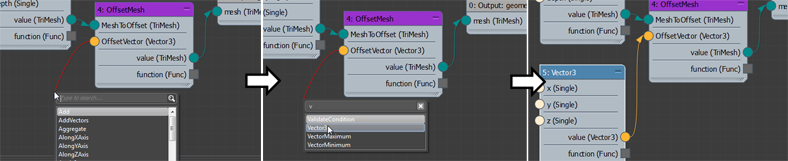
Der neue Vector3-Knoten wird im Diagramm angezeigt, vernetzt mit der OffsetVector-Verbindung des OffsetMesh-Knotens.
Als Nächstes stellen Sie Werteeingaben für den Vector3-Knoten bereit. Sie versetzen nur die Position der Z-Achse, sodass Sie ganz einfach X und Y auf 0 setzen können.
- Erweitern Sie in der Liste "Operatorknoten" die Konstanten-Kategorie und ziehen Sie einen konstanten Knoten in das Diagramm auf der linken Seite des Vector3-Knotens. Vernetzen Sie dessen Wertausgabeverbindung mit den X- und Y-Eingaben des Vector3-Knotens.
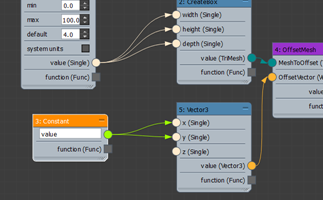 Anmerkung: Ein konstanter Knoten gibt wie ein Parameterknoten eine Werteingabe in das Diagramm ein. Der Unterschied besteht darin, dass mit einem konstanten Knoten die Einstellung für den Wert nicht sofort für den Benutzer des Diagramms zur Verfügung steht, nur für den Autor.
Zudem wird die Ausgabeverbindung des konstanten Knotens grün dargestellt, was darauf hinweißt, dass es sich um den Typ Any handelt. Das heißt, dass jeder numerische Wert ausgegeben werden kann (Ganzzahl, Gleitkommazahl usw.) und er mit allen Eingabeverbindungen, die die Eingabe numerischer Werte erfordern, kompatibel ist.
- Legen Sie das Wertfeld des konstanten Knotens auf 0,0 fest. Wichtig: Durch die Eingabe des Werts als ein Dezimalbruch wird MCG informiert, dass diese Zahl als Gleitkomma zu behandeln ist, nicht als Ganzzahl, was der Fall wäre, wenn Sie einfach nur 0 angeben.
Als Nächstes verwenden Sie eine einfache Berechnung zum Angeben des Z-Werts. Vorgabemäßig befindet sich der Quader in der Mitte des Grundrasters, sodass Sie ihn um die Hälfte der Höhe anheben können. Sie berechnen den Versatz mit Unterteilung mithilfe eines arithmetischen Knotens.
- Verwenden Sie eine beliebige Methode, die Sie anwenden können, um den Divide-Knoten zum Diagramm hinzuzufügen (befindet sich in der Mathematik-Kategorie). Positionieren Sie ihn auf der linken Seite des Vector3-Knotens und vernetzen Sie seine Wertausgabe mit der Z-Eingabe des Vector3-Knotens.
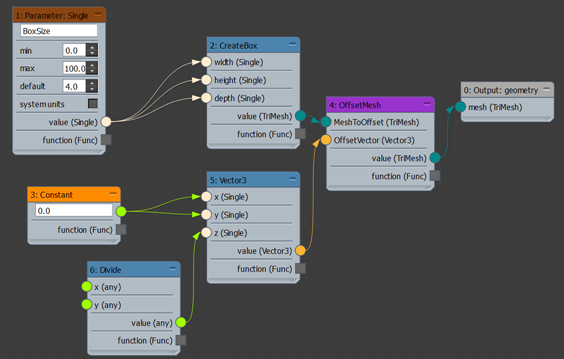
Divide verfügt über zwei Eingabetypen "Beliebig": X ist der Zähler und Y der Nenner. In anderen Worten: Die Ausgabe von Divide ist die X-Eingabe geteilt durch die Y-Eingabe. Sie haben bereits den Zähler: BoxSize.
- Vernetzen Sie die Wertausgabe des BoxSize-Parameterknotens mit der X-Eingabe von Divide.
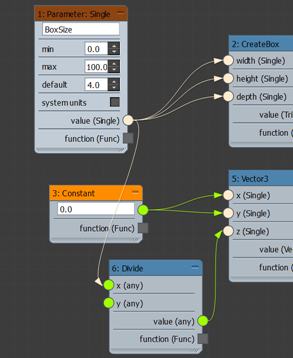
Sie benötigen einen anderen konstanten Knoten für den Nenner. Sie können diesen durch Klonen des vorhandenen konstanten Knotens erstellen.
- Ziehen Sie bei gedrückter Umschalttaste den konstanten Knoten etwas nach unten, wodurch ein Duplikat des Knotens erstellt wird. Legen Sie die Kopie in der Nähe des Divide-Knotens ab, ändern Sie den Wert zu 2,0 und vernetzen Sie dessen Ausgabe mit der Y-Eingabeverbindung von Divide.
An diesem Punkt kann das Diagramm etwas unübersichtlich sein; dies ist einfach zu beheben.
- Klicken Sie mit der rechten Maustaste in das Diagrammfenster und wählen Sie "Layout: Alle".
Dies richtet alle Knoten aus.
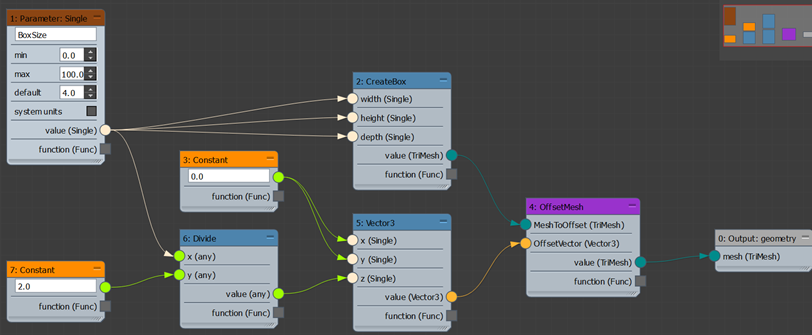
- Speichern Sie das Diagramm und werten Sie es aus.
Dadurch wird das MyBox-Werkzeug im Rollout "Objekttyp" der Max Creation Graph-Kategorie ersetzt.
- Verwenden Sie das MyBox-Werkzeug erneut, um einen neuen Quader zu erstellen.
Wenn Sie jetzt den BoxSize-Wert anpassen, bleibt die Unterseite des Quaders auf dem Raster.
Im vorherigen Verfahren haben Sie gelernt, wie Sie ein Diagramm entwerfen, das einen größenveränderbaren Würfel erstellt. Sie haben vielleicht bemerkt, dass, im Gegensatz zum Standard-Quadergrundkörper, sich der Prozedural-Inhalts-Quader nicht auf dem Grundraster befindet, sondern darauf vertikal zentriert ist, sodass eine Hälfte oberhalb des Rasters und die andere Hälfte unterhalb ist. Im nächsten Schritt fügen Sie eine Logik hinzu, um den Erstellungsvorgang des Standard-Quadergrundkörpers genauer zu replizieren, und erstellen ein Objekt, das sich auf dem Raster anstatt darin befindet.
Erstellen Sie einen Verbund-Knoten:
- Ziehen Sie aus der Eingaben-Kategorie eine Eingabe: einzelner Knoten zur linken Seite des Diagramms. Ändern Sie das Textfeld zu "BoxSize". Vernetzen Sie die Wertausgabe des neuen Knotens mit den drei Eingaben des CreateBox-Knotens und der X-Eingabe des Divide-Knotens.
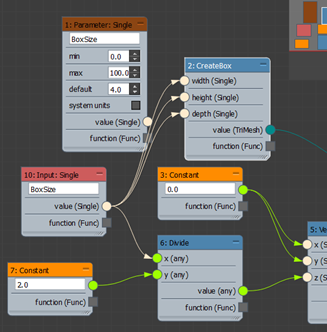
- Die Vernetzung des Parameterknotens ist nun aufgehoben, sodass Sie ihn auswählen und löschen können (drücken Sie die Entf-Taste).
Entsprechend ersetzen Sie den aktuellen Ausgabeknoten mit einem, der speziell für das Senden von Daten aus einem Verbund-Knoten vorgesehen ist.
- Ziehen Sie aus der Ausgaben-Kategorie eine Ausgabe: Verbund-Knoten zur rechten Seite des Diagramms. Verbinden Sie die Wertausgabe des OffsetMesh-Knotens mit der Ausgabe: Verbund-Eingabe, löschen Sie dann die Ausgabe: Geometrieknoten.
Als Nächstes speichern Sie den Verbund mithilfe eines speziellen Dateiformats an einem dedizierten Speicherort. Doch zunächst geben Sie an, an welcher Stelle er in der Liste "Operatorknoten" angezeigt wird.
- Öffnen Sie im Dialogfeld "Max Creation Graph" das Menü "Bearbeiten" und wählen Sie "Diagrammeigenschaften bearbeiten" aus.
Die Diagrammeigenschaften werden geöffnet, mit verschiedenen Feldern, die Sie zum Beschreiben des Diagramms verwenden können. Das Feld, das Sie im nächsten Schritt verwenden, ist das Feld "Kategorie", dargestellt in der folgenden Abbildung.
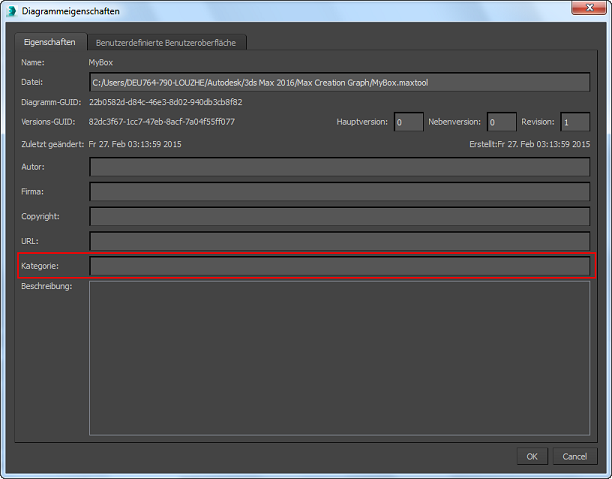 Anmerkung: Mit den meisten dieser Einstellungen können verschiedene Aspekte des Diagramms einfach nachverfolgt werden, aber das Feld "Kategorie" hat eine tatsächliche, funktionale Wirkung.
- Öffnen Sie im Dialogfeld "Max Creation Graph" das Menü "Bearbeiten" und wählen Sie "Diagrammeigenschaften bearbeiten" aus.
- Geben Sie im Feld "Kategorie" den Namen der Kategorie aus der Liste "Operatorknoten" ein, in dem der Verbund angezeigt werden sollte. Für dieses Beispiel geben Sie Geometrie – TriMesh ein. Tipp: Sie können jede beliebige Kategorie angeben, einschließlich einer neuen. Wenn Sie keine Kategorie angeben, wird der Verbund in der Verbund-Kategorie angezeigt.
- Öffnen Sie das Menü "Datei" und wählen Sie "Speichern unter" aus. Verwenden Sie das Dialogfeld "Datei", um zum Verbund-Ordner zu navigieren: [Installationslaufwerk]:Benutzer\[Benutzername]\Autodesk\3ds Max [Versionsnummer]\Max Creation Graph\Verbunde\ und wählen Sie den Dateityp MCG-Verbunde (*.maxcompound) aus der Dropdown-Liste "Speichern als Typ" aus. Speichern Sie das Diagramm im Verbund-Ordner als MyBox.maxcompound.
- Öffnen Sie das Menü "Operatoren" und wählen Sie "Operatoren neu laden" aus.
Dadurch wird der MyBox-Operator zur Kategorie "Geometrie – TriMesh" hinzugefügt.
Tipp: Wie Sie möglicherweise bemerkt haben, hat die Option "Operatoren neu laden" den Nebeneffekt, alle erweiterten Kategorien in der Liste "Operatorknoten" auszublenden. - In der Nähe der Oberseite des Editor-Dialogfelds klicken Sie mit der rechten Maustaste neben die MyBox.maxcompound-Registerkarte und wählen Sie Neue Ansicht erstellen aus.
Eine neue, leere Registerkarte namens Unbenannt wird geöffnet.
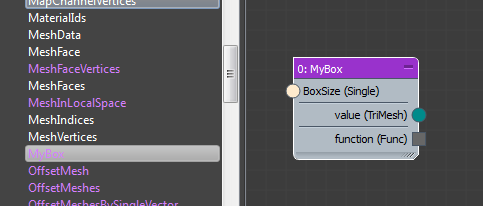
- Erweitern Sie die Kategorie Geometrie – TriMesh und ziehen Sie den MyBox-Verbindungsknoten in die leere Ansicht.
Die Eingabeverbindung verwendet die BoxSize-Beschriftung, die Sie in der Eingabe: einzelner Knoten eingegeben haben.
- Ziehen Sie aus der Kategorie "Parameter" einen Parameter: einzelner Knoten zur linken Seite des Diagramms. Ziehen Sie aus der Kategorie "Ausgaben" eine Ausgabe: Geometrieknoten zur rechten Seite des Diagramms.
- Ändern Sie das Textfeld im Parameter: einzelner Knoten zu Größe und vernetzen Sie die Eingabe- bzw. Ausgabeverbindungen des MyBox-Verbunds.
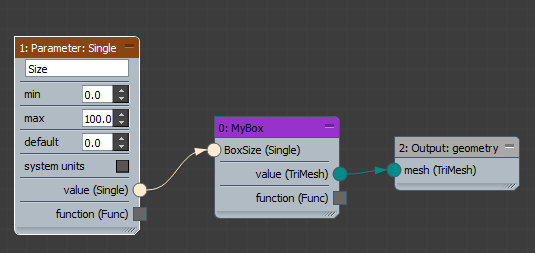
- Speichern Sie das neue Diagramm im Ordner Tools\ als SimpleBox und werten Sie es anschließen aus.
- Verwenden Sie die Schaltfläche "SimpleBox" im Rollout "Objekttyp" der Max Creation Graph-Kategorie, um einen neuen Quader zu erstellen.
Ein Verbund-Knoten ist ein eigenständiger Knoten, der von anderen Knoten erstellt wird. Er ist gewissermaßen eine "Black Box", dessen innere Funktionen ausgeblendet sind, vorgabemäßig, von Autoren, die diese verwenden. Nach dem Erstellen eines Verbunds können Sie Zeit sparen, indem Sie ihn in Diagrammen an der Stelle des Diagramms verwenden.
Da ein Verbund nicht wie ein vollständiges Diagramm funktioniert, müssen zwei Knoten ersetzt werden.
Sie beginnen, indem Sie den Parameterknoten am Anfang des Diagramms mit einem entsprechenden Eingabeknoten ersetzen. Auf diese Weise wird der Eingabewert (BoxSize) durch das Diagramm bereitgestellt, von dem der Verbund ein Teil ist, anstatt von innerhalb des Verbunds.
Erstellen, installieren und deinstallieren Sie ein Max Creation Graph-Paket:
- Ist das SimpleBox-Diagramm geöffnet, öffnen Sie das Menü "Datei" und wählen Sie "Max Creation Graph-Werkzeug packen" aus.
- Speichern Sie im Dialogfeld "Datei" die Paketdatei als SimpleBox.mcg.
Um optimale Ergebnisse zu erzielen, speichern Sie die Datei im Standardordner ([Installationslaufwerk]:Benutzer\[Benutzername]\Autodesk\3ds Max [Versionsnummer]\Max Creation Graph\Pakete\). Teammitglieder, an die Sie die Paketdatei verteilt haben, speichern diese im entsprechenden Speicherort auf ihren Computern.
Im nächsten Schritt simulieren Sie den Vorgang der Installation eines Werkzeugs durch ein Teammitglied. Der Diagramm-Editor wird für diesen Vorgang nicht benötigt.
- Schließen Sie den Diagramm-Editor, öffnen Sie dann das Menü "Skripterstellung" in der Hauptmenüleiste. (Wenn Sie im Arbeitsbereich Erweiterte Menüs arbeiten, verwenden Sie das Menü Skript.) Wählen Sie den Befehl "Max Creation Graph-Paket (.MCG) installieren" und öffnen Sie die Paketdatei, die Sie im vorherigen Schritt gespeichert haben.
Eine Benachrichtigung mit der Information, dass die Installation erfolgreich war, wird angezeigt. Klicken Sie auf "OK", um fortzufahren.
- Navigieren Sie in der Erstellungspalette zur Dropdown-Liste "Geometrie" und wählen Sie "Max Creation Graph" aus.
Das Werkzeug "SimpleBox" wird im Rollout "Objekttyp" angezeigt.
- Verwenden Sie das Werkzeug, um sicherzustellen, dass es ordnungsgemäß funktioniert.
Zuletzt erfahren Sie, wie man ein Paket deinstalliert. Es gibt keine offizielle Funktion "Deinstallieren". Verwenden Sie eine andere Methode.
- Beenden Sie zunächst 3ds Max. Verwenden Sie dann ein Dienstprogramm für Dateimanager wie Windows Explorer und navigieren Sie zu [Installationslaufwerk]:Benutzer\ [Benutzername]\Autodesk\3ds Max [Versionsnummer]\Max Creation Graph\Tools\Downloads\.
Wenn Sie diesen Ordner nicht finden können, suchen Sie im System nach Dateinamen entsprechend denjenigen im nächsten Schritt.
- Suchen und löschen Sie die drei Dateien mit dem Namen des Werkzeugs. In diesem Fall wäre das SimpleBox.maxtool, SimpleBox.ms und SimpleBox.txt. Tipp: Wie Sie sehen können, wird beim Installieren eines Pakets das entsprechende Diagramm (.maxtool-Datei) verfügbar und Sie können es bearbeiten, falls erforderlich.
- Starten Sie 3ds Max neu und überprüfen Sie Max Creation Graph > Rollout "Objekttyp" in der Erstellungspalette.
Das zuvor installierte Paket ist nicht mehr verfügbar. Sie haben noch die Werkzeugdatei, somit können Sie bei Bedarf das Werkzeug einfach neu installieren.
Ein Max Creation Graph-Paket ist eine selbstständige Softwarekomponente, die alle Autodesk 3ds Max 2016-Benutzer installieren und verwenden können, ohne unbedingt mit der Funktionsweise vertraut sein zu müssen. Beispiel: Wenn Sie ein Diagramm entwickeln, um einen bestimmten Prozedural-Objekt-Typ zu erstellen, z. B. einen Stuhl mit anpassbaren Elementen, können Sie anschließend diese Einrichtung verwenden, um das Diagramm an Ihr Team zu verteilen, sodass sie ähnliche Objekttypen erstellen können.