Einrichten von Layern
- Gehen Sie in einer leeren AutoCAD Electrical-Zeichnung wie folgt vor:
Klicken Sie auf
 . Finden
- Klicken Sie im Dialogfeld Warnung auf OK, um den Block WD_M hinzuzufügen.
- Klicken Sie im Dialogfeld Zeichnungseigenschaften auf die Registerkarte Stil.
Hier können Sie den Standardstil für die Signaleingang/-ausgangskennzeichnung sowie Layer für die Drähte auswählen. Beachten Sie, dass der Standardlayername für den einzeiligen Layer für Signaleingang/-ausgang "_MULTI_WIRE" lautet.
- Klicken Sie im Dialogfeld Zeichnungseigenschaften auf OK.
- Klicken Sie auf das AutoCAD-Werkzeug Layereigenschaften-Manager.
- Ändern Sie für dieses Beispiel im Dialogfeld Layereigenschaften-Manager die Farbe von "_MULTI_WIRE" in Rot und die Farbe von "WIRES" in Blau. Der Farbunterschied zeigt, wofür diese Funktion nützlich ist.
- Klicken Sie im Dialogfeld Layereigenschaften-Manager auf OK.
Einfügen von Betriebsmitteln
-
Klicken Sie auf die . Finden
- Wählen Sie im Dialogfeld Betriebsmittel einfügen: Symbole für JIC-Stromlaufplan die Option Drucktaster.
- Wählen Sie im Dialogfeld JIC: Drucktaster die Option Drucktaster, Schließer.
- Drücken Sie F9, um FANG zu aktivieren.
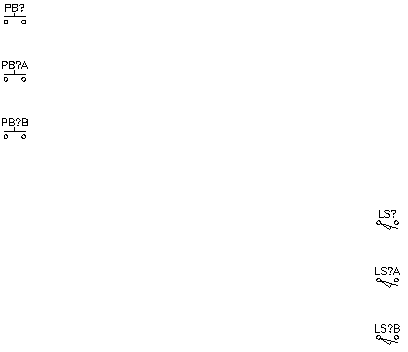
- Fügen Sie den Drucktaster auf der linken Seite der Zeichnung an einer beliebigen Stelle hinzu.
- Klicken Sie im Dialogfeld Betriebsmittel einfügen/bearbeiten auf OK. Klicken Sie mehrfach auf OK, um zwei oder mehr Drucktaster direkt unter dem ersten einzufügen.
- Klicken Sie im Dialogfeld Betriebsmittel einfügen/bearbeiten auf OK, nachdem Sie den letzten Drucktaster für die Zeichnung hinzugefügt haben.
- Wiederholen Sie diesen Vorgang, um drei Grenztaster-Schließer einzufügen. Fügen Sie die Grenztaster auf der rechten Seite der Zeichnung an einer beliebigen Stelle hinzu (unter den Drucktastern, die Sie im vorherigen Schritt hinzugefügt haben).
Hinzufügen von Drähten
-
Klicken Sie auf . Finden
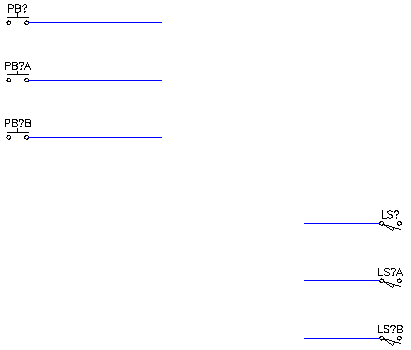
- Fügen Sie dem obersten Drucktaster einen Draht hinzu. Ziehen Sie den Draht nach rechts.
- Wiederholen Sie diesen Vorgang für die beiden anderen Drucktaster.
- Fügen Sie den beiden Grenztastern je einen Draht hinzu. Ziehen Sie die Drähte nach links.
- Drücken Sie F9, um FANG zu deaktivieren.
- Wählen Sie alle Drähte aus, und überprüfen Sie, ob sie auf dem Layer DRÄHTE erstellt wurden.
Hinzufügen von Quell- und Zielkennzeichnungen
-
Klicken Sie auf . Finden
- Wählen Sie im Dialogfeld Quelle für Signaleingang/-ausgang als Quellkennzeichnungsstil die Option Kompakt aus.
- Klicken Sie auf die linke Schaltfläche, um die Ausrichtung der Drahtverbindung einzustellen.

- Wählen Sie die Mitte des Drahtes aus, der mit dem obersten Drucktaster verbunden ist.
- Geben Sie im Dialogfeld Signal - Quellbezeichnung "cbla" als Bezeichnung und "ROT" als Beschreibung ein.
Wenn Sie die Farbe des Drahtes im Feld Beschreibung eingeben, wird diese Information für AutoCAD Electrical-Berichte im Feld Drahtfarbe verwendet.
- Klicken Sie auf OK.
- Klicken Sie im Dialogfeld Quell-/Zielsignalkennzeichnungen (für Signaleingang/-ausgang) auf Ja, um die übereinstimmende Zielkennzeichnung direkt einzufügen. Anmerkung:
Da sich die Zieldrähte in geringer Entfernung befinden, ist es einfacher, sie direkt einzufügen. Wenn sich die Drähte auf einer anderen Zeichnung befänden, könnten Sie die Zielkennzeichnungen auch später einfügen.
- Wählen Sie im Dialogfeld Quell-/Zielsignalmarkierungen (für Signaleingang/-ausgang) die Option Kompakt als Zielkennzeichnungsstil aus.
- Klicken Sie auf die rechte Schaltfläche, um die Ausrichtung der Drahtverbindung einzustellen.

- Wählen Sie die Mitte des Drahtes aus, der mit dem obersten Grenztaster verbunden ist.
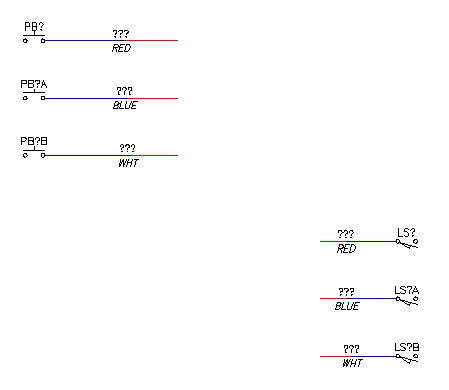
Beachten Sie, dass sich die Drähte für beide Grenztaster von Blau in Rot ändern und dass die Beschreibung ROT für beide angezeigt wird.
AutoCAD Electrical bricht den Draht und ordnet das entsprechende Drahtstück dem definierten Layer zu. Wenn Sie eine Quellkennzeichnung einfügen, ändert sich der Draht, der aus der Kennzeichnung herauskommt. Wenn Sie eine Zielkennzeichnung einfügen, ändert sich der Draht, der in die Kennzeichnung hineinführt.
Sie werden aufgefordert, die nächste Quelle zu definieren.
- Wiederholen Sie den Vorgang für die mittleren und unteren Drähte in jeder Gruppe.
Für den mittleren Draht: Klicken Sie im Dialogfeld Signal - Quellbezeichnung auf Verwenden, um "CBLA-01" als Bezeichnung und "BLAU" als Beschreibung einzugeben.
Für den unteren Draht: Klicken Sie im Dialogfeld Signal - Quellbezeichnung auf Verwenden, um "CBLA-02" als Bezeichnung und "WHT" als Beschreibung einzugeben.
Beachten Sie, dass sich die Drähte von Blau in Rot ändern und dass die Beschreibungen, BLAU und WEISS auf beiden Kabelsätzen angezeigt werden.
- Drücken Sie ESC, um den Befehl zu beenden.
- Wählen Sie alle Drähte aus, und überprüfen Sie, dass sie sich auf dem Layer _MULTI_WIRE befinden.
Erstellen von Verbindungsdrähten
- Geben Sie an der Befehlszeile L ein, und drücken Sie die EINGABETASTE.
- Klicken Sie auf das Ende des obersten Drahtes, und ziehen Sie ihn über die Drähte, die mit den Drucktastern verbunden sind. Ziehen Sie ihn über die Drucktaster hinaus, und klicken Sie mit der Maustaste.
- Ziehen Sie den Cursor nach rechts, um eine horizontale Linie zu erstellen, und klicken Sie mit der Maustaste.
- Ziehen Sie ihn über die Ende der Drähte, die mit den Grenztastern verbunden sind, bis zum Ende des untersten Drahtes, und klicken Sie mit der Maustaste. Drücken Sie die EINGABETASTE, um die Linien zu erstellen.
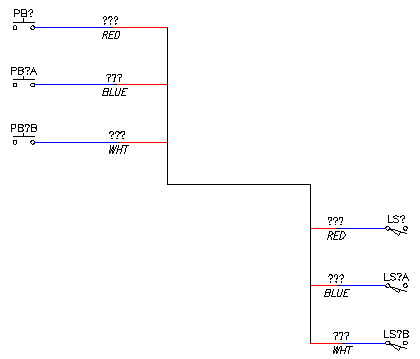
- Geben Sie an der Befehlszeile E ein, um den AutoCAD-Befehl EIGANPASS auszuführen.
- Klicken Sie auf den Draht, der mit dem obersten Grenztaster verbunden ist.
- Klicken Sie auf alle Linien, die Sie in diesem Vorgang erstellt haben. Die Farbe der Linien ändert sich von Schwarz in Rot, da sie die Eigenschaften des ausgewählten Drahtes übernehmen.
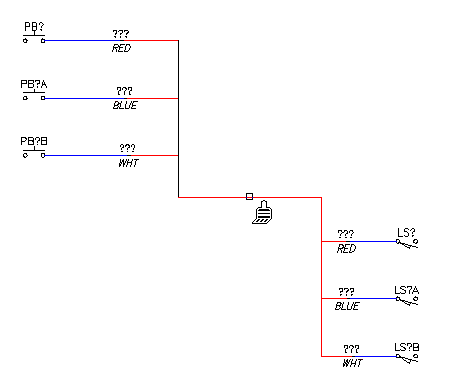
- Drücken Sie die EINGABETASTE, um den Befehl zu beenden.
Hinzufügen von Kabelbezeichnungen
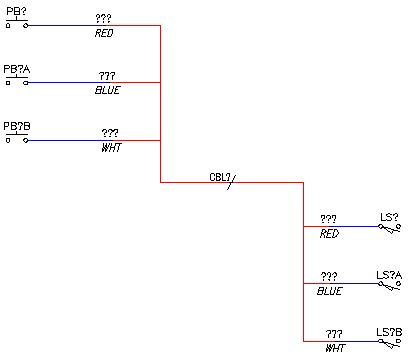
An dieser Stelle haben Sie die Verknüpfung zwischen den Drucktastern und den Grenztastern hergestellt. Sie können nun eine Kabelbezeichnung einfügen, die mit diesen Drahtverbindungen in verschiedenen Draht- und Kabelberichten verknüpft ist.
-
Klicken Sie auf . Finden
- Fügen Sie durch Auswählen eine Kabelbezeichnung hinzu.
- Fügen Sie die Kabelbezeichnung auf der horizontalen Linie hinzu.
- Klicken Sie im Dialogfeld Kabelbezeichnung einfügen/bearbeiten (übergeordnetes Kabel) auf im Bereich Katalogdaten auf Suche.
- Wählen Sie im Dialogfeld Katalog-Browser ein dreiadriges Kabel aus, und klicken Sie auf OK.
- Löschen Sie im Dialogfeld Kabelbezeichnung einfügen/bearbeiten (übergeordnetes Kabel) den Drahtfarbe-/ID-Wert (BLK), und klicken Sie auf OK.
- Klicken Sie im Dialogfeld Untergeordnete Betriebsmittel einfügen auf Schließen.