In diesem Thema werden zwei verschiedene Methoden zum Erstellen einer 3D-Darstellung aus einem 2D-Blockobjekt beschrieben: Extrudieren aus einem 2D-Block oder Verknüpfen eines 3D-Modells. Beide Verfahren werden mithilfe der Menüoption 3D-Darstellung in der Gruppe Autor auf der Registerkarte Objekterstellung durchgeführt. Nachdem Sie das 3D-Modell erfolgreich mit Ihrem Block verknüpft haben, kann es importiert und in der richtigen Ausrichtung positioniert werden.
Zum Platzieren von 3D-Komponenten mit der richtigen Ausrichtung auf einer Factory-Grundfläche müssen Sie eine Grundfläche definieren.
Zugriff auf das Dialogfeld 3D-Darstellung
Klicken Sie auf der Registerkarte Objekterstellung in der Gruppe Autor auf 3D-Darstellung  , um das Dialogfeld 3D-Darstellung zu öffnen.

Extrudieren von einem 2D-Block
Zuordnen eines 3D-Modells
- Diese Option ermöglicht das Auswählen eines externen 3D-Modells zur Darstellung des Blockobjekts. Klicken Sie auf die Schaltfläche Durchsuchen, und navigieren Sie zum Dialogfeld 3D-Modell auswählen. Wählen Sie das Modell, das Sie zuordnen möchten. Die folgenden CAD-Formate werden unterstützt:
- STEP-Dateien (.step, .stp)
- IGES-Dateien (.igs, .ige, .iges)
- NX-Dateien (.prt)
- SolidWorks-Dateien (.prt, .sldprt, .asm, .sldasm)
- Pro/ENGINEER (.prt, .asm, .g, .neu)
- CATIA V5 (.CATPart, .CATProduct)
- JT-Dateien (.jt)
- DWG 3D (.dwg)
- Nachdem Sie Ihr Modell gewählt haben, wird im Dialogfeld Block-Browser in der Spalte 3D-Verkn. ein grünes Häkchen angezeigt, das bestätigt, dass die Verbindung erfolgreich war.
Validieren und Ausrichten der 3D-Darstellung
- Klicken Sie auf der Registerkarte Objekterstellung in der Gruppe Ausrichtung definieren auf 3D-Modell validieren
 .
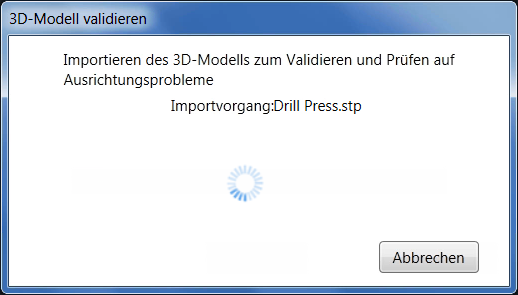
. - Das Dialogfeld 3D-Modell validieren wird geöffnet und zeigt die folgende Meldung an, während das 3D-Modell in Ihr Layout importiert wird.
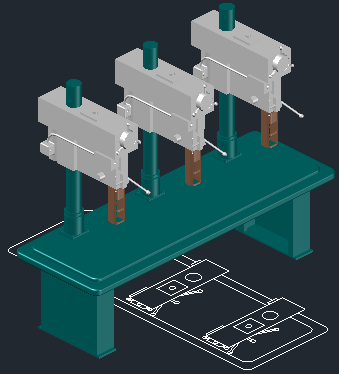
- Das 3D-Modell wird im Grafikfenster über dem 2D-Block platziert. Beachten Sie in der folgenden Abbildung, dass die Ausrichtung des Modells nicht mit der Ausrichtung des Blocks übereinstimmt.
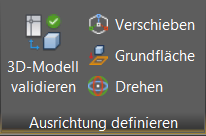
- Im Werkzeugkasten der Multifunktionsleiste wird die Registerkarte Ausrichtung definieren aktiviert. Sie bietet die Befehle Verschieben und Drehen an, sodass Sie die Ausrichtung des Modells an den Block anpassen können.
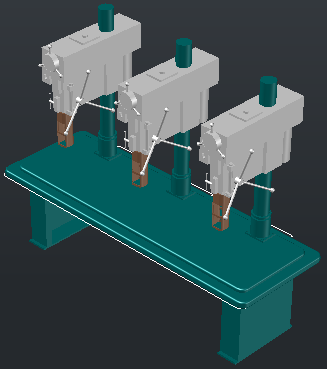
Tipp: Verwenden Sie Objektfang, um das Modell genauer am Block auszurichten.In der folgenden Abbildung ist das Modell richtig am Block ausgerichtet:
- Nach der korrekten Ausrichtung des Modells müssen Sie nun die Grundfläche definieren. Die Grundfläche richtet die Komponente so aus, dass sie am Boden positioniert wird. Klicken Sie auf der Registerkarte Ausrichtung definieren auf Grundfläche. Verwenden Sie den ViewCube, um die Ansicht so zu drehen, dass Sie einfachen Zugriff auf die gewünschte Grundfläche erhalten.
In der folgenden Abbildung wurde die Ansicht gedreht und die Grundfläche ausgewählt.
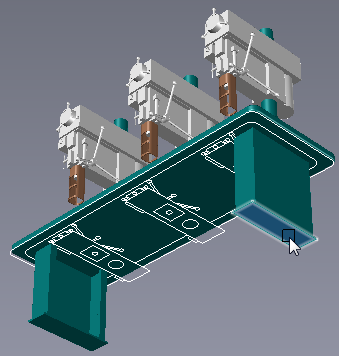
- Bei Bedarf können Sie vor dem Publizieren weitere Anpassungen am 2D-Block vornehmen. Klicken Sie auf der Registerkarte Objekterstellung in der Gruppe Block auf Block bearbeiten
 . So öffnen Sie die AutoCAD-Palette Blockerstellung.
 - Wenn Sie die oben aufgeführten Schritte abgeschlossen haben, kann das Objekt publiziert werden.