Führen Sie die folgenden Schritte durch, um ein Objekt zu publizieren:
- Klicken Sie auf der Registerkarte Objekterstellung in der Gruppe Publizieren
 auf Objekt publizieren, um das Dialogfeld Objekt publizieren zu öffnen: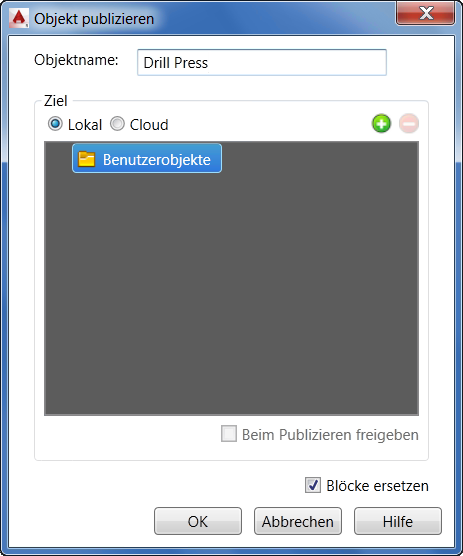
- Geben Sie an, wo das Objekt publiziert werden soll. Vorgabemäßig werden Objekte in der Bibliothek Benutzerobjekte publiziert. Um das publizierte Objekt in einem anderen Ordner zu speichern, klicken Sie mit der rechten Maustaste auf den Ordner Benutzerobjekte, und wählen Sie im Kontextmenü die Option Neu aus, oder klicken Sie auf
 . Der neue Ordner wird als Unterordner im Ordner Benutzerobjekte eingefügt. Geben Sie den neuen Ordnernamen ein, und drücken Sie die Eingabetaste. Anmerkung: Wenn die Liste einen leeren Ordner enthält, können Sie diesen löschen, indem Sie auf
 klicken. Ordner mit Unterordnern können nicht gelöscht werden. Mit der Kontextmenü-Option Durchsuchen, die Sie durch Rechtsklick auf einen Order anzeigen können, wird der ausgewählte Ordner im Windows Explorer angezeigt.
 - Nachdem Sie für das Objekt den Vorgabeordner Benutzerobjekte angegeben oder einen neuen Unterordner erstellt haben, geben Sie mit Lokal oder Cloud an, ob das Objekt lokal gespeichert oder in der Cloud publiziert werden soll. Über die Schaltflächen Hinzufügen und Entfernen können Sie Cloud-Ordner verwalten.
- Wählen Sie Beim Publizieren freigeben, wenn Sie das Objekt für andere Benutzer in der Cloud freigeben möchten. Lassen Sie dieses Kontrollkästchen deaktiviert, wenn das Objekt privat bleiben soll. Wenn ein Objekt gemeinsam nutzbar ist, können andere Benutzer es bewerten oder es unter Factory-Kataloge kommentieren. Anmerkung: Sie können die öffentliche Freigabe von Objekten auch über Factory Asset Warehouseaktivieren und deaktivieren.
- Lassen Sie das Kontrollkästchen Blöcke ersetzen aktiviert, wenn Sie den zum Erstellen des Objekts verwendeten Block automatisch durch das neu publizierte Objekt ersetzen möchten.
- Klicken Sie auf OK, um das Objekt zur Bibliothek Factory-Objekte hinzuzufügen und das Dialogfeld Objekt publizieren zu schließen.
- Klicken Sie auf der Registerkarte Objekterstellung in der Gruppe Beenden
 auf Objekterstellung beenden, um die Umgebung zu schließen. Im Dialogfeld Block-Browser wird in der Spalte Publiziert ein grünes Häkchen hinzugefügt.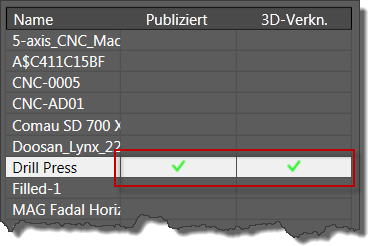
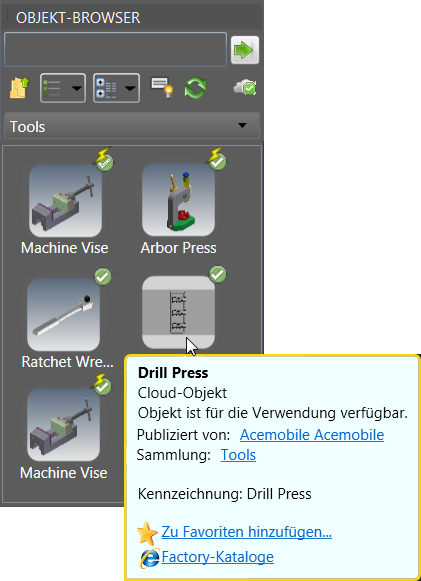
Nach der Veröffentlichung steht das Objekt im Objekt-Browser zum Herunterladen zur Verfügung. Zugriff auf die Factory-Kataloge erhalten Sie auch über den Browser für Cloud-basierte Objekte.