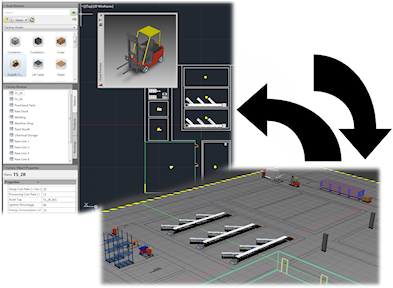
Inventor synchronisieren
Führen Sie zum Erstellen eines dreidimensionalen Inventor Factory-Layouts aus einer zweidimensionalen AutoCAD-Zeichnung folgende Schritte aus:
- Erstellen Sie in AutoCAD Factory eine neue Zeichnung, oder öffnen Sie eine vorhandene Zeichnung. (Sowohl AutoCAD Architecture als auch AutoCAD Mechanical wird unterstützt.)
- Klicken Sie auf Registerkarte Factory > Gruppe Suite-Arbeitsabläufe > Inventor synchronisieren
 . Daraufhin passiert Folgendes:
- Inventor wird geöffnet, und aus der aktuellen 2D-Zeichnung wird ein 3D-Layout erstellt. Im neuen Layout werden alle zweidimensionalen und alle verkettbaren Objekte aus AutoCAD automatisch durch ihre dreidimensionalen Entsprechungen ersetzt.
- In Inventor wird eine zweidimensionale DWG-Überlagerung erstellt, die über die Factory-Grundfläche gelegt wird.
- Der DWG-Überlagerungsknoten wird im Inventor-Browser mit dem Namen der neu erstsellten zweidimensionalen Zeichnung und dem Symbol
 angezeigt, um die Verknüpfung zwischen der 2D-Zeichnung und dem neu erstellten Inventor-Layout zu verdeutlichen.
 - Gegebenenfalls werden der AutoCAD-Datei zugeordnete Punktwolkendaten angezeigt.
Navisworks synchronisieren
Führen Sie zum Erstellen eines dreidimensionalen Navisworks Factory-Layouts aus einer zweidimensionalen AutoCAD-Zeichnung folgende Schritte aus:
- Erstellen Sie in AutoCAD Factory eine neue Zeichnung, oder öffnen Sie eine vorhandene Zeichnung. (Sowohl AutoCAD Architecture als auch AutoCAD Mechanical wird unterstützt.)
- Klicken Sie auf Registerkarte Factory > Gruppe Suite-Arbeitsabläufe > Navisworks synchronisieren
 .
. Navisworks wird geöffnet, und aus der aktuellen 2D-Zeichnung wird ein 3D-Layout erstellt. Im neuen Layout werden alle zweidimensionalen und alle verkettbaren Objekte aus AutoCAD automatisch durch ihre dreidimensionalen Entsprechungen (sofern vorhanden) ersetzt.
Aus Inventor erstellen
Führen Sie zum Erstellen einer zweidimensionalen AutoCAD-Zeichnung aus einem dreidimensionalen Inventor Factory-Layout folgende Schritte aus:
- Klicken Sie auf Registerkarte Factory > Gruppe Suite-Arbeitsabläufe > Aus Inventor erstellen
 .
. - Das Dialogfeld Aus Inventor erstellen wird angezeigt. Wählen Sie das zu verwendende Inventor Factory-Layout (.iam) aus. Daraufhin passiert Folgendes:
- Die neue AutoCAD-Zeichnung wird erstellt. Alle dreidimensionalen Objekte aus Inventor werden automatisch durch ihre zweidimensionalen Entsprechungen ersetzt.
- In Inventor wird eine zweidimensionale DWG-Überlagerung erstellt, die über die Factory-Grundfläche gelegt wird.
- Der DWG-Überlagerungsknoten wird im Inventor-Browser mit dem Namen des ursprünglichen dreidimensionalen Factory-Layouts und dem Symbol angezeigt, um die Verknüpfung zwischen dem 3D-Factory-Layout und der neu erstellten AutoCAD-Zeichnung zu verdeutlichen.
Aus Inventor aktualisieren
Führen Sie die folgenden Schritte aus, um eine AutoCAD-Zeichnung zu aktualisieren, wenn an ihrem ursprünglichen dreidimensionalen Factory-Layout Änderungen vorgenommen wurden.
- Klicken Sie auf Registerkarte Factory > Gruppe Suite-Arbeitsabläufe > Aus Inventor aktualisieren
 .
. - Nach Abschluss der Aktualisierung gibt die zweidimensionale Zeichnung die am ursprünglichen dreidimensionalen Factory-Layout vorgenommenen Änderungen wieder.
- Der DWG-Überlagerungsknoten wird im Inventor-Browser mit dem Symbol angezeigt, um zu verdeutlichen, dass die Verknüpfung zwischen dem 3D-Factory-Layout und der aktualisierten AutoCAD-Zeichnung wieder synchron ist.
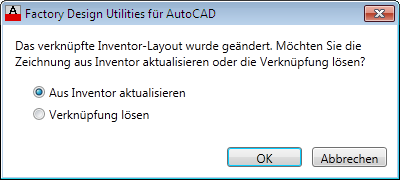
Beim Öffnen einer zweidimensionalen AutoCAD-Zeichnung, deren verknüpftes Inventor Factory-Layout geändert wurde, wird folgendes Dialogfeld angezeigt. Klicken Sie auf OK, um in der Zeichnung die Änderungen aus dem dreidimensionalen Layout zu übernehmen.
Verknüpfung mit Inventor lösen
Führen Sie zum Lösen der Verknüpfung zwischen einer zweidimensionalen AutoCAD-Zeichnung und einem dreidimensionalen Inventor-Layout folgende Schritte aus:
- Klicken Sie auf Registerkarte Factory > Gruppe Suite-Arbeitsabläufe > Verknüpfung mit Inventor lösen
 .
. - Das Browsersymbol des Zeichnungsknotens in Inventor nimmt wieder sein normales Aussehen an (
 ), und verdeutlicht damit, dass die Verknüpfung gelöst wurde.
Wenn ein 2D-Layout XRefs enthält
Sämtliche an ein zweidimensionales Layout angehängte XRefs (externe Referenzen) werden bei der Synchronisation mit Inventor Factory automatisch in Unterlayouts (Unterbaugruppen) konvertiert. Enthält eine solche externe Referenz zweidimensionale Objekte, so werden diese in Inventor durch ihre dreidimensionalen Entsprechungen ersetzt.