Führen Sie die folgenden Schritte durch, um Änderungen an einem Benutzerobjekt in der Objektbibliothek vorzunehmen.
Anmerkung: Die Bearbeitungsfunktion steht nur für Benutzerobjekte zur Verfügung. Um Änderungen an einem Systemobjekt vorzunehmen, müssen Sie es zuerst kopieren und die Kopie im Objektordner speichern. Klicken Sie zum Kopieren eines Systemobjekts im Objekt-Browser mit der rechten Maustaste auf das Objekt, und wählen Sie Objekt kopieren.
So bearbeiten Sie ein Benutzerobjekt:
- Klicken Sie in der Factory-Multifunktionsleiste in der Dropdown-Liste Paletten auf Factory-Objekte.
- Öffnen Sie den Ordner Benutzerobjekte.
- Suchen Sie das Objekt, das Sie bearbeiten möchten, und klicken Sie mit der rechten Maustaste auf das Objekt.
- Wählen Sie Bearbeiten, um die Registerkarte Objekteditor zu öffnen.
- Nehmen Sie die notwendigen Änderungen vor. Die auf der Registerkarte Objekteditor angezeigten Menüoptionen ähneln den Optionen, die angezeigt werden, wenn Sie ein Objekt mit der Objekterstellung erstellen. Ausführliche Informationen über die verfügbaren Optionen finden Sie unter So erstellen Sie Factory-Objekte.
- Klicken Sie auf Speichern. Das Dialogfeld Objekt speichern wird angezeigt:
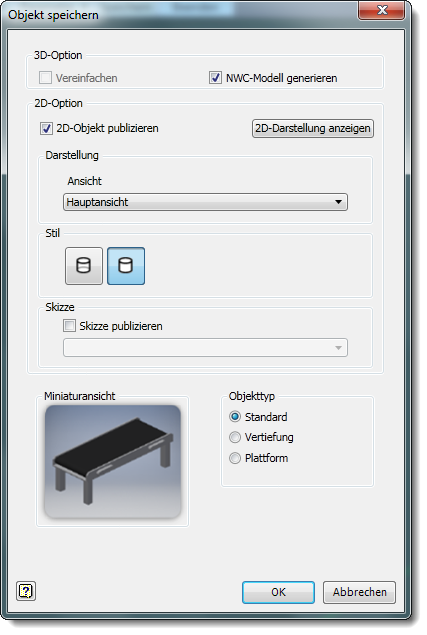
- Aktivieren Sie das Kontrollkästchen Vereinfachen, um eine Baugruppe als einzelnes Bauteil zu publizieren. Bei Auswahl dieser Option kann die Leistung verbessert und die Dateiverwaltung vereinfacht werden, da während der Konvertierung und beim Platzieren des Objekts in Layouts weniger Dateien erstellt werden.
- Aktivieren Sie das Kontrollkästchen NWC-Modell generieren, wenn Sie Navisworks nutzen und beim Publizieren eines Objekts ein Navisworks-kompatibles Modell erstellen möchten.
- Aktivieren Sie das Kontrollkästchen 2D-Objekt publizieren, um eine 2D-Zeichnung des Objekts (im DWG-Format) zu publizieren. Beim Veröffentlichen einer 2D-Zeichnung von einem 3D-Objekt wird ein 2D-Objekt für die Verwendung in AutoCAD Factory erstellt. Das Objekt wird im Objekt-Browser von AutoCAD Factory automatisch im Ordner Benutzerobjekte gespeichert. Klicken Sie auf die Schaltfläche 2D-Darstellung anzeigen, um eine 2D-Vorschau des Objekts anzuzeigen.
- Wählen Sie in der Dropdown-Liste Ansicht eine gespeicherte Ansicht aus, oder übernehmen Sie die vorgegebene Hauptansicht. Klicken Sie dann auf die entsprechende Stilschaltfläche, um für die publizierte Zeichnung zwischen einer Darstellung mit einer verdeckten Linie oder nicht verdeckten Linie zu wählen.
- Aktivieren Sie das Kontrollkästchen Skizze publizieren, wenn Sie eine bestimmte Skizze aus dem Bauteil- oder Baugruppen-Browser des Objekts publizieren möchten. Wählen Sie den Skizzennamen aus der Dropdown-Liste des Browsers.
- Wählen Sie den Objekttyp aus.
- Klicken Sie auf OK, um die Änderungen zu speichern und das Objekt zu publizieren.
- Klicken Sie auf Objekteditor beenden.