Nachdem die Ergebnisse in das Modell geladen wurden, legt Autodesk Nastran In-CAD sie je nach der Analyseart unter den entsprechenden Subcases ab.
Eine typische Plotvorlage für Verschiebung entspricht der folgenden Abbildung.
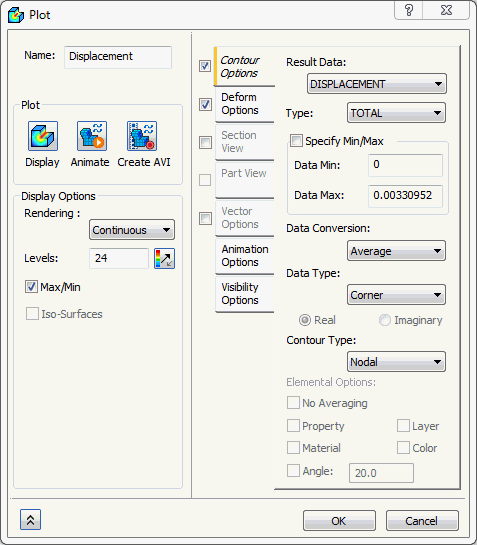
Das Formular enthält die folgenden Hauptabschnitte:
- Name: Geben Sie einen Namen für die Vorlage ein, z. B. X-Verschiebungen.
- Wenn Sie das Feld leer lassen, wird der Vorgabe-Ergebnisvektor als Name des Plots verwendet.
- Plot: Mit diesen Schaltflächen können Sie die Kontur plotten, eine Animation erstellen und eine AVI-Datei aufzeichnen.
- Anzeigeoptionen: Mit diesen Optionen können Sie das Rendern und die Ebenen ändern und die Farbleiste mit der entsprechenden Schaltfläche umkehren.
- Rendern: Verschiedene Optionen sind verfügbar, wie beispielsweise Punkt, Linie, Durchgehend, Fringe und Gouraud.
-
Ebenen:
- In diesem Feld können Sie die erforderliche Anzahl an Konturebenen festlegen. Dadurch werden der Plot und die Konturebenen entsprechend angepasst.
- Die maximale Anzahl an zulässigen Ebenen ist 252.
- Mithilfe der Schaltfläche
 können Sie die Farbleiste umkehren, um die Sichtbarkeit der Kontur zu verbessern.
- Max/Min: Wenn diese Option aktiviert ist, werden die Knoten mit den maximalen und minimalen Werten gekennzeichnet, und die entsprechenden Werte werden angezeigt.
-
Iso-Oberflächen:
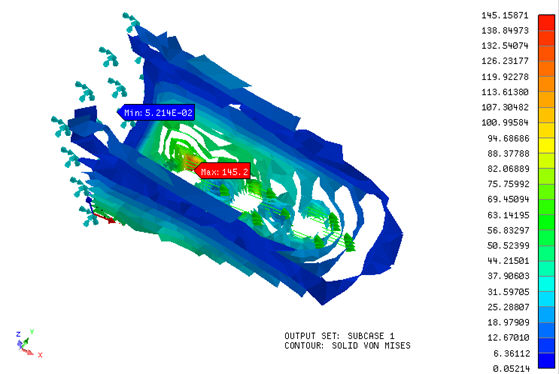
- Wenn diese Option aktiviert ist, werden Oberflächen mit derselben Konturplot-Ebene angezeigt.
- Die Anzahl der Oberflächen richtet sich nach der Anzahl der Ebenen, die im Plot eingestellt sind.
- Das Beispiel in der Abbildung unten zeigt Iso-Oberflächen mit 12 Ebenen auf einem Konturplot des Bauteils.
Das Beispiel in der Abbildung unten zeigt die Ergebnisse, die unter zwei verschiedenen Subcases geladen sind.
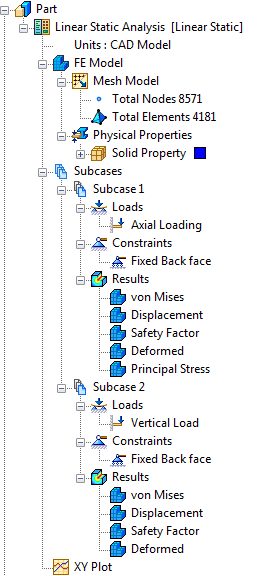
Sie sehen, dass für jeden Ergebnissatz automatisch vier verschiedene Plots geladen werden.
- von Mises: Die von Mises-Ergebnisse werden mit einem verformten Plot dargestellt.
- Verschiebung: Die Verschiebungsergebnisse werden mit einem verformten Plot dargestellt.
- Sicherheitsfaktor: Der Sicherheitsfaktor wird dargestellt. Definieren Sie im Material-Dialogfeld die zulässigen Materialwerte und die Fehlertheorie.
- Verformt: Nur verformte Modelle (Gesamtanzahl der Verschiebungen).
Alle oben genannten Plots verwenden Vorlagen, die unter Plotvorlagen im unteren Bereich der Strukturansicht aufgeführt sind, mit vorgegebenen Anzeigeeinstellungen für die Nachverarbeitung.
Diese Vorlagen können durch Ziehen und Ablegen in eine Subcase/Ergebnisse oder in Modus/Inkrement unter Subcase/Ergebnisse verschoben werden. Vier dieser Vorlagen sind verfügbar. Sie können weitere Vorlagen erstellen, indem Sie mit der rechten Maustaste auf Plotvorlagen klicken und dann Neu wählen.
Eine neue Vorlage entspricht der folgenden Abbildung (variiert je nachdem, welche Optionen aktiviert sind).
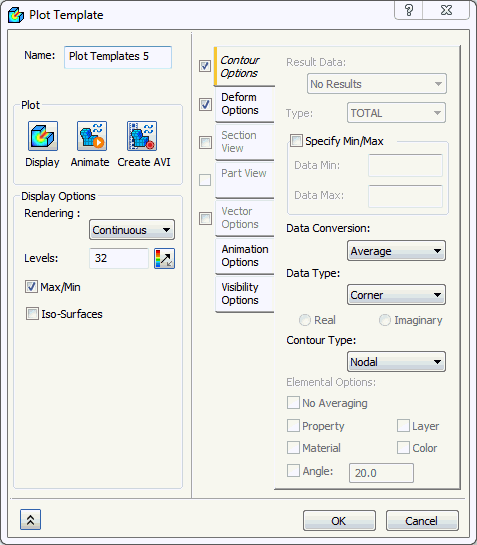
Klicken Sie auf die Verknüpfungen unten auf der Seite, um weitere Informationen zu den anderen Abschnitten in diesem Formular anzuzeigen.