Klicken Sie in einem Subcase mit der rechten Maustaste auf Verschiebung, und wählen Sie Bearbeiten.
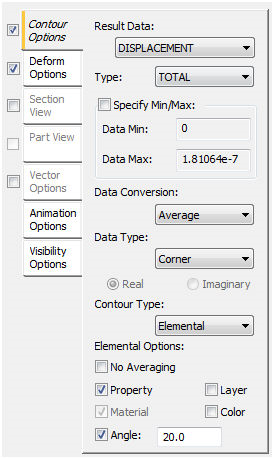
Die Registerkarte Konturen - Optionen verfügt über die folgenden Hauptabschnitte:
-
Ergebnisdaten:
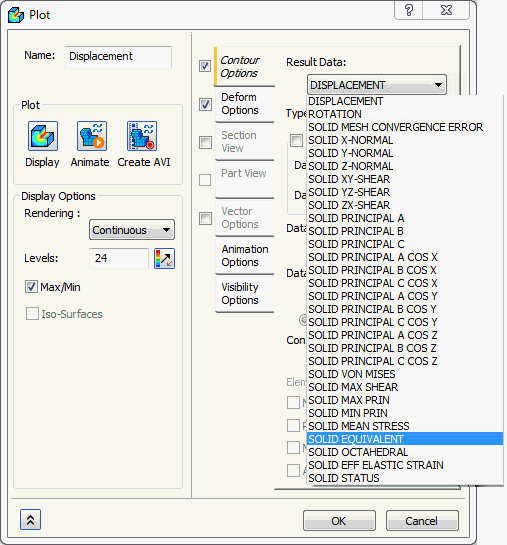
Volumenkörpermodell
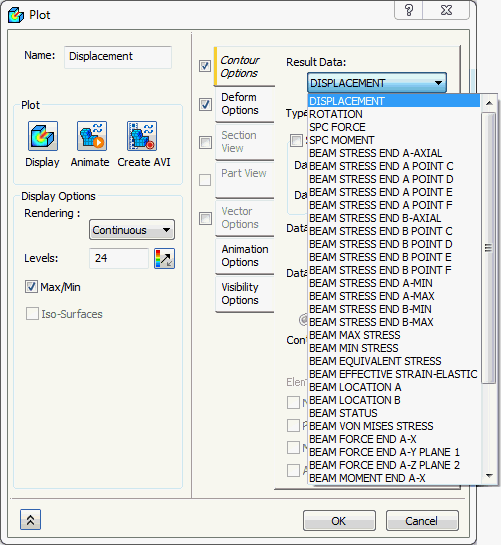
Stabmodell
- Die obigen Abbildungen zeigen die verschiedenen Arten von Ergebnisdaten für eine lineare statische Analyse mit einem Volumennetz und einem Rasternetz.
- Die verfügbaren Ergebnisse variieren je nach Elementtyp, Analysetyp usw.
-
Komponente:
- Je nach den Ergebnisdaten kann eine ausgewählte Komponente in der Konturdarstellung angezeigt werden, z. B. TX für die Verschiebung.
-
Daten Min./Max.-Felder:
- Durch Aktivieren der Option Min/Max festlegen können Sie die Werte in diesen Feldern in benutzerdefinierte Zahlen ändern. Diese Möglichkeit kann sehr praktisch sein.
- Die Farben der Konturdarstellung werden entsprechend angepasst.
- Alle Konturbereiche oberhalb des Maximalwertes sind rot, und alle Konturbereiche unterhalb des Minimalwertes sind blau.
-
Datenkonvertierung:
- Es gibt drei Möglichkeiten zum Konvertieren der Daten: Durchschnitt, Max. und Min..
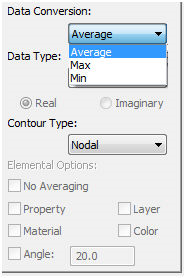
- Bei Auswahl von Durchschnitt werden die Ergebnisse anhand des Durchschnitts der umgebenden Werte ermittelt. Dagegen werden bei Max. oder Min. die maximalen bzw. minimalen Werte der umgebenden Positionen verwendet.
- Die Option Min. sollte nur für Konturen für Vektoren verwendet werden, wenn die minimalen Werte den ungünstigsten Fall darstellen (d. h. Sicherheitsfaktor oder große Druckspannungen).
 Wenn die drei Ergebnisse (Durchschnitt, Max., Min.) sehr unterschiedlich ausfallen, besonders an Positionen, die keine scharfen Ecken oder Brüche im Modell aufweisen, erfordert das Modell möglicherweise ein feineres Netz.
- Es gibt drei Möglichkeiten zum Konvertieren der Daten: Durchschnitt, Max. und Min..
-
Datentyp:
- In diesem Abschnitt wird gesteuert, wie Ergebnisse von reinen Daten an Schwerpunkten und Ecken der Elemente in die tatsächliche Konturdarstellung umgewandelt werden.
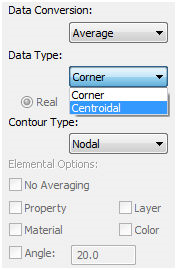
- Ecke: Bei dieser Option werden Ecken-Elementdaten verwendet, um die Spannungen darzustellen. Dies führt meist zu einer glatten Kontur.
- Centroidal: Bei dieser Option werden die Spannungen anhand der Spannung der mittleren Elemente dargestellt. Dies führt zu einer nicht kontinuierlichen Kontur.
- Größe/Phase oder Reell/imaginär: Bei einer Frequenzantwortanalyse können Sie zwischen den Datentypen Größe/Phase und Reell/imaginär wählen.
- In diesem Abschnitt wird gesteuert, wie Ergebnisse von reinen Daten an Schwerpunkten und Ecken der Elemente in die tatsächliche Konturdarstellung umgewandelt werden.
-
Konturtyp:
- In diesem Abschnitt können Sie zwischen einer Knotenkontur und einer elementaren Kontur wählen.
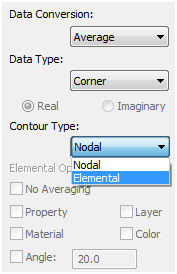
- Knoten: Bei diesem Konturtyp werden alle Werte an den Knoten gemittelt. Diskontinuitäten im Material oder in der Geometrie können nicht berücksichtigt werden. Dadurch wird eine relativ glatte Kontur erzielt, die Genauigkeit an Materialgrenzen oder beim Wechsel von Eigenschaften fällt jedoch geringer aus.
- Elementar: Bei diesem Konturtyp können Sie angeben, welche Diskontinuitäten im Modell bei der Konturerstellung verwendet werden sollen, um eine genaue Darstellung der Ergebnisse zu erzielen. Dieser Konturtyp ist am besten geeignet, wenn das Modell über mehrere Materialien verfügt oder aus Platten besteht, die sich in großen Winkeln schneiden oder unterschiedliche Werte für die Dicke aufweisen. Die elementaren Konturen sind möglicherweise nicht glatt, aber genauer. Dieser Konturtyp bietet Ihnen auch die Möglichkeit, die oberen und unteren Ergebnisse in einer Darstellung anzuzeigen.
- In diesem Abschnitt können Sie zwischen einer Knotenkontur und einer elementaren Kontur wählen.
-
Grundlegende Optionen:
- In diesem Abschnitt können Sie die Mittelung der elementaren Konturen steuern. Diese Option ist nur verfügbar, wenn für den Konturtyp die Option Elementar ausgewählt ist.
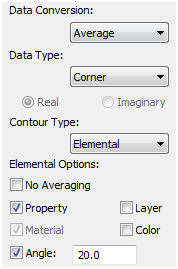
- Wenn das Kontrollkästchen Kein Durchschnitt aktiviert ist, werden die Konturen der Elemente erstellt, ohne dass dabei andere Elemente berücksichtigt werden. Dabei entsteht eine sehr grobe Darstellung, die sich jedoch gut für Modelle eignet, die aus Platten mit unterschiedlicher Dicke bestehen. Ein weiterer Vorteil ist, dass nur die reinen Daten dargestellt werden. Da keine Mittelung durchgeführt wird, werden nur die numerischen Ergebnisse angezeigt.
- Wenn das Kontrollkästchen Eigenschaft aktiviert ist, ist das Kontrollkästchen Material abgeblendet, da die Eigenschaft diskreter ist als Materialien. Grund hierfür ist, dass normalerweise keine Mittelung über Material- oder Eigenschaftsgrenzen hinweg gewünscht ist.
- Material kann als Bruch verwendet werden. Auch diese Option ist nur verfügbar, wenn Eigenschaft nicht ausgewählt ist.
- Wenn das Kontrollkästchen Winkel aktiviert ist, müssen Sie auch eine Toleranz eingeben. Dies ist wichtig bei Modellen mit Platten, deren Kanten sich schneiden, da die Spannungen von Platten, die sich im rechten Winkel schneiden, nicht gemittelt werden sollen.
- Wenn das Kontrollkästchen Layer oder Farbe aktiviert ist, können Sie das Modell auf Grundlage von Layern oder Farben in bestimmte Hauptbereiche trennen.
- In diesem Abschnitt können Sie die Mittelung der elementaren Konturen steuern. Diese Option ist nur verfügbar, wenn für den Konturtyp die Option Elementar ausgewählt ist.