Mithilfe der Registerkarte Simulieren können Sie die TimeLiner-Sequenz über die Dauer des Projektplans simulieren.
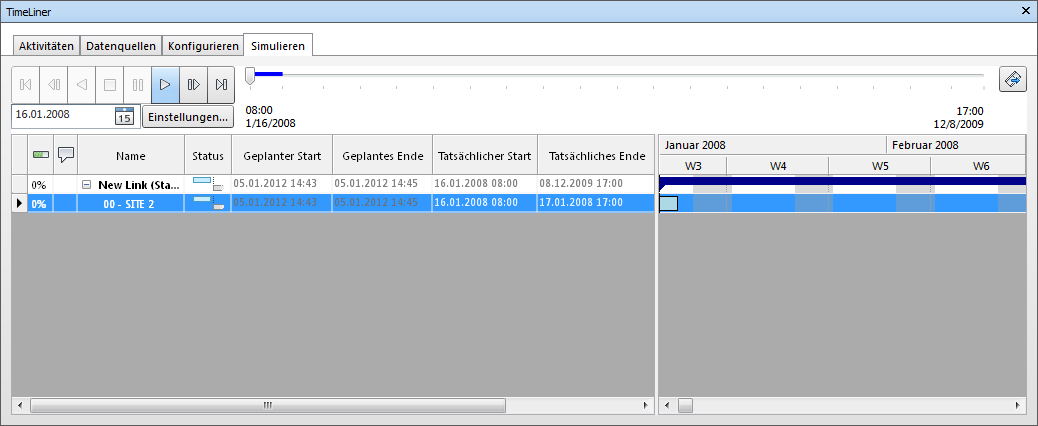
Die Wiedergabesteuerung
Verwenden Sie die standardmäßigen Videorekorder-Schaltflächen, um die Simulation zu steuern:
Zurückspulen  spult die Simulation an den Anfang zurück.
Schritt rückwärts  spult die Simulation um einen Schritt zurück. Weitere Informationen finden Sie unter Dialogfeld Simulationseinstellungen.
Wiedergabe rückwärts  spielt die Simulation rückwärts ab.
Pause  hält die Simulation vorübergehend an der Stelle an, an der Sie auf die Schaltfläche klicken. Sie können sich dann umsehen und das Modell untersuchen oder in der Simulation schrittweise vor und zurück gehen. Wenn Sie an der Position, an der Sie die Simulation angehalten haben, die Wiedergabe fortsetzen möchten, klicken Sie erneut auf die Schaltfläche Wiedergabe.
Anhalten  hält die Simulation an und spult zum Anfang zurück.
Wiedergabe  gibt die Simulation von der aktuell ausgewählten Stelle aus wieder.
Schritt vorwärts  spult die Simulation um einen Schritt vor.
Vorspulen  spult die Simulation schnell bis ans Ende vor.
Sie können den Schieberegler für die Simulationsposition verwenden, um schnell durch die Simulation vor- und zurück zu gehen. Ganz links steht für den Anfang und ganz rechts für das Ende.

Das Feld Datum/Zeit neben den Schaltflächen zeigt den aktuellen Zeitpunkt der Simulation an. Sie können rechts neben dem Datum auf das Listensymbol klicken, um einen Kalender anzuzeigen, in dem Sie ein Datum für den direkten "Sprung" auswählen können.
Schaltfläche Animationsexport
Mit der Schaltfläche Animation exportieren  öffnen Sie Dialogfeld Animationsexport, sodass Sie eine TimeLiner-Animation in eine AVI-Datei oder eine Folge von Bilddateien exportieren können.
Die Schaltfläche Einstellungen
Mit der Schaltfläche Einstellungen wird das Dialogfeld Simulationseinstellungen geöffnet, in dem Sie definieren können, wie der Plan simuliert wird.
Die Aktivitätenansicht
Alle aktiven Aktivitäten werden in einer mehrspaltigen Tabelle angezeigt. Falls nötig, können Sie Tabellenspalten verschieben und in der Größe anpassen.
Sie können die aktuelle Simulationszeit für jede einzelne aktive Aktivität sowie den voraussichtlichen Abschluss anzeigen (der Fortschritt wird als Prozentwert angezeigt). Auch der Status der einzelnen aktiven Aktivitäten wird als Symbol angezeigt. Für Simulationen, in denen geplante und tatsächliche Daten verfügbar sind, stellt der Status eine grafische Darstellung bereit, die zeigt, ob es Abweichungen zwischen den geplanten und tatsächlichen Daten gibt. Weitere Informationen finden Sie unter Die Statussymbole.
Die Gantt-Diagramm-Ansicht
Das Gantt-Diagramm zeigt ein Farbdiagramm mit Leisten zur Visualisierung des Projektstatus an. Jede Aktivität nimmt eine Zeile in Anspruch. Die horizontale Achse stellt die Zeitdauer des Projekts, aufgeteilt in Zeitabschnitte (wie Tage, Wochen, Monate und Jahre), die vertikale Achse stellt die Projektaktivitäten dar. Aktivitäten können sequenziell, parallel oder überlappend ausgeführt werden.
Die Stufe des sichtbaren Bereichs (Zoom) wird durch die Optionen unter Intervallgröße im Dialogfeld Simulationseinstellungen bestimmt.