Die Registerkarte Aktivitäten ermöglicht Ihnen das Erstellen und Verwalten von Projektaktivitäten. Auf dieser Registerkarte werden alle Aktivitäten des Plans in Tabellenform angezeigt. Mit den Bildlaufleisten rechts und unten auf der Registerkarte gehen Sie die Kommentare durch.
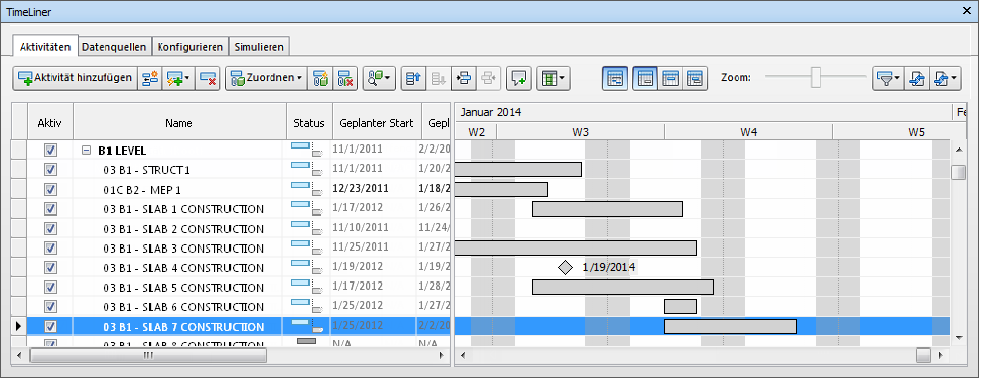
Die Aktivitätenansicht
Die Aktivitäten werden in einer mehrspaltigen Tabelle angezeigt, die Flexibilität für die Anzeige der Datensätze bietet. Sie können:
- Spalten verschieben oder ihre Größe ändern
- Spaltendaten in auf- oder absteigender Reihenfolge sortieren
- Benutzer-Spalten den Standardspalten hinzufügen
- Die Aktivitätshierarchie
-
Autodesk Navisworks TimeLiner unterstützt hierarchische Aktivitätsstrukturen, die aus einer Datenquelle importiert wurden, zum Beispiel Microsoft Project™ (weitere Informationen finden Sie unter Registerkarte Datenquellen). Die Hierarchie kann erweitert oder reduziert werden, indem Sie auf das Plus- bzw. Minuszeichen links von der Aktivität klicken.
- Die Statussymbole
-
Jede Aktion verfügt über einen eigenen Status, der durch ein Symbol gekennzeichnet ist. Für jede Aktivität werden zwei separate Leisten gezeichnet, die das Verhältnis zwischen geplant und tatsächlich zeigen. Zur Unterscheidung zwischen den verschiedenen Teilen der Aktivität werden Farben verwendet: Blau (früh), Grün (pünktlich), Rot (spät), Grau (geplant). Punkte kennzeichnen das geplante Start- und Enddatum.
Wenn Sie den Mauszeiger auf ein Statussymbol bewegen, wird eine QuickInfo zum Status der Aktivität angezeigt.
 Beendet vor geplantem Start
  Frühester Start, Frühestes Ende
  Frühester Start, Pünktliches Ende
  Frühester Start, Spätestes Ende
  Pünktlicher Start, Frühestes Ende
  Pünktlicher Start, Pünktliches Ende
  Pünktlicher Start, Spätestes Ende
  Spätester Start, Frühestes Ende
  Spätester Start, Pünktliches Ende
  Spätester Start, Spätestes Ende
  Gestartet nach geplantem Ende
  Kein Vergleich
 - Das Kontrollkästchen Aktiv
-
Mithilfe des Kontrollkästchens in der Spalte Aktiv können Sie eine Aktivität aktivieren und deaktivieren. Wenn eine Aktivität deaktiviert ist, wird sie nicht in der Simulation berücksichtigt. Wenn die übergeordnete Aktivität einer hierarchischen Aktivität deaktiviert wird, werden automatisch alle untergeordneten Aktivitäten deaktiviert.
- Kontextmenüs
-
Wenn Sie mit der rechten Maustaste auf den Aktivitätsbereich der Registerkarte klicken, wird ein Kontextmenü geöffnet, das es Ihnen ermöglicht, mit Aktivitäten in Ihrem Plan zu arbeiten.
- Datum/Zeit kopieren: Kopiert im ausgewählten Feld die Werte für Datum/Zeit. Diese Option ist nur verfügbar, wenn Sie mit der rechten Maustaste auf eines der Datumsfelder klicken (beispielsweise Geplanter Start). Anmerkung: Derzeit können Sie die Tastenkombination STRG + C nicht zum Kopieren von Datums- und Zeitwerten verwenden.
- Datum/Zeit einfügen: Fügt Werte für Datum/Zeit ein. Um auf diese Option zuzugreifen, müssen Sie mit der rechten Maustaste auf ein Datumsfeld klicken. Außerdem steht diese Option nur zur Verfügung, wenn zuvor gültige Werte für Datum/Zeit kopiert wurden. Anmerkung: Derzeit können Sie die Tastenkombination STRG + V nicht zum Kopieren von Datums- und Zeitwerten verwenden.
- Geplante Daten aktivieren - Simuliert Datumsangaben für die ausgewählte Aktivität Diese Option ist verfügbar, wenn Sie mit der rechten Maustaste auf die Felder Geplantes Startdatum oder Geplantes Enddatum klicken.
- Tatsächliche Daten aktivieren - Simulieret tatsächliche Datumsangaben für die ausgewählte Aktivität. Diese Option ist verfügbar, wenn Sie mit der rechten Maustaste auf die Felder Tatsächlicher Start oder Tatsächliches Ende klicken.
- Datumsangaben - Ermöglicht die Simulation tatsächlicher und geplanter Datumsangaben für die ausgewählte Aktivität. Wenn keine Datumsangaben für die Aktivität aktiviert sind, wird dieses Feld in der Simulation nicht angezeigt.
- Aktivität hinzufügen: Fügt eine neue Aktivität dem Plan hinzu. Diese Option ist nur verfügbar, wenn Sie mit der rechten Maustaste in einen Bereich der Aktivitätenansicht unter den aktuellen Aktivitäten klicken.
- Aktuelle Auswahl zuordnen: Ordnet die aktuell in der Szene ausgewählten Elemente den ausgewählten Aktivitäten zu.
- Aktuelle Suche zuordnen: Ordnet alle durch die aktuelle Suche ausgewählten Elemente den ausgewählten Aktivitäten zu. Weitere Informationen zum Suchen finden Sie unter Suchen von Objekten.
- Gruppe zuordnen: Ordnet alle Elemente in einem Auswahlsatz den ausgewählten Aktivitäten zu. Wenn Sie diese Option auswählen, wird eine Liste aller in der aktuellen Szene gespeicherten Auswahlsätze und Suchgruppen angezeigt. Wählen Sie den Auswahlsatz oder die Suchgruppe aus, den/die Sie den Aktivitäten zuordnen möchten. Weitere Informationen zum Verwenden von Auswahlsätzen und Suchgruppen finden Sie unter Erstellen und Verwenden von Objektgruppen.
- Aktuelle Auswahl anhängen: Hängt die aktuell in der Szene ausgewählten Elemente an die Elemente an, die den ausgewählten Aktivitäten bereits zugeordnet sind. Anmerkung: In Auswählen von Objekten finden Sie weitere Informationen zum Auswählen von Elementen in Autodesk Navisworks.
- Anhang löschen: Entfernt Anhang von dieser Aktion.
- Kommentar hinzufügen: Fügt der Aktivität einen Kommentar hinzu. Weitere Informationen finden Sie unter Verwenden von Kommentaren, Redlining und Beschriftungen.
- Unten auffüllen: Legt den Aktivitätstyp aller aktuell ausgewählten Aktivitäten in der Aktivitätenansicht in Übereinstimmung mit dem Typ der Aktivität fest, die gerade "im Fokus" ist.
- Aktivität einfügen: Fügt eine neue Aktivität über der gerade ausgewählten Aktivität in der Aktivitätenansicht ein.
- Aktivität löschen: Löscht die gerade in der Aktivitätenansicht ausgewählte Aktivität.
- Aktivitäten automatisch hinzufügen: Fügt automatisch eine Aktivität für jeden obersten Layer, jedes oberste Element oder jede Suchgruppe und jeden Auswahlsatz hinzu.
- Suchen: Sucht Elemente in einem Plan anhand der Suchkriterien, die Sie im Menü Suchen auswählen. Diese Option kann im Optioneneditor ein- oder ausgeschaltet werden (Werkzeuge
 TimeLiner Suchen aktivieren).
Sie können eine Mehrfachauswahl treffen (durch Gedrückthalten der UMSCHALTTASTE oder STRG-Taste), um die meisten Befehle für mehrere Aktivitäten gleichzeitig auszuführen. Wenn Sie zum Beispiel alle Aktivitäten löschen möchten, wählen Sie die erste Aktivität aus, halten die UMSCHALTTASTE gedrückt und wählen die letzte Aktivität aus. Dann drücken Sie ENTF.
- Datum/Zeit kopieren: Kopiert im ausgewählten Feld die Werte für Datum/Zeit. Diese Option ist nur verfügbar, wenn Sie mit der rechten Maustaste auf eines der Datumsfelder klicken (beispielsweise Geplanter Start).
Aktivitätenschaltflächen
- Aktivität hinzufügen

- Mit der Schaltfläche Aktivität hinzufügen wird am Ende der Aktivitätenliste eine neue Aktivität hinzugefügt.
- Aktivität einfügen

- Mit der Schaltfläche Aktivität einfügen wird über der gerade ausgewählten Aktivität in der Aktivitätenansicht eine neue Aktivität eingefügt.
- Aktivitäten automatisch hinzufügen

- Mit der Schaltfläche Aktivitäten automatisch hinzufügen wird für jeden obersten Layer, jedes oberste Element oder jede Suchgruppe und jeden Auswahlsatz automatisch eine Aktivität hinzugefügt.
- Aktivität löschen

- Mit der Schaltfläche Aktivität löschen wird die gerade in der Aktivitätenansicht ausgewählte Aktivität gelöscht.
- Anhängen

- Die Schaltfläche Anhängen ermöglicht Folgendes:
- Aktuelle Auswahl zuordnen: Ordnet die aktuell in der Szene ausgewählten Elemente den ausgewählten Aktivitäten zu.
- Aktuelle Suche zuordnen: Ordnet alle durch die aktuelle Suche ausgewählten Elemente den ausgewählten Aktivitäten zu. Weitere Informationen zum Suchen finden Sie unter Suchen von Objekten.
- Aktuelle Auswahl anhängen: Hängt die aktuell in der Szene ausgewählten Elemente an die Elemente an, die den ausgewählten Aktivitäten bereits zugeordnet sind. Anmerkung: In Auswählen von Objekten finden Sie weitere Informationen zum Auswählen von Elementen in Autodesk Navisworks.
- Automatisch gemäß Regeln anhängen

- Mit der Schaltfläche Automatisch gemäß Regeln anhängen wird das Dialogfeld TimeLiner-Regeln geöffnet, in dem Sie Regeln erstellen, bearbeiten und anwenden können, um Modellgeometrie automatisch an Aufgaben anzuhängen.
- Anhang löschen

- Mit der Schaltfläche Anhang löschen wird Modellgeometrie von den ausgewählten Aufgaben gelöst.
- Elemente suchen

- Mit der Schaltfläche Elemente suchen können Sie Elemente in einem Plan anhand der Suchkriterien, die Sie aus der Dropdown-Liste auswählen, suchen. Diese Option kann im Optioneneditor ein- oder ausgeschaltet werden (Werkzeuge TimeLiner Suchen aktivieren).
- Nach oben

- Mit der Schaltfläche Nach oben werden die ausgewählten Aktivitäten in der Aktivitätenliste nach oben verschoben. Aktivitäten können nur innerhalb der aktuellen Hierarchieebene verschoben werden.
- Nach unten

- Mit der Schaltfläche Nach unten werden die ausgewählten Aktivitäten in der Aktivitätenliste nach unten verschoben. Aktivitäten können nur innerhalb der aktuellen Hierarchieebene verschoben werden.
- Einrücken

- Mit der Schaltfläche Einrücken werden die ausgewählten Aktivitäten in der Aktivitätenliste um eine Ebene eingerückt.
- Ausrücken

- Mit der Schaltfläche Ausrücken werden die ausgewählten Aktivitäten in der Aktivitätenliste um eine Ebene ausgerückt.
- Kommentar hinzufügen

- Mit der Schaltfläche Kommentar hinzufügen wird der Aktivität ein Kommentar hinzugefügt. Weitere Informationen finden Sie unter Verwenden von Kommentaren, Redlining und Beschriftungen.
- Spalten

- Mit der Schaltfläche Spalten können Sie einen der folgenden drei vordefinierten Spaltensätze zur Anzeige in der Aktivitätenansicht auswählen: Einfach, Standard oder Erweitert. Sie können auch einen benutzerdefinierten Spaltensatz im Dialogfeld TimeLiner-Spalten wählen erstellen, indem Sie auf Spalten auswählen klicken und dann Benutzerdefiniert auswählen, nachdem Sie den gewünschten Spaltensatz eingerichtet haben.
- Filtern nach Status

- Mit der Schaltfläche Filtern nach Status können Sie Aktivitäten nach ihrem Status filtern. Durch das Filtern einer Aktivität wird die Aktivität in der Aktivitäts- und der Gantt-Diagramm-Ansicht vorübergehend ausgeblendet, die zugrunde liegende Datenstruktur wird jedoch nicht geändert.
- Bauteilliste exportieren

- Mit der Schaltfläche Bauteilliste exportieren können Sie einen TimeLiner-Plan als CSV- oder Microsoft Project-XML-Datei exportieren.
Die Gantt-Diagramm-Ansicht
Das Gantt-Diagramm zeigt ein Farbdiagramm mit Leisten zur Visualisierung des Projektstatus an. Jede Aktivität nimmt eine Zeile in Anspruch. Die horizontale Achse stellt die Zeitdauer des Projekts, aufgeteilt in Zeitabschnitte (wie Tage, Wochen, Monate und Jahre), die vertikale Achse stellt die Projektaktivitäten dar. Aktivitäten können sequenziell, parallel oder überlappend ausgeführt werden.
Sie können die Dauer einer Aktivität verlängern oder verkürzen, indem Sie sie auf ein anderes Datum ziehen oder auf das Ende der Aktivität klicken und ziehen. Änderungen werden automatisch in die Aktivitätenansicht übernommen.
Gantt-Diagramm-Schaltflächen
- Die Anzeigedaten
- Mit der Dropdown-Liste Anzeigedaten können Sie zwischen den Gantt-Diagrammen Tatsächlich, Geplant und Geplant im Vergleich zu Tatsächlich wechseln.
- Gantt-Diagramm anzeigen/ausblenden

- Klicken Sie auf die Schaltfläche Gantt-Diagramm anzeigen/ausblenden, um das Gantt-Diagramm ein- bzw. auszublenden.
- Geplante Daten anzeigen

- Klicken Sie auf die Schaltfläche Geplante Daten anzeigen, um geplante Daten im Gantt-Diagramm anzuzeigen.
- Anzeigen der tatsächlichen Daten

- Klicken Sie auf die Schaltfläche Anzeigen der tatsächlichen Daten, um tatsächliche Daten im Gantt-Diagramm anzuzeigen.
- Geplante Daten vgl. mit tatsächlichen Daten

- Klicken Sie auf die Schaltfläche Geplante Daten vgl. mit tatsächlichen Daten, um geplante Daten vgl. mit tatsächlichen Daten im Gantt-Diagramm anzuzeigen.
- Der Zoom-Schieberegler
- Mit dem Zoom-Schieberegler können Sie die Auflösung der Anzeige des Gantt-Diagramms anpassen. Befindet sich der Schieberegler ganz links, werden die kleinsten verfügbaren Zeitabschnitte im Zeitstrahl ausgewählt (z. B. Tage). Befindet sich der Schieberegler ganz rechts, werden die größten verfügbaren Zeitabschnitte im Zeitstrahl verwendet (z. B. Jahre).
- Filtern nach Status
- Mit der Schaltfläche Filtern nach Status können Sie Aktivitäten nach ihrem Status filtern. Durch das Filtern einer Aktivität wird die Aktivität in der Aktivitäts- und der Gantt-Diagramm-Ansicht vorübergehend ausgeblendet, die zugrunde liegende Datenstruktur wird jedoch nicht geändert.
- Bauteilliste exportieren
- Mit der Schaltfläche Bauteilliste exportieren können Sie einen TimeLiner-Plan als CSV- oder Microsoft Project-XML-Datei exportieren.