Mithilfe der Registerkarte Datenquellen können Sie Aktivitäten aus der Planungssoftware eines Drittanbieters importieren, beispielsweise aus Microsoft Projekt, Asta oder Primavera. Sie zeigt alle hinzugefügten Datenquellen in Tabellenform an.
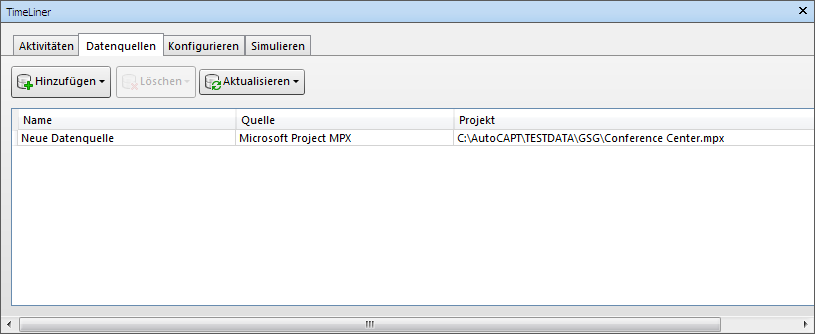
Die Datenquellenansicht
Die Datenquellen werden in einer mehrspaltigen Tabelle angezeigt. Die Spalten zeigen den Namen, die Quelle (z. B. Microsoft Project™) und das Projekt (z. B. my_schedule.mpp) an. Alle weiteren Spalten (wenn vorhanden) identifizieren die Felder des externen Plans, die den Aktivitätstyp, die eindeutige ID sowie das Start- und das Enddatum für die einzelnen importierten Aktivitäten angeben.
Falls nötig, können Sie Spalten verschieben und in der Größe anpassen.
Die Datenquellen-Schaltflächen
- Hinzufügen
-
Stellt eine neue Verbindung zu einer externen Projektdatei her. Durch Klicken auf diese Schaltfläche wird ein Menü angezeigt, in dem alle Projektquellen aufgelistet werden, zu denen auf dem aktuellen Computer eine Verknüpfung hergestellt werden kann. Weitere Informationen zur Verfügbarkeit der einzelnen Quellen finden Sie unter Unterstützte Planungssoftware.
- Löschen
-
Löscht die aktuell ausgewählte Datenquelle. Wenn Sie die Datenquelle vor dem Löschen aktualisiert haben, werden die aus der Datenquelle gelesenen Aktivitäten und Daten weiterhin auf der Registerkarte Aktivitäten angezeigt.
- Aktualisieren
-
Zeigt das Dialogfeld Aktualisieren aus Datenquelle an, in dem Sie die ausgewählten Datenquellen aktualisieren können.
Kontextmenüs
Wenn Sie mit der rechten Maustaste in den Datenquellenbereich auf der Registerkarte klicken, wird ein Kontextmenü zum Verwalten von Datenquellen geöffnet.
- Aktivitätshierarchie neu erstellen: Liest alle Aktivitäten und zugehörigen Daten (gemäß Definition im Dialogfeld Feldauswahl) aus den ausgewählten Datenquellen und fügt diese der Registerkarte Aktivitäten hinzu. Wählen Sie diese Option auch zum Synchronisieren mit der ausgewählten Projektdatei aus, wenn der Projektdatei neue Aktivitäten hinzugefügt wurden. Auf diese Weise wird die Aktivitätshierarchie in TimeLiner mit allen aktuellen Aktivitäten und Daten neu erstellt.
- Synchronisieren: Aktualisiert alle vorhandenen Aktivitäten auf der Registerkarte Aktivitäten mit den aktuellen zugehörigen Daten aus den ausgewählten Datenquellen (z. B. Start- und Enddaten).
- Löschen: Löscht die aktuell ausgewählte Datenquelle. Wenn Sie die Datenquelle vor dem Löschen aktualisiert haben, werden die aus der Datenquelle gelesenen Aktivitäten und Daten weiterhin auf der Registerkarte Aktivitäten angezeigt.
- Bearbeiten: Ermöglicht das Bearbeiten der ausgewählten Datenquelle. Hierdurch wird das Dialogfeld Feldauswahl angezeigt, in dem Sie neue Felder definieren oder vorhandene Felder neu definieren können.
- Aktualisieren: Zeigt das Dialogfeld Aktualisieren aus Datenquelle an, in dem Sie die ausgewählte Datenquelle aktualisieren können.
- Umbenennen: Ermöglicht das Umbenennen der Datenquelle in einen passenden Namen. Wenn das Textfeld aktiv wird, geben Sie den neuen Namen ein, und drücken die EINGABETASTE, um ihn zu speichern. Anmerkung: Aktivitäten in der Datenquelle werden ignoriert, wenn das Start- oder Enddatum fehlt. Dabei muss das Startdatum vor dem Enddatum liegen oder mit diesem identisch sein.