Der Chat ermöglicht Ihnen die mühelose Kommunikation mit den Mitarbeitern an Ihren Projekten und anderen Personen in Ihrer Kontaktliste.
In der Chat-Ansicht  können Sie Ihre Gespräche verfolgen.
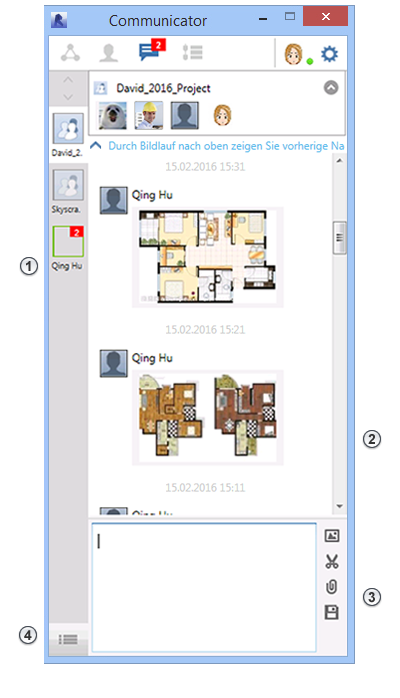
 Klicken Sie auf das Bild des Kontakts, um das Gespräch zu öffnen und zu prüfen oder fortzusetzen. In diesem Beispiel ist das Gespräch mit dem Projektteam David_2016 geöffnet. Das Bild für das Projekt ist aktiv, und am oberen Rand des Fensters wird der Name des Projekts zusammen mit den Bildern und dem Status der Projektmitglieder angezeigt.
 Wenn die Chat-Nachrichten eines Gesprächs im oberen Fenster angezeigt werden, können Sie mithilfe der Bildlaufleiste sämtliche Nachrichten anzeigen. Die neueste Meldung wird zuunterst im Chat-Verlauf angezeigt.
 Geben Sie Ihre Nachricht in das untere Fenster ein. Sie können darüber hinaus beim Chat auch Bilder, Screenshots oder Dateien freigeben.
 Klicken Sie auf das Verlaufssymbol
  , um den aktuellen Chat zu schließen und sämtliche aktuellen Chat-Kontakte anzuzeigen, wobei der neueste zuoberst in der Liste erscheint.
| Funktion | Vorgang |
|---|---|
| Starten eines Online-Chat |
|
| Senden von Bildern |
|
| Senden von Screenshots |
|
| Senden von Dateien |
Anmerkung: Sie können auch eine Datei in Windows Explorer auswählen, sie in das Chat-Fenster ziehen und anschließend die Eingabetaste drücken, um die Datei zu senden.
|
| Chat-Verlauf exportieren |
Anmerkung: Communicator exportiert maximal 3000 Chat-Nachrichten, beginnend mit den neuesten Nachrichten. Darüber hinausgehende Nachrichten werden nicht exportiert.
|
| Beantworten einer Chat-Benachrichtigung |
|
| Senden einer E-Mail-Nachricht |
|
| Datei empfangen |
|
 auf den Namen eines Kontakts, oder erweitern Sie die Kontaktinformationen, und klicken Sie auf
  .
.
 .
.
 .
.
 .
.
 .
.
 .
.
 .
.