Communicator kann mithilfe des Single-Sign-On für BIM 360 Team aufgerufen werden und bietet Werkzeuge für kontextbezogene Kommunikation und Zusammenarbeit für Teams, die an Gebäude- und Konstruktionsprojekten arbeiten.
Communicator wird zusammen mit Collaboration for Revit installiert. Ihr Unternehmen muss den Collaboration for Revit-Dienst abonnieren.
- Sie können Communicator immer im Vordergrund vor anderen Anwendungen anzeigen lassen, indem Sie auf das Symbol Einstellungen
 klicken und Immer oben wählen.
- In den Einstellungen können Sie außerdem festlegen, ob Communicator beim Öffnen eines Modells mit Arbeitsteilung über die Cloud automatisch gestartet werden soll.
- Sie können die Größe und Position des Fensters wie gewünscht anpassen. Diese Einstellungen bleiben erhalten, wenn Sie die Anwendung schließen und wieder öffnen.
- Communicator bleibt jederzeit verfügbar, auch wenn in Revit ein Modell geöffnet, aktualisiert, gespeichert oder synchronisiert wird.
- Beim Schließen von Revit wird Communicator nicht automatisch ebenfalls geschlossen.
 Gruppe Kommunikation
  Communicator. Auch wenn mehrere Revit-Sitzungen geöffnet sind, können Sie nur immer nur einen Communicator-Prozess ausführen.
Wenn Communicator geöffnet ist, wird in der Taskleiste ein Symbol  angezeigt. Das Symbol blinkt kurz auf, wenn Sie eine neue Chat-Nachricht erhalten.
Video: Verwenden von Communicator for Autodesk Revit
Die folgende Abbildung zeigt die wichtigsten Bereiche des Fensters von Communicator.
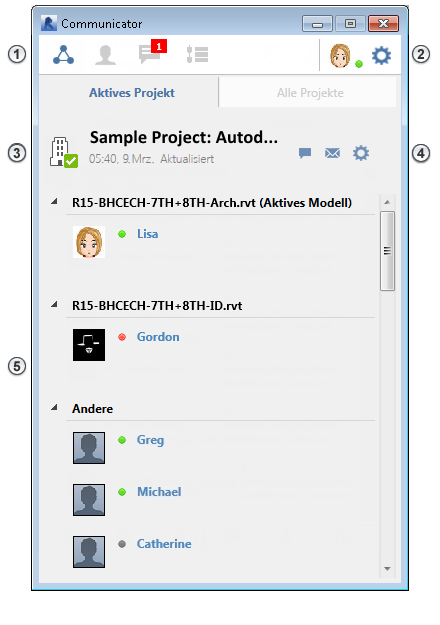
 Klicken Sie für die folgenden Vorgänge auf das entsprechende Ansichtssymbol:
- Zugriff auf Informationen zu Ihren Cloud-Projekten und Zusammenarbeit mit am Projekt beteiligten Kollegen
 (Eigene Projekte)
Die Ansicht Eigene Projekte bietet Zugriff auf Informationen in zwei Bereichen:
(Eigene Projekte)
Die Ansicht Eigene Projekte bietet Zugriff auf Informationen in zwei Bereichen:- Aktives Projekt: das Projekt, in dem das derzeit in Revit aktive Modell enthalten ist. Auf dieser Registerkarte wird eine Liste der Kontakte angezeigt, die zum aktiven Projekt gehören. Angezeigt wird, ob der Kontakt online oder offline ist, sowie der Name des Modells, an dem er arbeitet.
- Alle Projekte: die Cloud-Projekte, an denen Sie mitarbeiten.
- Anzeigen und Verwalten von Kontakten
 (Meine Kontakte)
- Chat mit Kontakten und Anzeigen von Gesprächen
 (Chat)
Am Chat-Symbol wird eine Markierung mit der Anzahl der neuen Chat- oder Systemnachrichten angezeigt.
- Überprüfen von Synchronisierungsvorgängen für Modelle mit Arbeitsteilung
 (Zeitachse)
 Für den Zugriff auf Voreinstellungen klicken Sie auf das Bild Ihres BIM 360 Team-Kontos und das Einstellungssymbol:
- Durch Klicken auf Ihr Bild können Sie Ihren Status (online/offline) ändern und auf Ihr Profil zugreifen.
- Klicken Sie auf , um die Einstellung für die Anzeige des Communicator-Fensters und die Startvoreinstellung zu ändern.
 Der Name des Projekts sowie Datum und Uhrzeit der letzten Aktualisierung werden angezeigt.
 Die Symbole rechts neben dem Projektnamen ermöglichen die folgenden Vorgänge:
- Senden von Sofortnachrichten an alle am Projekt beteiligten Mitarbeiter

Um eine private Chat-Nachricht an einen Kontakt zu senden, doppelklicken Sie in der Liste der Projektmitarbeiter auf den gewünschten Kontakt.
- Senden von E-Mails an alle am Projekt beteiligten Mitarbeiter

- Zugriff auf die Projekteinstellungen auf BIM 360 Team
 Im Hauptteil des Fensters werden je nach ausgewählter Ansicht unterschiedliche Informationen angezeigt. In diesem Beispiel ist die Projekt-Ansicht ausgewählt und zeigt die Mitglieder und die Modellaktivitäten im aktuellen Projekt an.
- Hinzufügen eines Mitglieds zu einer Kategorie in Ihrer Kontaktliste
- Chatten mit einem Mitglied