Alle hier dargestellten Befehle befinden sich in der Gruppe ERSTELLEN.

Extrusion
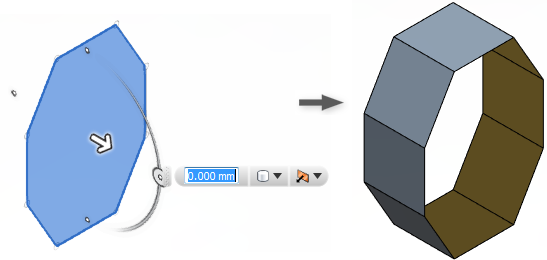
Verwenden Sie ERSTELLEN Extrusion, um eine Oberfläche oder Komponente zu erstellen, indem Sie einem offenen oder geschlossenen Profil Tiefe hinzufügen.
Befehlsübersicht:
- Cursor-basierte QuickInfos führen Sie durch den Prozess.
- Sie können mindestens ein Skizzierprofil, ein Skizzierobjekt, eine Modellfläche oder Modellkante auswählen, die extrudiert werden soll.
- Mehrere Auswahlen müssen koplanar sein und sich in der gleichen Komponente befinden.
- Verwenden Sie Verkettung, um automatisch mehrere tangential verbundene Objekte auszuwählen.
- Verwenden Sie die Manipulatoren und Eingabefelder des Dialogfelds, um die Werte für Abstand und Verjüngungswinkel einzurichten.
Drehen
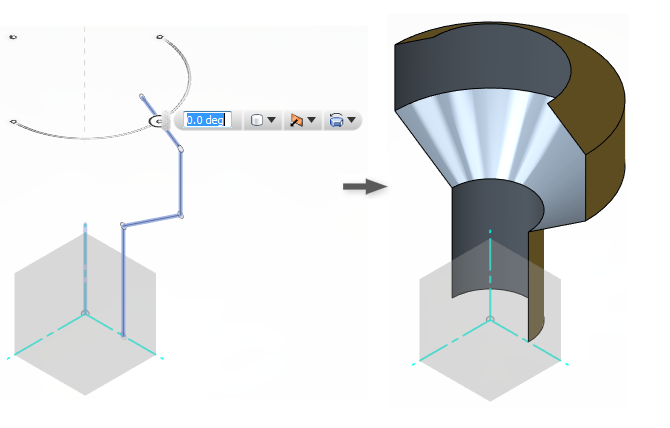
Verwenden Sie ERSTELLENDrehen, um eine Oberfläche durch Sweepen der Skizzier- und Modellgeometrie um eine Achse zu erstellen.
Befehlsübersicht:
- Cursor-basierte QuickInfos führen Sie durch den Prozess.
- Sie können mindestens ein Skizzierprofil, ein Skizzierobjekt, eine Modellfläche oder Modellkante auswählen, die gedreht werden soll.
- Mehrere Auswahlen müssen koplanar sein und sich in der gleichen Komponente befinden.
- Verwenden Sie Verkettung, um automatisch mehrere tangential verbundene Objekte auszuwählen.
- Sie können eine Linie im Profil oder ein separates Objekt für die Achse verwenden.
- Eine Versatzachse hat eine axiale Bohrung im Element zur Folge.
- Befindet sich die Achse nicht auf der Skizzierebene, wird die Achse vorübergehend auf die Ebene projiziert.
- Die Achse darf den zu drehenden Bereich nicht schneiden.
- Verwenden Sie die Manipulatoren und Eingabefelder des Dialogfelds, um den Winkel einzurichten.
Sweeping
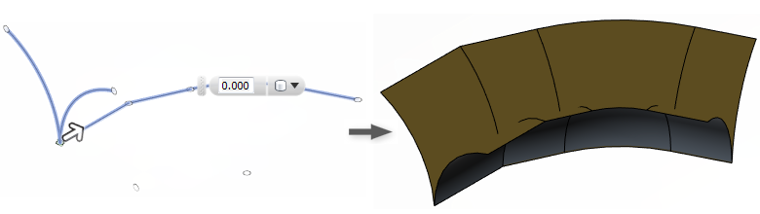
Verwenden Sie ERSTELLENMehr OberflächenSweeping, um ein Oberflächenelement durch Sweepen der Skizzier- und Modellgeometrie entlang eines Pfads zu erstellen.
Befehlsübersicht:
- Cursor-basierte QuickInfos führen Sie durch den Prozess.
- Sie können mindestens ein Skizzierprofil, ein Skizzierobjekt, eine Modellfläche oder Modellkante auswählen, für die Sweeping durchgeführt werden soll.
- Mehrere Auswahlen müssen koplanar sein und sich in der gleichen Komponente befinden.
- Verwenden Sie Kette auswählen, um automatisch mehrere tangential verbundene Objekte auszuwählen.
- Als Pfade für Sweeping-Elemente können dienen:
- Eine Skizze oder eine Modellkante.
- Gerade oder gebogen mit einem Radius größer als die Breite des Profils.
- Tangential verbundene Objekte. Verwenden Sie Kette auswählen, um diese Mehrfachsegmente automatisch auszuwählen.
- Pfade können nicht so definiert werden, dass das Profil sich selbst schneidet.
- Verwenden Sie die Manipulatoren und Eingabefelder des Dialogfelds, um den Abstand einzurichten. Die Wert liegt zwischen 0 und 1, wobei 1 der gesamten Pfadlänge entspricht.
- Wählen Sie die BoolescheOperation aus, die für Ihre Modellierungsanforderungen geeignet ist.
Erhebung
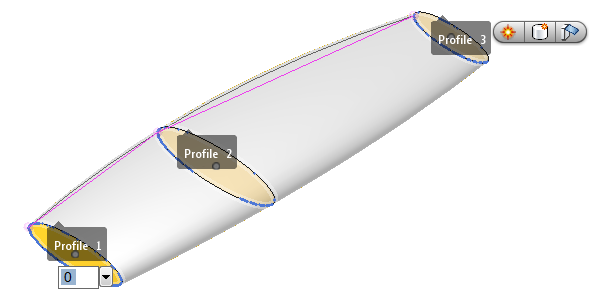 Diese Erhebung verwendet die natürliche Krümmung. |
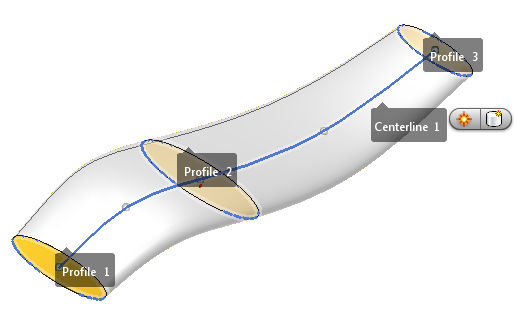 Diese Erhebung verwendet einen Mittellinienpfad. |
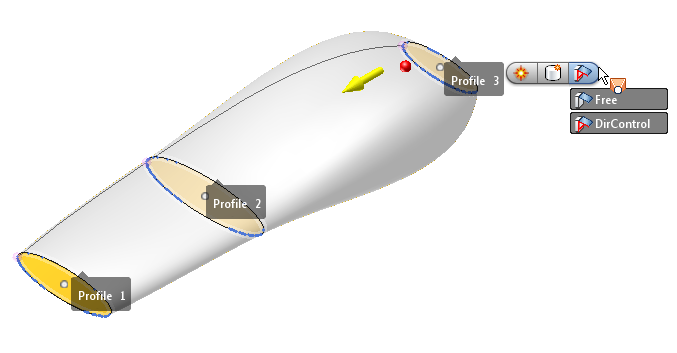 Diese Erhebung verwendet Richtungssteuerung beim letzten Profil. |
Verwenden Sie ERSTELLENMehr OberflächenErhebung, um ein glattes Oberflächenelement mit Übergängen zwischen mindestens zwei Skizzierprofilen oder Flächen zu erstellen.
Befehlsübersicht:
- Cursor-basierte QuickInfos führen Sie durch den Prozess.
- Die Verfügbarkeit bestimmter Einstellungen richtet sich nach der Auswahl anderer Einstellungen. Kanten zusammenführen ist beispielsweise nicht verfügbar, wenn Kette auswählen aktiviert ist.
- Wählen Sie mehrere Skizzierprofile und Modellflächen in der Abfolge der Erhebungsrichtung aus.
- Für eine bestimmte Erhebung können Sie offene oder geschlossene Profile, nicht aber beide auswählen.
- Sie können einen Mittellinienpfad oder Verlaufsführungen auswählen, um die Erhebungsrichtung und Krümmung festzulegen.
- Verwenden Sie Kette auswählen, um verbundene Kanten automatisch auszuwählen.
- Verwenden Sie Kanten zusammenführen , um die angrenzenden Kanten wie ein Profil zu behandeln.
- Klicken Sie auf Geschlossen, um das erste und letzte Profil zu verbinden und somit eine geschlossene Erhebung zu erstellen.
Leitung
Verwenden Sie ERSTELLENMehr OberflächenLeitung, um ein Oberflächenelement durch Sweepen eines Querschnitts entlang eines Pfads zu erstellen.
Befehlsübersicht:
- Cursor-basierte QuickInfos führen Sie durch den Prozess.
- Sie können die Rohrpfadobjekte einzeln oder als Kette auswählen.
- Verwenden Sie die Manipulatoren und Eingabefelder des Dialogfelds, um die Werte für Abstand und Schnittgröße einzurichten.
- Die Werte für Abstand liegen zwischen 0 und 1, wobei 1 der gesamten Pfadlänge entspricht.
- Zum Festlegen von Bemaßungen können Sie auch auf die Dropdown-Pfeile des Dialogfelds klicken und Bemaßungen, Messen oder Neu verankern auswählen.
- Wählen Sie die BoolescheOperation aus, die für Ihre Modellierungsanforderungen geeignet ist.
Flicken

Verwenden Sie ERSTELLENFlicken, um einen fehlenden Flächenverbund oder eine fehlende Volumenkörperfläche zu ersetzen.
Befehlsübersicht:
- Cursor-basierte QuickInfos führen Sie durch den Prozess.
- Wählen Sie die Kante der fehlenden Fläche aus.
- Legen Sie Verkettung aktivieren fest, um automatisch ein geschlossenes Profil aus verbundenen Kanten zu erstellen.
- Verwenden Sie die Einstellungen unter Kontinuität, um die geeignete Flächenkrümmung zu erstellen:
- Verbunden erstellt eine Oberfläche mit G0-Kanten (die neuen Oberflächenkanten sind an einem Winkel verbunden).
- Tangente erstellt eine Fläche mit G1-Kanten (die neuen Oberflächenkanten sind tangential).
- Krümmung erstellt eine Fläche mit G2-Kanten (die neuen Oberflächenkanten sind mit durchgehender Krümmung verschmolzen).
- Wählen Sie die BoolescheOperation aus, die für Ihre Modellierungsanforderungen geeignet ist.