En este ejercicio, cambiará el tamaño de una parcela deslizando una línea de parcela enlazada a lo largo del frente de la parcela.
Especificar la configuración de creación de parcelas
- Abra Parcel-2A.dwg, que se encuentra en la carpeta de dibujos de los aprendizajes.
- Haga clic en la ficha
 Buscar.
 - En la barra de herramientas Herramientas de composición de parcela, haga clic en
 .
. - Especifique los parámetros siguientes:
Cuando especifica cada parámetro, observe que se muestra una vista preliminar de gráficos en la parte inferior de la ventana Herramientas de composición de parcela.
Tamaño de parcela
Composición automática
- Área mínima: 8000.00
- Frente mínimo: 40.0000
- Utilizar frente mínimo en desfase: Sí
- Desfase de frente: 20.0000
- Anchura mínima: 40.0000
- Profundidad mínima: 50.0000
- Utilizar profundidad máxima: Sí
- Profundidad máxima: 200.0000
- Preferencia de solución múltiple: Utilizar área más pequeña
- Modo automático: desactivado
- Distribución de resto: Colocar resto en la última parcela
Deslizar una línea de parcela
- En la barra Herramientas de composición de parcela, haga clic en
 Línea de deslizamiento – Editar.
 - En el cuadro de diálogo Crear parcelas – Composición, haga clic en Aceptar.
Se le solicita que seleccione la línea de parcela enlazada que desea ajustar.
Nota:Una línea de parcela enlazada es la línea creada con las herramientas de asignación precisa de tamaño de ángulo de deslizamiento, dirección de deslizamiento y línea de rotación de la barra Herramientas de composición de parcela. Puede utilizar el comando de edición de línea de deslizamiento para editar únicamente las líneas de parcela enlazadas. En Ejercicio 3: edición de geometría de línea de parcela, aprenderá a editar líneas de parcelas creadas con otros métodos.
- En el dibujo, haga clic en la línea de parcela que se encuentra entre las parcelas 108 y 109.
- Coloque el cursor sobre la parcela cuyo tamaño desea ajustar; en este caso, la propiedad 109. Los bordes de la parcela aparecen ahora resaltados. Haga clic dentro de la parcela.
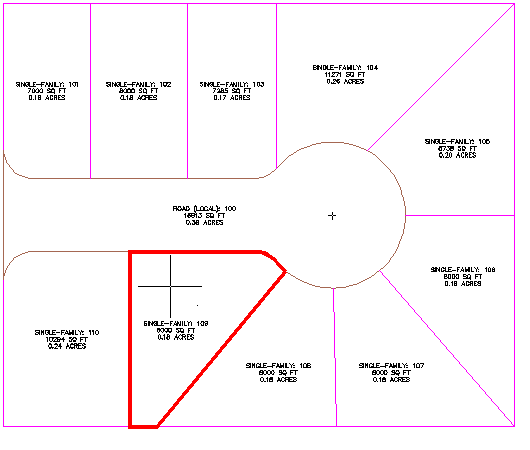
- Especifique el frente de la parcela como se muestra en la imagen siguiente.
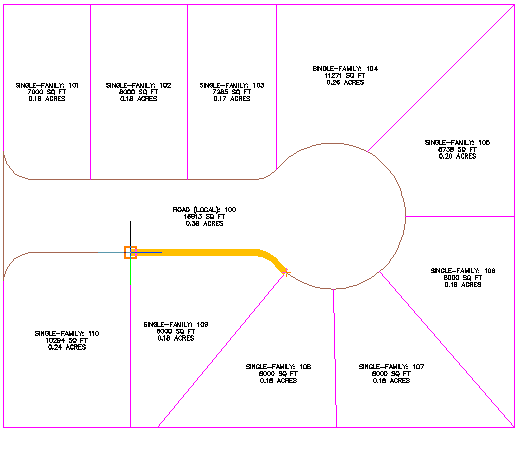
- Introduzca un ángulo de frente de 90.
Se muestra una vista preliminar de los gráficos de los parámetros de creación de la parcela y de la solución propuesta. La solución que se muestra desplaza la línea de parcela a lo largo del frente en el ángulo especificado. La solución propuesta incorpora un área que cumple los parámetros de creación de parcela especificados al principio de este ejercicio.
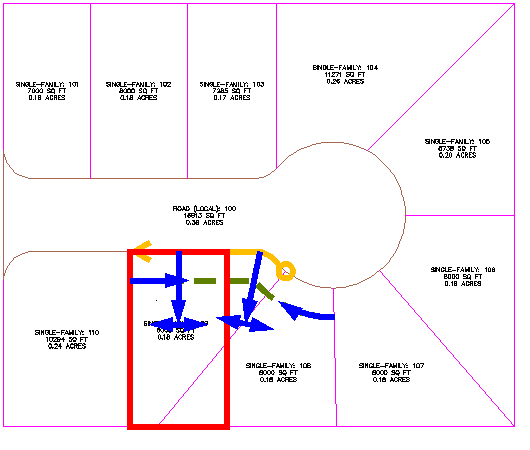
- Pulse Intro.
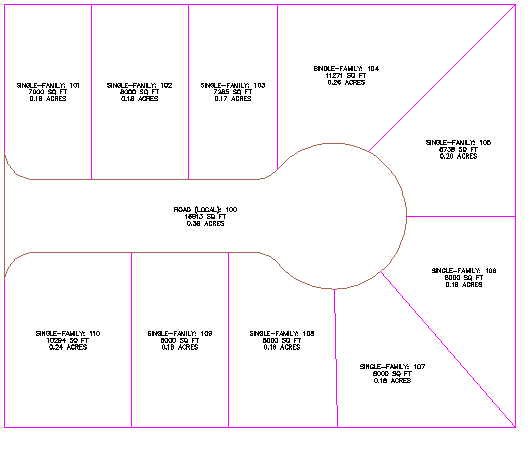
Profundización: utilice los pasos de 3 a 8 para mover las líneas entre las parcelas 108, 109 y 110 para que se corresponda con la composición de las parcelas 101, 102 y 103.
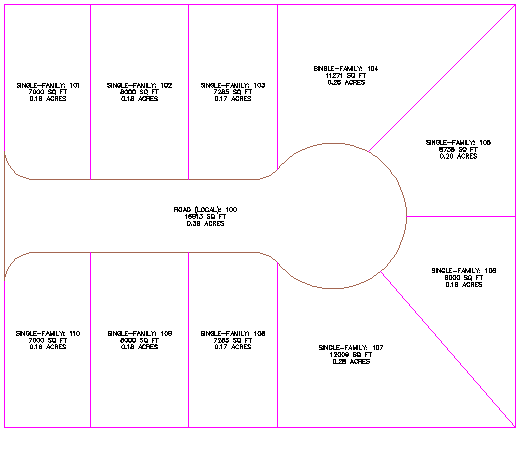
- Pulse ESC para finalizar el comando.
Para proseguir en este aprendizaje, vaya a Ejercicio 2: rotación de un extremo de una línea de parcela.