En este ejercicio, cambiará el tamaño de una parcela rotando una línea de parcela enlazada a partir de un punto de referencia especificado.
Este ejercicio es la continuación de Ejercicio 1: deslizamiento de una línea de parcela.
Especificar la configuración de creación de parcelas
- Abra Parcel-2B.dwg, que se encuentra en la carpeta de dibujos de los aprendizajes.
- Haga clic en la ficha
 Buscar.
 - En la barra de herramientas Herramientas de composición de parcela, haga clic en
 .
. - Especifique los parámetros siguientes:
Cuando especifica cada parámetro, observe que se muestra una vista preliminar de gráficos en la parte inferior de la ventana Herramientas de composición de parcela.
Tamaño de parcela
Composición automática
- Área mínima: 8000.00
- Frente mínimo: 40.0000
- Utilizar frente mínimo en desfase: No
- Desfase de frente: 20.0000
- Anchura mínima: 40.0000
- Profundidad mínima: 50.0000
- Utilizar profundidad máxima: Sí
- Profundidad máxima: 200.0000
- Preferencia de solución múltiple: Utilizar frente más corto
- Modo automático: desactivado
- Distribución de resto: Colocar resto en la última parcela
Rotar un extremo de una línea de parcela
- En el cuadro de diálogo Herramientas de composición de parcela, haga clic en
 Línea de rotación – Editar.
 - En el cuadro de diálogo Crear parcelas – Composición, haga clic en Aceptar.
Se le solicita que seleccione la línea de parcela enlazada que desea ajustar.
- En el dibujo, haga clic en la línea de parcela que se encuentra entre las parcelas 104 y 105.
- Coloque el cursor sobre la parcela cuyo tamaño desea ajustar; en este caso, la propiedad 104 y haga clic. Observe que los bordes de la parcela aparecen ahora resaltados.
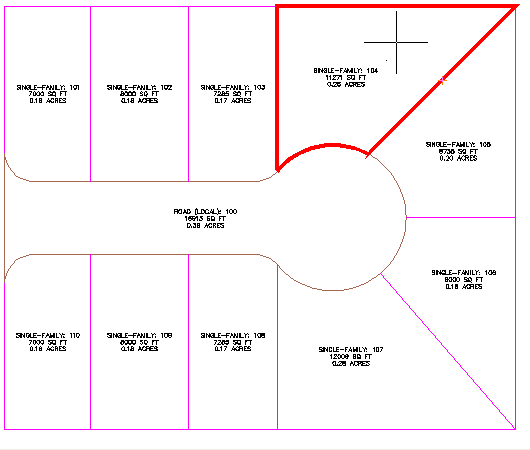
- Especifique el frente de la parcela como se muestra en la imagen siguiente.
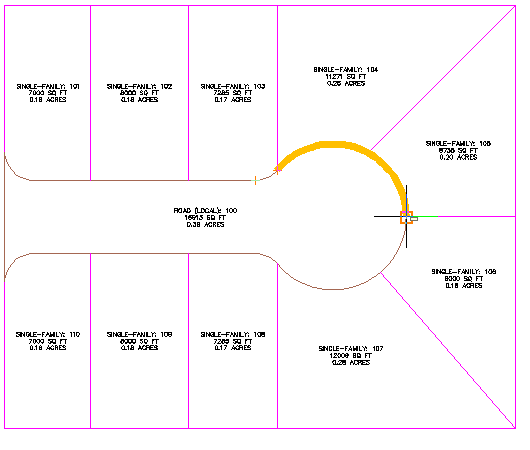 Nota:
Nota:Para completar el siguiente paso debe desactivar REFENT.
- Desplace el cursor a la ubicación aproximada en la imagen siguiente.
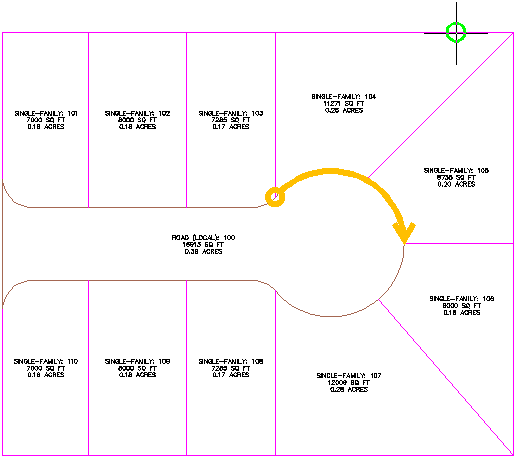
- Haga clic para colocar el punto de referencia.
Se muestra una vista preliminar de los gráficos de los parámetros de creación de la parcela y de la solución propuesta. La solución que se muestra rota la línea de parcela a lo largo del punto de referencia. La solución propuesta incorpora un área que cumple los parámetros de creación de parcela especificados al principio de este ejercicio.
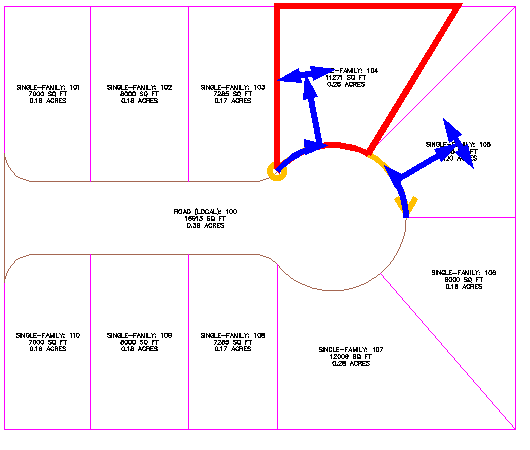
- Pulse Intro.
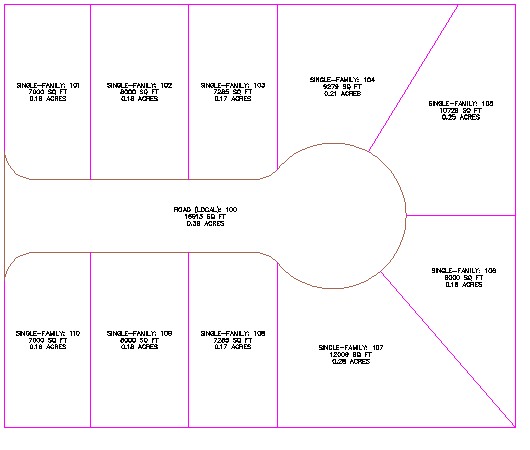
Profundización: utilice los pasos de 3 a 8 para desplazar la línea entre las parcelas 106 y 107.
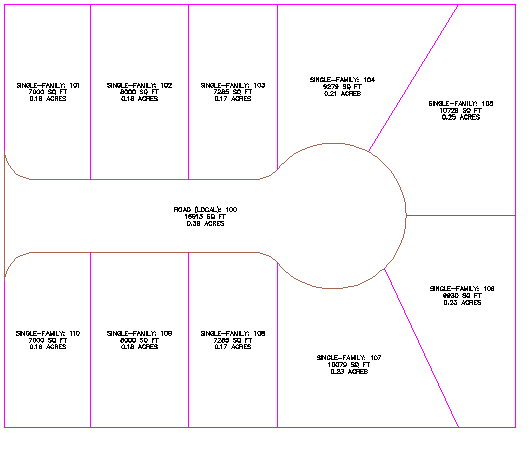
- Pulse ESC para finalizar el comando.
Para proseguir en este aprendizaje, vaya a Ejercicio 3: edición de geometría de línea de parcela.