Siga estas instrucciones para actualizar MS SQL 2005 a MS SQL 2008.
Actualización de SQL 2005 Express a SQL 2008 Express
- Puede descargar SQL 2008 Express desde http://www.microsoft.es, o inserte el soporte de instalación de SQL 2008 Express. El instalador de SQL 2008 Express se encuentra en el soporte de instalación de Vault, en <Soporte>\x86\Support\Sql2008Express. Es posible que necesite instalar Windows Installer 4.5 antes que SQL 2008 Express (KB942288).
- Seleccione la opción "Instalación" e inicie el asistente "Actualizar desde SQL Server 2000 o SQL Server 2005".
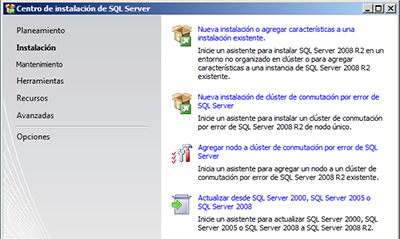
- Continúe con el proceso previo a la instalación. Los archivos y servicios de los requisitos previos se actualizan. Las reglas de soporte para la configuración se procesan.
- Seleccione la instancia de AutodeskVault que desee actualizar y confirme su configuración.
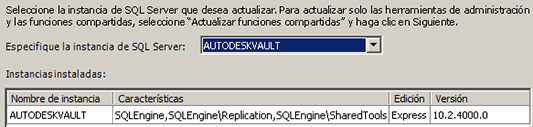
- Continúe con los requisitos de espacio en disco, las reglas de actualización y el proceso de actualización. La configuración se completa y actualiza la instancia de SQL AutodeskVault a SQL 2008 Express.
- Compruebe que SQL 2008 SP1 está instalado. Si no es así, descárguelo e instálelo desde http://www.microsoft.es.
Actualización de SQL 2005 Express a la versión completa de SQL 2008
- Puede descargar SQL 2008 Express desde http://www.microsoft.es, o inserte el soporte de instalación de SQL 2008 Express. El instalador de SQL 2008 Express se encuentra en el soporte de instalación de Vault 2011, en <Soporte>\x86\Support\Sql2008Express. Tenga en cuenta que puede ser necesario instalar Windows Installer 4.5 antes que SQL 2008 Express (KB942288).
- Seleccione la opción "Instalación" e inicie el asistente "Actualizar desde SQL Server 2000 o SQL Server 2005".
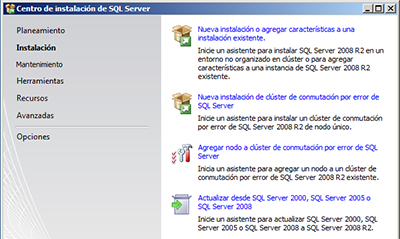
- Continúe con el proceso previo a la instalación. Los archivos y servicios de los requisitos previos se actualizan. Las reglas de soporte para la configuración se procesan.
- Seleccione la instancia de AutodeskVault que desee actualizar y confirme su configuración.
- Continúe con los requisitos de espacio en disco, las reglas de actualización y el proceso de actualización. La configuración se completa y actualiza la instancia de SQL AutodeskVault a SQL 2008 Express.
- Inicie Setup.exe desde el soporte de instalación de la versión completa de SQL 2008. Seleccione la opción Mantenimiento e inicie el asistente Actualización de edición.
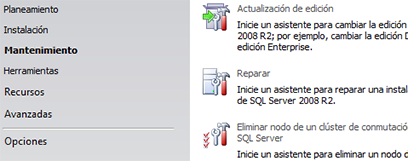
- Compruebe la versión y la clave de producto para la versión completa de SQL 2008, continúe en la ventana Seleccionar instancia y elija la instancia de AutodeskVault.
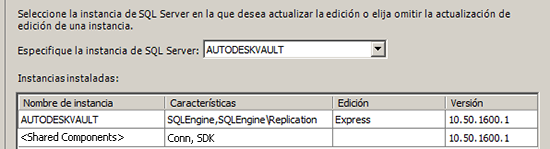
- Actualice la instancia. A continuación, para instalar SQL Management Studio, vuelva a la opción "Instalación" e inicie la nueva instalación independiente de SQL Server o añada componentes a un asistente de instalación existente.
- Compruebe que SQL 2008 SP1 está instalado. Si no es así, descárguelo e instálelo desde http://www.microsoft.es.
Actualización de la versión completa de SQL 2005 Express a la versión completa de SQL 2008
- Seleccione la opción Instalación e inicie el asistente Actualizar desde SQL Server 2000 o SQL Server 2005.
- Continúe con el proceso previo a la instalación. Los archivos y servicios de los requisitos previos se actualizan. Las reglas de soporte para la configuración se procesan.
- Seleccione la instancia de AutodeskVault que desee actualizar y confirme su configuración. Nota: Si "Servicios de motor de base de datos" no aparece en la lista de componentes para migrar, la ruta que está siguiendo no es una ruta de migración válida. Las rutas de migración aceptadas se muestran aquí http://msdn.microsoft.com/en-us/library/ms143393.aspx
- Continúe con los requisitos de espacio en disco, las reglas de actualización y el proceso de actualización. La configuración se completa y actualiza la instancia de SQL AutodeskVault a la versión completa de SQL 2008.
- Compruebe que SQL 2008 SP1 está instalado. Si no es así, descárguelo e instálelo desde http://www.microsoft.es.