Especifique un nivel de oclusión ambiental. Utilice la opción Oclusión ambiental para exhibir su modelo o desactívela para acelerar la renderización. Si la oclusión ambiental está activada, los elementos circundantes proyectan sombras suaves en los elementos adyacentes. Cuando está desactivada, las superficies reflejan únicamente la luz solar directa, sin tener en cuenta los elementos circundantes.
La activación de la oclusión ambiental puede afectar al rendimiento del programa en función de la tarjeta gráfica y el tamaño de la ventana de la aplicación.
Para aplicar la oclusión ambiental
- Haga clic en


 .
. - Haga clic en Gráficos 3D.
- Defina Oclusión ambiental como alta, baja, media o desactivada. Seleccione la oclusión ambiental más apropiada para la tarjeta gráfica.
- Un valor alto utiliza volúmenes de oclusión ambiental (AOV). Produce una mejor calidad con menos artefactos, pero utiliza muchos más recursos para renderizar.
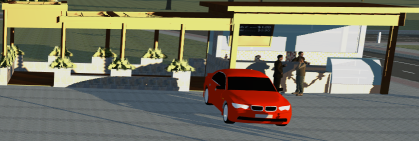
- Un valor medio utiliza oclusión ambiental en el espacio de pantalla (SSAO), que tiene menos impacto en el rendimiento y es compatible con una mayor cantidad de hardware de gráficos.
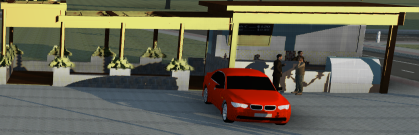
- Un valor alto utiliza volúmenes de oclusión ambiental (AOV). Produce una mejor calidad con menos artefactos, pero utiliza muchos más recursos para renderizar.