En la ventana Reproducción de TimeLiner, la ficha Simular permite simular la secuencia de TimeLiner a lo largo de toda la programación del proyecto.
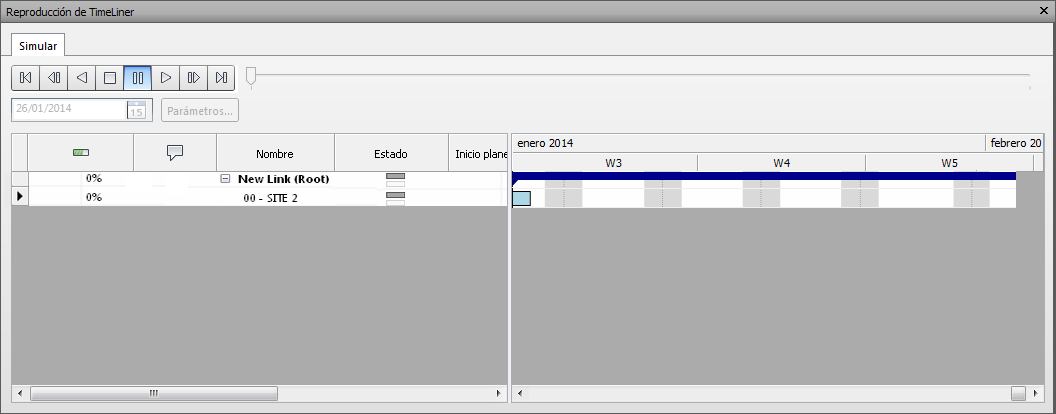
Los controles de reproducción
Utilice los botones de vídeo estándar para detener y reproducir (hacia delante y hacia atrás) la simulación.
El botón Rebobinar  permite retroceder la simulación al inicio.
El botón Retroceder fotograma  permite retroceder un fotograma de la simulación.
El botón Reproducción inversa  permite reproducir la simulación hacia atrás.
El botón Pausa  permite poner en pausa la simulación. Una vez en pausa, puede observar y analizar el modelo, así como avanzar o retroceder fotograma a fotograma en la simulación. Para continuar con la reproducción en el punto en que la ha interrumpido, vuelva a pulsar Reproducir.
El botón Detener  permite detener la reproducción de la simulación y volver al principio.
El botón Reproducir  permite reproducir la simulación desde el punto seleccionado.
El botón Avanzar fotograma  permite avanzar un fotograma en el animación.
El botón Avanzar permite avanzar rápido hasta el final de la simulación.
Puede utilizar el control deslizante de posición de simulación para mover la simulación hacia delante y hacia atrás rápidamente. La posición más a la izquierda es el inicio y la posición más a la derecha es el fin de la simulación.

El cuadro Fecha/Hora situado junto a los botones de vídeo muestra el punto temporal en el que se encuentra la simulación. Puede hacer clic en el icono desplegable que hay a la derecha de la flecha para que se muestre el calendario, en el que puede seleccionar una fecha a la que "saltar".
El botón Configuración
El botón Configuración abre el cuadro de diálogo Configuración de la simulación, que permite definir cómo se simulará la programación.
La vista de tareas
Todas las tareas activas se muestran en una tabla con varias columnas. Puede mover y cambiar el tamaño de las columnas de la tabla, en caso necesario.
Puede ver el valor temporal de la simulación para cada tarea activa, y averiguar cuánto falta para el final (el Progreso se muestra como un porcentaje). El Estado de cada tarea activa también se indica con un icono. En las simulaciones que tienen disponibles las fechas planeadas y reales, el estado proporciona una representación visual que indica si existen discrepancias entre las fechas planeadas y las fechas reales. Consulte la sección Los iconos de estado para obtener más información.
Los iconos de estado
Cada tarea tiene su propio estado identificado con un icono. Se dibujan dos barras distintas para cada tarea, para mostrar las relaciones planeadas con respecto a las reales. El color se utiliza para diferenciar las partes anteriores (azul), a tiempo (verde), posteriores (rojo) y planeadas (gris) de la tarea. Los puntos marcan las fechas planeadas de inicio y fin.
Si coloca el puntero del ratón sobre un icono de estado, se muestra una información de herramienta explicando el estado de la tarea.
 Finalizado antes del inicio planeado.
 Inicio anterior, Fin anterior.
 Inicio anterior, Fin a tiempo.
 Inicio anterior, Fin posterior.
 Inicio a tiempo, Fin anterior.
 Inicio a tiempo, Fin a tiempo.
 Inicio a tiempo, Fin posterior.
 Inicio posterior, Fin anterior.
 Inicio posterior, Fin a tiempo.
 Inicio posterior, Fin posterior.
 Iniciado después del fin planeado.
 Sin comparación.
Vista de diagrama de Gantt
El diagrama de Gantt muestra un gráfico de barras de color que ilustran el estado del proyecto. Cada tarea ocupa una fila. El eje horizontal representa la duración del proyecto, desglosada en incrementos (por ejemplo, días, semanas, meses y años) y el eje vertical representa las tareas del proyecto. Las tareas se ejecutan secuencialmente, en paralelo o superponiéndose.