Utilice la vista de Lista para supervisar el progreso de los trabajos. Si se produce un error que impida una finalización correcta, la vista de Lista le indica la fase en la que se produjo el error.
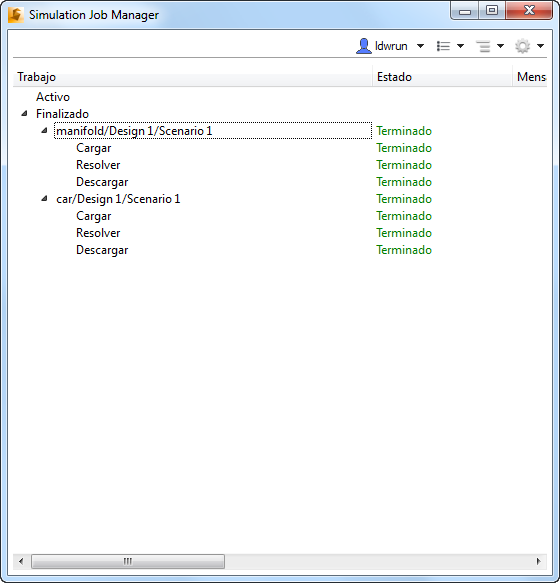
Trabajo
La lista de trabajos es una lista jerárquica de los trabajos. Los trabajos se agrupan en orden cronológico según los siguientes grupos basados en el tiempo:
- Activo: cualquier trabajo que tiene una tarea activa.
- Finalizado: trabajos que se finalizaron en los últimos siete días. (Esto incluye los trabajos que finalizaron correctamente y los que no.)
Los trabajos se dividen en tres fases, que se muestran como una ramificación secundaria individual debajo del trabajo:
- Cargar: el proceso de comprimir y transferir una copia cifrada del modelo al servicio de almacenamiento seguro de Autodesk®.
- Resolver: las tareas de cálculo realizadas por Autodesk® 360. Entre los ejemplos se incluyen la generación de la malla y el cálculo numérico.
- Descargar: el proceso de copiar los datos de los resultados de simulación desde el servicio de almacenamiento seguro de Autodesk 360 de nuevo hasta la estación de trabajo local.
Estado
- Programado: el Gestor de tareas conoce la tarea, pero no ha iniciado la fase.
- En cola: Job Manager ha iniciado la fase, pero la fase no se ha iniciado.
- Ejecutando: el Gestor de tareas ha iniciado la fase.
- Cancelado: el trabajo se ha detenido debido a que se ha seleccionado la opción Cancelar en el menú contextual.
- Fallo: la fase no se ha completado correctamente. Esto se puede deber a varios factores.
- Abandonado: la fase no se ha completado correctamente. Esto se puede deber a problemas de red.
- Terminado: la fase se ha completado correctamente sin errores.
- Cuando finalizan las fases Cargar y Resolver, comienza la siguiente fase.
- Para permitir la descarga de resultados intermedios, en ocasiones la fase Descargar se muestra en ejecución al mismo tiempo que la fase Resolver.
- Cuando la fase Descargar alcanza el estado Terminado, la simulación está completa y los resultados están listos para visualizarse en el ordenador local.
Mensaje
Esta es la fase actual del trabajo y se muestra junto al nombre del trabajo.
% progreso
Es una medida que indica en qué medida la fase activa se ha completado correctamente.
Créditos de nube
Este valor indica el coste del trabajo en términos de créditos de nube. La columna se rellena solo con trabajos de la nube (y no trabajos locales).
Tiempo
Esta es la fecha y la hora en que el trabajo o la fase consiguen un determinado estado.
Para ver un historial de tiempo detallado de todas las fases, abra la ficha Avanzadas del cuadro de diálogo Preferencias y active la casilla Mostrar detalles de la hora. La ficha Estado de trabajo presenta información de tiempo en tres columnas:
- Hora de programación: la hora a la que se creó el trabajo por primera vez mediante el producto Autodesk® 360.
- Hora de inicio: la hora a la que empezó la fase.
- Hora de finalización: la hora a la que finalizó la fase.
Equipo de origen
Este es el nombre del equipo en el que se ha iniciado el trabajo.