Simulation Job Manager contiene los elementos siguientes:
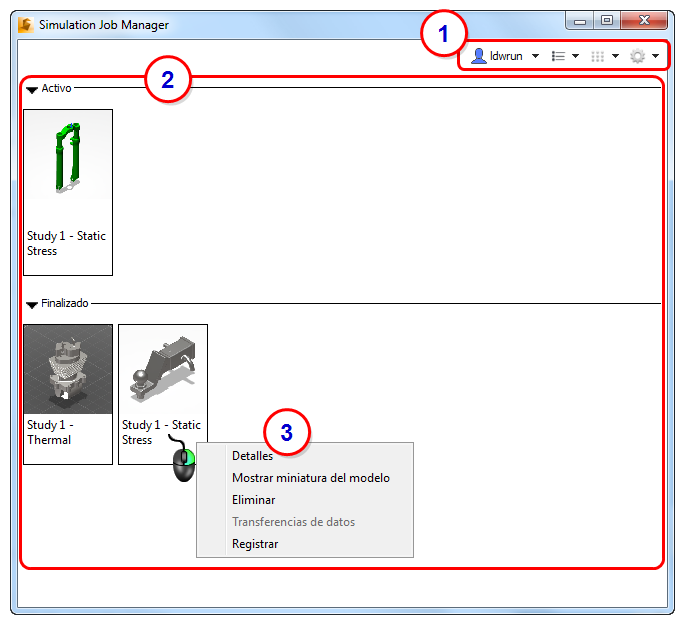
1. Barra de herramientas
La barra de herramientas contiene los siguientes elementos:
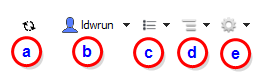
a. El Monitor de sincronización indica cuándo hay actividad de red entre el equipo local y un servidor de Autodesk 360. Para ver el número de archivos que se van a cargar o descargar, desplace el ratón sobre el monitor y una información de herramientas mostrará la actividad de red actual.
b. Este es el nombre de usuario o la dirección de correo electrónico que se utilizan para iniciar sesión en Cuenta de Autodesk. Si no ha iniciado sesión, Iniciar sesión se muestra en esta ubicación. Debe haber iniciado sesión en Autodesk 360 para ejecutar análisis en la nube.
- Nombre
- Estado
- % de progreso
- Tiempo
- Equipo de origen
d. El menú Tamaños le permite controlar el tamaño de las imágenes en miniatura. También puede mostrar los trabajos en la vista de Lista desde este menú para acceder a detalles de trabajo adicionales.
e. Defina las Preferencias para personalizar el comportamiento de Simulation Job Manager. También puede acceder a la Ayuda y abrir el cuadro Acerca de para comprobar el número de versión y el número de puerto activo.
2. Vista de trabajo
-
La lista Activo (parte superior) supervisa los trabajos que se están ejecutando actualmente. Una barra de progreso en cada elemento indica cuánto proceso de simulación se ha completado.
-
La lista Finalizado (parte inferior) muestra los trabajos terminados o cancelados. Un triángulo amarillo icono con un signo de exclamación indica un trabajo cancelado.
3. Menú contextual (clic con el botón derecho)
El menú contextual contiene varias herramientas para obtener información adicional sobre el progreso de la simulación. Las opciones aparecen en el menú según el contexto actual:
- Detalles: abre una vista de detalle del trabajo seleccionado y muestra el estado, el tipo de trabajo, la prioridad, las horas programada, de inicio y de finalización, el equipo de origen y la imagen en miniatura del modelo. Mientras se ejecuta, una barra de progreso indica el progreso de la simulación. Haga clic en Aceptar para cerrar la vista de detalle.
- Mostrar miniatura del modelo: abre la imagen en miniatura del modelo en las imágenes de aplicación predeterminadas. La configuración de asociación de archivos de Windows para este tipo de archivo determina qué aplicación abre la imagen en miniatura.
- Cancelar (mientras se ejecuta): detiene el trabajo en ejecución. No se guardan más resultados en la estación de trabajo local para su visualización. Tenga en cuenta que los créditos de nube se reembolsan después de cancelar un trabajo.
- Eliminar (al terminar): pulse para eliminar un trabajo de la lista Finalizado. Tenga en cuenta que el trabajo no se elimina de su equipo local.
- Transferencias de datos: abre un resumen de los datos cargados y descargados de la nube.
- Registrar: si se produce un error, el archivo de registro puede ser una fuente de información útil. Este archivo de registro contiene mucha información muy técnica. Puede que algún ingeniero de soporte técnico se la solicite en caso de un problema.
- Prioridad (mientras se ejecuta): establezca la prioridad de ejecución de trabajos con la opción Resolución local. Por defecto, los trabajos locales tienen una prioridad Normal. Esto significa que se ejecutan en el orden en que se envían. Sin embargo, si es necesario ejecutar un trabajo local en un orden diferente al de envío, aumente el valor de su prioridad a Alta. Esto hace que el trabajo se ejecute después de que el trabajo actual finalice, independientemente del número de trabajos que se han enviado antes. Del mismo modo, para que un trabajo se ejecute más tarde que en el orden de envío, cambie su prioridad a Baja. (Esta opción solo está disponible para los trabajos locales).
Comportamiento del menú contextual cuando se seleccionan dos o más trabajos:
Para seleccionar varios trabajos, mantenga pulsada la tecla Ctrl y haga clic con el botón izquierdo en cada trabajo deseado. Para seleccionar un intervalo de trabajos, seleccione el primer trabajo, mantenga pulsada la tecla Mayús y haga clic en el último trabajo. Cuando se seleccionan varios trabajos, los elementos que aparecen en el menú contextual dependen de si se han seleccionado trabajos activos o completados, o una combinación de ambos, como se indica a continuación:
- Si solo selecciona trabajos activos, Cancelar está incluido en el menú contextual, pero no Suprimir.
- Si solo selecciona trabajos completados, Suprimirestá incluido en el menú contextual, pero no Cancelar.
- Si selecciona una combinación de trabajos activos y completados, hacer clic en Cancelar, solo afectará a los trabajos activos. Del mismo modo, hacer clic en Suprimir solo afectará a los trabajos completados.