Comme le mentionne l'introduction, vous devez définir les coutures uniquement dans les sélections de polygone qui ont déjà été définies. Il y aura une couture au bas de chaque bras et deux pour le cluster jambes/torse: une à l'arrière de la veste et l'autre sur la couture interne du pantalon. Les deux coutures jambes/torse se rejoignent à l'entrejambe du pantalon.
Créez une couture pour le bras gauche :
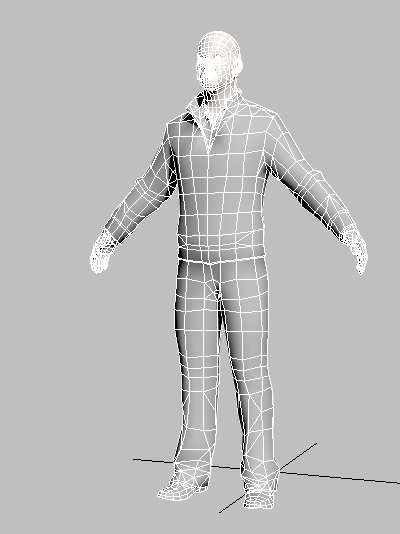
 Sélectionnez le modèle CMan (nom complet : CMan0002-M3-Body).
 Un modificateur Développer UVW est déjà appliqué au modèle, mais il n'est pas encore entièrement configuré. Pour vous faciliter la tâche, celui-ci inclut des jeux de sélections de sous-objets Polygone.
- Accédez au
 groupe de fonctions Modifier et, dans la pile des modificateurs, choisissez le niveau sous-objet Arête.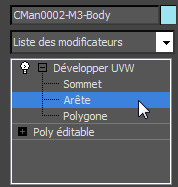
- Appuyez sur F4 pour afficher des faces délimitées.
- Cliquez sur le menu de fenêtre Point de vue (PV) et changez le type de vue en Orthographique.
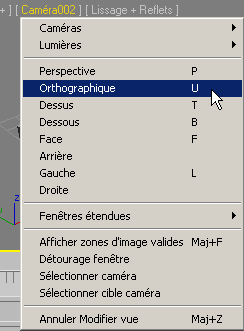
Au cours de cette leçon, vous devrez utiliser les fonctions de zoom, orbite et rotation pour suivre les étapes. Une vue de perspective détoure la vue du modèle, ce qui le rend difficile à utiliser. Une vue orthographique facilite ces mouvements.
Conseil : Si vous disposez d'une souris dotée d'un bouton central, celui-ci permet d'effectuer un panoramique de la fenêtre. De plus, vous pouvez mettre la vue en orbite en maintenant la touche Alt et le bouton central enfoncés tout en faisant glisser la souris, ou encore effectuer un zoom sur la vue en maintenant les touches Ctrl+Alt et le bouton central enfoncés tout en faisant glisser la souris. (Une molette de défilement permet également d'effectuer un zoom sur la vue.) - Mettez la fenêtre en
 orbite et effectuez-y
  un zoom de sorte à voir le bas de la manche gauche.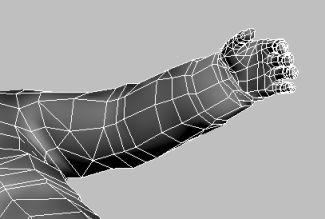
- Cliquez pour sélectionner une arête le long de la couture située au bas de la manche. C'est là que la couture se trouverait dans une veste réelle.
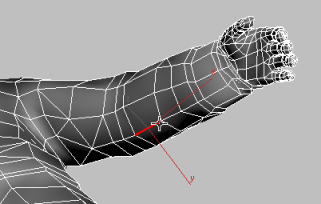
- Dans le groupe de fonctions Modifier
 panneau déroulant Sélection zone Modifier sélection, cliquez sur
  (Boucle: arêtes XY).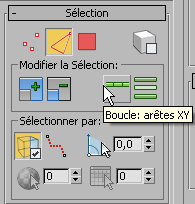
3ds Max sélectionne les arêtes le long du bas de la manche.
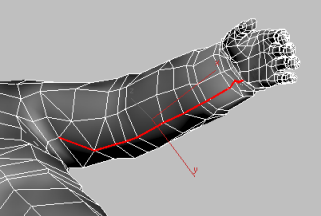
- L'arête située dans la partie supérieure de la manche, sous l'aisselle, ne figure pas dans la sélection. Maintenez la touche Ctrl enfoncée et cliquez sur l'arête pour l'ajouter à la sélection.
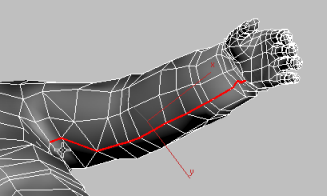
- Dans le groupe de fonctions Modifier panneau déroulant Eplucher zone Coutures, cliquez sur
 (Convertir la sélection arête en coutures).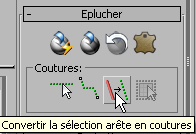
La sélection devient bleue pour indiquer qu'il s'agit maintenant d'une couture.
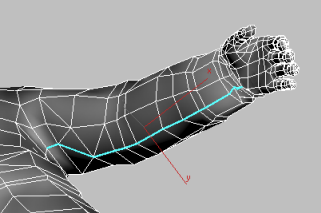
Le modificateur Développer UVW utilisera cette couture pour aplanir la manche de manière naturelle, comme s'il s'agissait d'un morceau de tissu.
Créez une couture pour le bras droit :
- Appliquez une orbite, un
 panoramique et un zoom à la fenêtre de sorte que vous puissiez voir le bas du bras droit.
 - Dans le groupe de fonctions Modifier panneau déroulant Eplucher zone Coutures, cliquez sur l'option
 (Coutures de point à point) pour l'activer.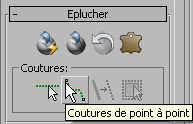
- Dans la fenêtre, déplacez le curseur vers le point situé à l'extrémité de la manche, juste à l'endroit où elle rejoint la paume.
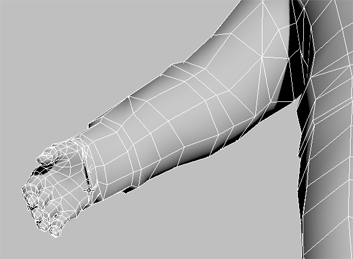
Bien que vous soyez au niveau sous-objet Arête, l'outil Coutures de point à point, comme l'outil Sélection arête de point à point, met en surbrillance les points pour vous permettre de tracer une couture ou une sélection d'une extrémité à l'autre.
- Cliquez une fois pour définir le début de la couture, puis déplacez le pointeur à l'endroit où les arêtes dans le bas de la manche rejoignent le reste de la veste, au niveau de l'aisselle. Une ligne élastique doit apparaître, indiquant que la fonction de création d'une couture de point à point est active.
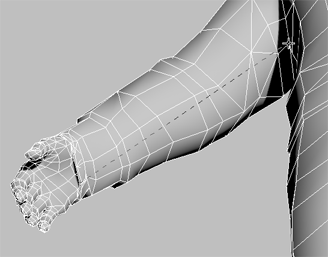
- Cliquez sur le deuxième point pour créer la couture. Les arêtes le long de la couture deviennent bleues.
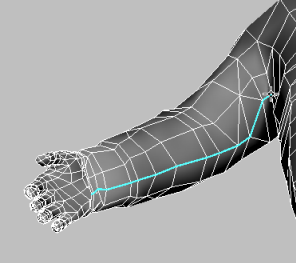
- Cliquez avec le bouton droit pour terminer la création de la couture, puis cliquez à nouveau avec le bouton droit pour désactiver l'option Coutures de point à point.
La fonction Coutures de point à point est une alternative à la conversion d'une sélection d'arêtes.
Il reste une arête au niveau du revers. Vous devez l'ajouter à la couture pour rendre la couture effective.
- Dans le groupe de fonctions Modifier panneau déroulant Eplucher zone Coutures, cliquez pour activer l'option
 (Modifier coutures).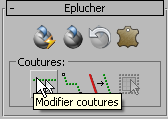
- Appliquez une orbite, un panoramique et un zoom à la fenêtre de sorte que vous puissiez voir l'arête intérieure du revers.
- Cliquez sur l'arête intérieure pour l'ajouter à la couture.
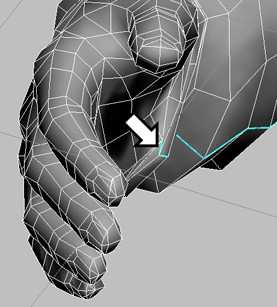
- Cliquez de nouveau sur
 (Modifier coutures) pour désactiver cette option.
 Pendant que l'option Modifier coutures est activée, vous pouvez ajouter une arête à la couture en cliquant dessus (vous n'avez pas besoin de maintenir la touche Ctrl enfoncée) et supprimer une arête de la couture en maintenant la touche Alt enfoncée et en cliquant dessus. Vous pouvez également utiliser la sélection par région pour ajouter ou supprimer plusieurs arêtes.
Vous allez utiliser une autre méthode pour créer une couture pour le bras droit.
Créez une couture au dos de la veste:
- Appuyez sur Alt+W ou cliquez sur
 (Bascule Agrandissement vue) pour passer à une disposition à quatre fenêtres. Activez la fenêtre Face, cliquez sur le menu Etiquette Point de vue dans fenêtre et choisissez Arrière, puis appuyez à nouveau sur Alt+W.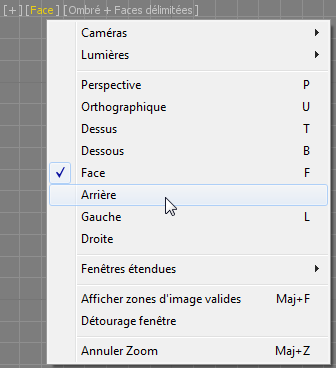
- Cliquez sur une arête verticale au milieu du dos du personnage pour la sélectionner.
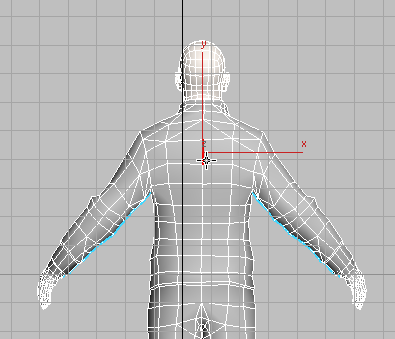
- Dans le groupe de fonctions Modifier panneau déroulant Sélection zone Modifier sélection, cliquez sur (Boucle: arêtes XY).
3ds Max sélectionne une boucle d'arêtes qui entoure le torse et inclut la tête.
- Changez à nouveau de fenêtre pour sélectionner la fenêtre Face.
- Dans le groupe de fonctions Modifier panneau déroulant Sélection, cliquez sur
 (Ignorer faces masquées), si cette option n'est pas déjà activée. Lorsque l'option est activée, le bouton affiche une coche.
 - Maintenez la touche Alt enfoncée, puis faites glisser une zone de sélection de manière à retirer de la sélection les arêtes de la fenêtre Face.
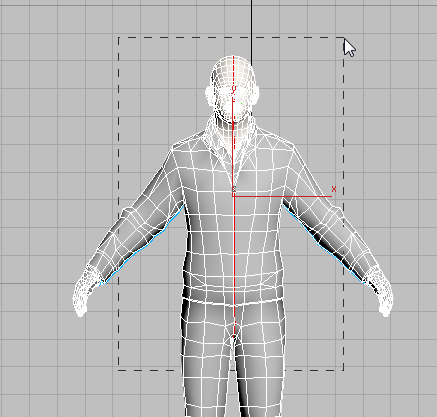
- Mettez la vue en orbite de façon à voir l'arrière de la tête.
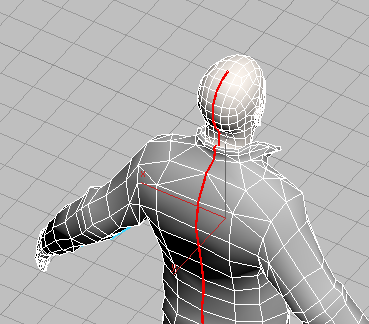
- Maintenez la touche Alt enfoncée et cliquez sur les arêtes au niveau de la tête pour les retirer de la sélection.
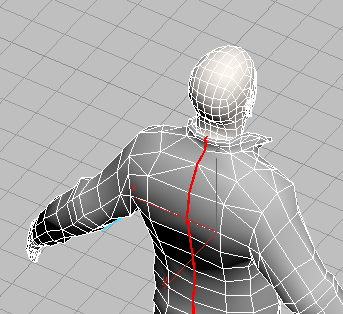
- Tournez à nouveau pour obtenir une bonne vue de l'arrière du col. Assurez-vous qu'aucune arête sur la tête n'est sélectionnée et que les deux arêtes de la veste à l'intérieur du col, juste derrière la nuque, font partie de la sélection.
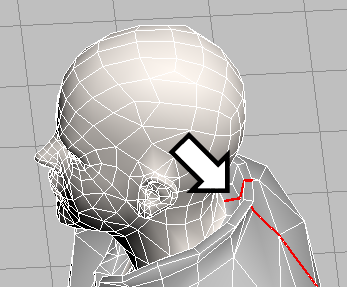
- Dans le groupe de fonctions Modifier panneau déroulant Eplucher zone Coutures, cliquez sur (Convertir la sélection arête en coutures).
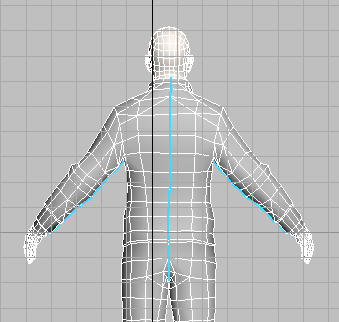
Couture à l'arrière de la veste.
Créez une couture au niveau de la couture interne :
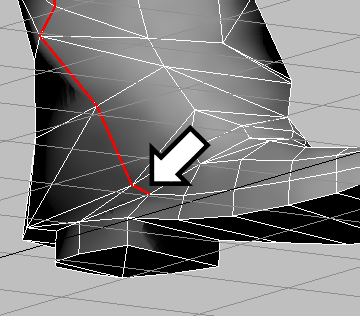
- Les parties inférieures des revers, comme indiqué dans les étapes 3 et 6 (deuxième image)
- Les segments où l'entrejambe rejoint la couture arrière, comme indiqué dans l'étape 5
- Appuyez sur Alt+W ou cliquez sur (Bascule Agrandissement vue) pour passer à une disposition à quatre fenêtres. Activez la fenêtre Orthographique, puis appuyez à nouveau sur Alt+W.
- Sélectionnez d'abord l'arête courte au bas du revers de pantalon, à l'endroit où le tissu atteint la chaussure.
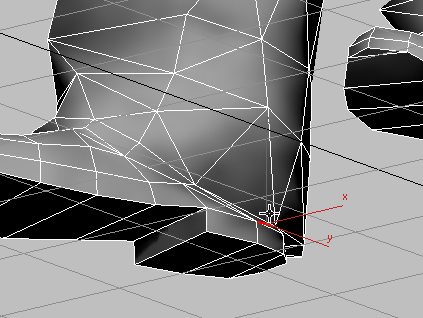
- Maintenez la touche Ctrl enfoncée et cliquez pour poursuivre la sélection d'arêtes le long de l'intérieur de la jambe droite.
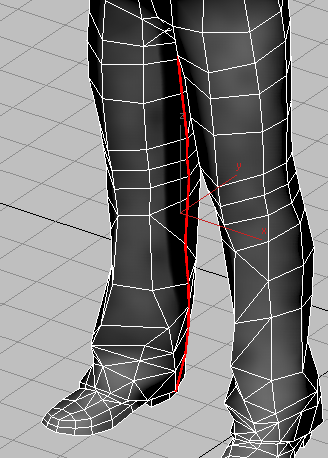
- Au niveau de l'entrejambe, veillez à sélectionner les arêtes courtes qui relient la jambe droite à la jambe gauche.
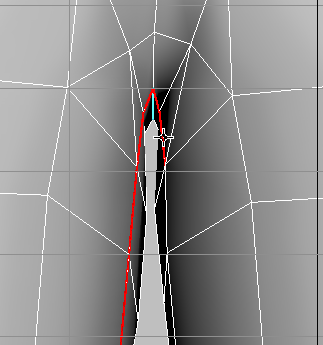
Les arêtes sélectionnées à la couture interne doivent rejoindre la couture à l'arrière du torse.
- Maintenez la touche Ctrl enfoncée et cliquez sur des arêtes le long de la jambe gauche pour les sélectionner.
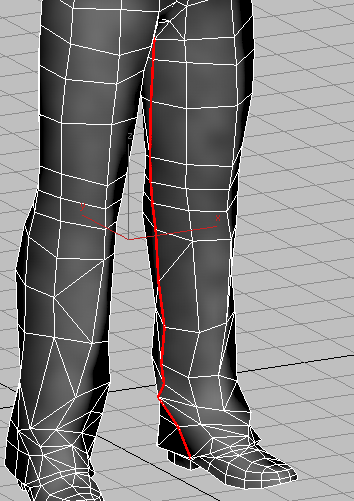
N'oubliez pas le petit segment au bas du revers.
- Dans le groupe de fonctions Modifier panneau déroulant Eplucher zone Coutures, cliquez sur (Convertir la sélection arête en coutures).
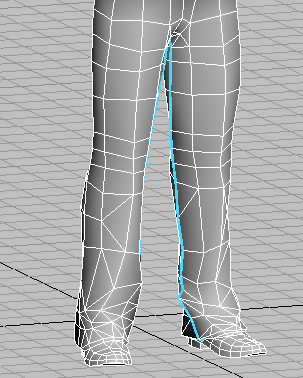
La dernière couture à créer est la couture interne du pantalon. La méthode la plus simple pour ce faire est de sélectionner simplement les arêtes en remontant le long d'une jambe et en redescendant le long de l'autre jambe.
(Boucle: arêtes XY) comme vous l'avez fait pour le torse. 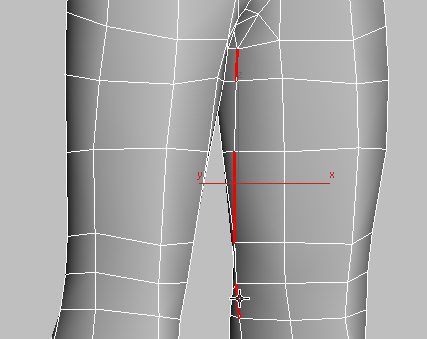
Sélectionnez des arêtes non contiguës avant d'utiliser la fonctionnalité Boucle.
Si vous essayez cette méthode, n'oubliez pas de sélectionner :
Le modèle possède maintenant les coutures nécessaires pour créer des clusters épluchés pour les vêtements (hormis les chaussures).
Enregistrez votre travail :
- Enregistrez la scène sous my_cman_seams.max.