Les empennages horizontaux sont semblables à de petites ailes et vous utilisez les mêmes méthodes pour modéliser ces deux parties de l'avion. Les empennages horizontaux et les ailes sont symétriques, ce qui permet de scinder le modèle en deux et d'utiliser un modificateur Symétrie pour restaurer le maillage. De cette manière, il vous suffit de modéliser un seul empennage et une seule aile, puisque le modificateur se charge de l'autre côté de l'avion.
Préparation de la leçon :
- Reprenez la scène de la leçon précédente ou
 ouvrez le fichier
\modeling\p47\p47_fuselage_complete.max
.
ouvrez le fichier
\modeling\p47\p47_fuselage_complete.max
. - Si vous avez ouvert le fichier,
 sélectionnez le fuselage P-47 et accédez au
  groupe de fonctions Modifier.
Diviser le modèle en deux et ajouter un modificateur Symétrie :
- Appuyez sur Alt+X pour désactiver le mode d'affichage Rayons X.
- Si nécessaire, ajustez la vue Perspective pour voir le fuselage du P-47 de face.
- Dans le ruban
 groupe de fonctions Modélisation de polygone, activez
  (Arête).
 - Cliquez sur l'une des arêtes latérales au sommet du fuselage pour la sélectionner.
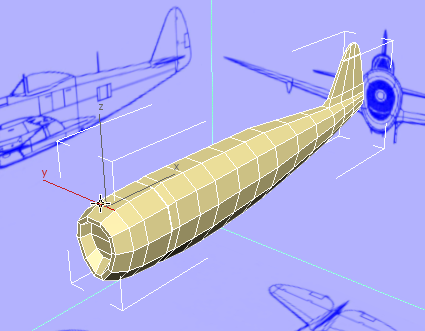
- Dans le ruban groupe de fonctions Modifier sélection, cliquez sur
 (Anneau).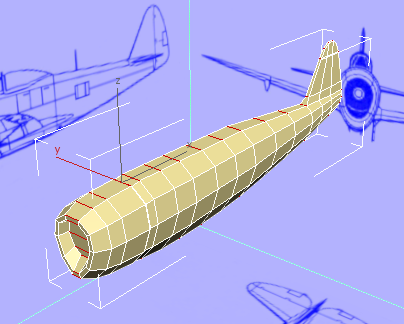
- Dans le ruban groupe de fonctions Boucles, maintenez la touche Maj enfoncée et cliquez sur
 (Connecter).
 3ds Max affiche le chariot de l'outil de connexion. Sur le chariot, attribuez la valeur 0 au troisième contrôle (Glisser) pour centrer parfaitement le nouveau jeu d'arêtes, puis cliquez sur
 (OK).
(OK). 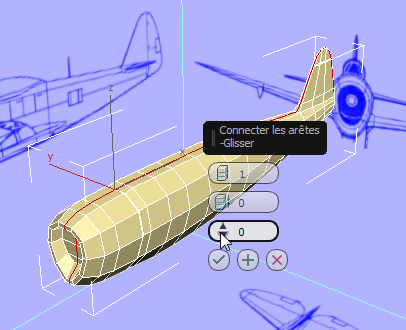 Conseil : Pour affecter la valeur 0 au paramètre Glisser, vous pouvez cliquer avec le bouton droit de la souris sur les doubles flèches.
Vous pouvez à présent scinder le modèle de fuselage en deux.
- Dans le ruban groupe de fonctions Modélisation de polygone, activez
 (Polygone).
 - Sur le ruban, accédez à l'onglet Sélection.
- Dans la fenêtre, cliquez à une certaine distance du fuselage pour être certain de ne sélectionner aucun polygone.
- Dans le ruban onglet Sélection groupe de fonctions Par demie, vérifiez que l'axe choisi est X, puis cliquez sur
 (Sélectionner).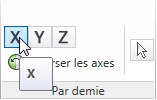
Cette opération sélectionne la moitié droite du P-47 (du point de vue de l'avion).
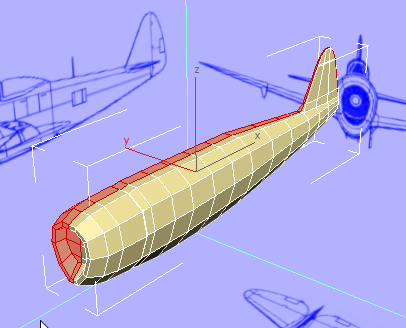
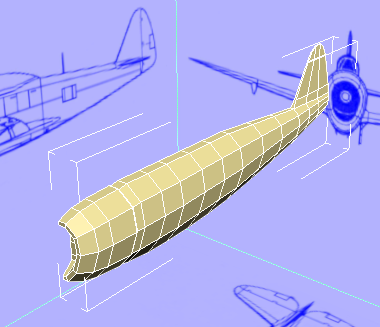
- Appuyez sur la touche Suppr.
- Dans le ruban, revenez à l'onglet Modélisation puis, dans le groupe de fonctions Modélisation de polygone, cliquez sur
 (Polygone) pour quitter le niveau sous-objet Polygone.
- Dans le groupe de fonctions Modifier Liste des modificateurs, choisissez Symétrie.
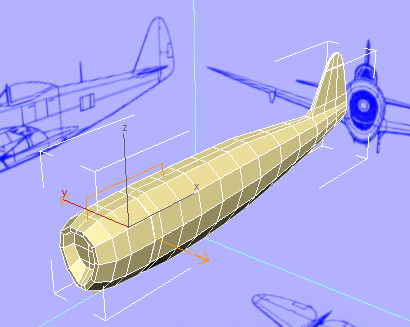
Le modèle est de nouveau complet. Toutefois, le côté droit est généré par le modificateur Symétrie et les modifications que vous apportez au côté gauche seront reportées de l'autre côté.
Remarque : La symétrie doit être sur l'axe X : il s'agit de la valeur par défaut pour le modificateur Symétrie.
Créer les arêtes à partir desquelles vous allez constituer les empennages :
- Appuyez sur Alt+X pour réactiver le mode Rayons X.
- Activez la fenêtre Face et effectuez un
 zoom avant sur la zone où se trouveront les empennages.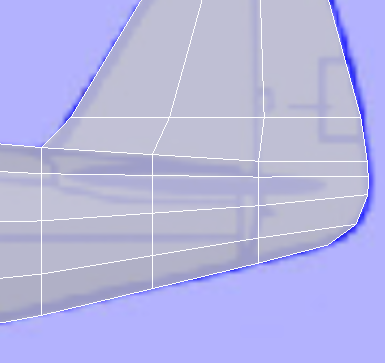
- Dans le ruban groupe de fonctions Modélisation de polygone, cliquez sur
 (Modificateur précédent), puis activez (Polygone).
 Toujours dans le ruban
groupe de fonctions Modélisation de polygone, cliquez sur  (Afficher résultat final) pour désactiver cette option. L'image du "bleu" est ainsi un peu plus visible.
 - Dans le groupe de fonctions Modifier panneau déroulant Surface de subdivision, désélectionnez la case Afficher cage.
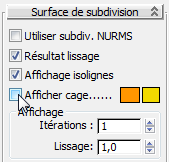
L'affichage de la cage peut être utile lorsque vous travaillez avec la fonction de lissage, mais dans le cas présent, il rend la géométrie difficile à voir.
- Dans le ruban groupe de fonctions Editer, cliquez sur
 (Couper) pour activer cet outil.
 - Coupez les arêtes qui suivent le contour de l'empennage visible dans l'image. Cliquez avec le bouton droit de la souris pour quitter l'outil Couper. Conseil : Le curseur de l'outil Couper présente trois formes :
 lorsque le curseur se trouve sur un sommet
  lorsque le curseur se trouve sur une arête
  lorsque le curseur se trouve sur une face
Dans cette étape, vous allez créer des sommets isolés pour arrondir les bords d'attaque et de fuite de l'empennage. En général, un modèle ne doit pas comporter de sommets isolés et dans un moment, vous ajouterez des arêtes pour raccorder ces sommets à d'autres.
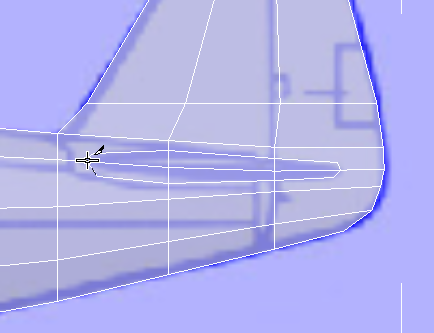 Conseil : Si les sommets du fuselage chevauchent la zone de l'empennage, vous pouvez les
 déplacer afin que leurs emplacements ressemblent davantage à ceux présentés dans cette illustration.
 - Cliquez avec le bouton droit de la souris pour fermer l'outil Couper.
- Utilisez de nouveau l'outil Couper pour créer des arêtes qui relient les sommets isolés aux sommets d'angle des faces adjacentes. Vous êtes ainsi certain que le maillage comporte exclusivement des faces quadrangulaires.
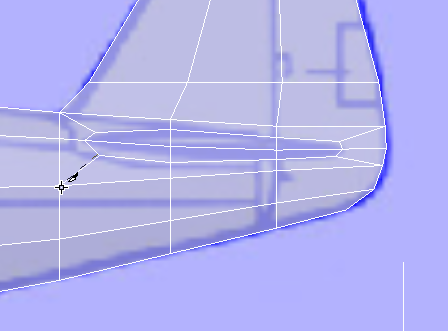
Commencer l'extrusion des empennages :
- Maintenez la touche Ctrl enfoncée et cliquez sur les faces situées à la base de l'empennage pour les sélectionner.
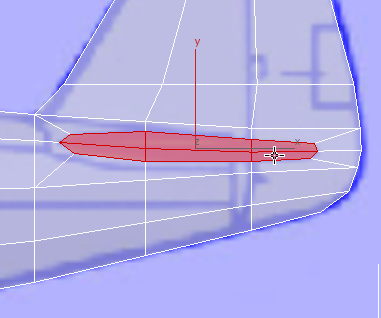
- Si vous ne travaillez pas déjà dans une configuration à quatre fenêtres, cliquez sur
 (Bascule Agrandissement vue) pour afficher les quatre fenêtres.
 - Dans le ruban panneau déroulant Polygones, maintenez la touche Maj enfoncée et cliquez sur
 (Extruder). Utilisez le contrôle Hauteur du chariot pour extruder les faces sur une valeur d'environ 20.0. Observez le résultat dans les fenêtres Perspective et Dessus.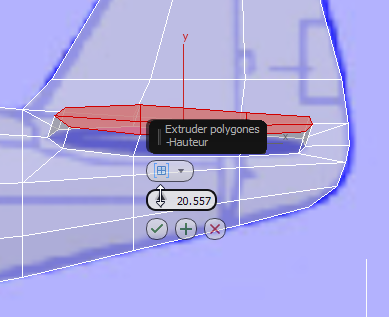
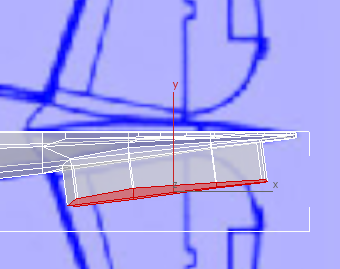
Fenêtre Dessus
- Cliquez sur (OK).
- Sur le ruban groupe de fonctions Aligner, cliquez sur
 Aligner X.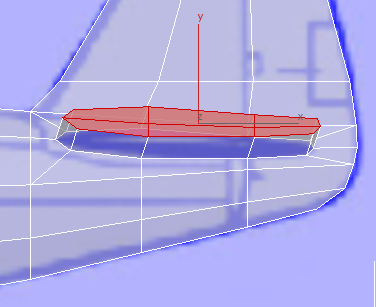
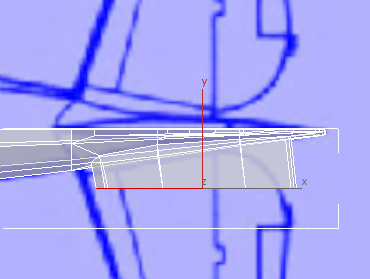
Fenêtre Dessus
Comme vous pouvez le voir, il y a une différence entre l'image latérale et celle du dessus. Cette situation n'est pas inhabituelle, en particulier lorsque l'un des dessins est réduit, comme c'est le cas de l'image latérale. Dans la procédure suivante, vous allez ajuster les sommets pour vous rapprocher davantage de l'image du dessus, qui est la plus précise.
- Activez le niveau sous-objet
 (Sommet). Sélectionnez les trois sommets où le bord de fuite de l'empennage horizontal rejoint le fuselage, puis déplacez-les vers l'avant le long de l'axe X pour mieux les faire correspondre au dessin du dessus. Dans la fenêtre Dessus, déplacez les sommets vers le bas le long de l'axe Y afin qu'ils suivent le contour du fuselage (ce que vous vérifiez ensuite dans la fenêtre Perspective).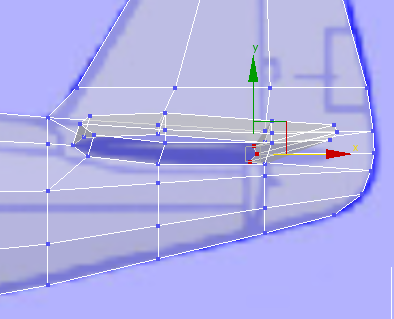
Ajustement du bord de fuite de l'empennage horizontal
Fenêtre Face
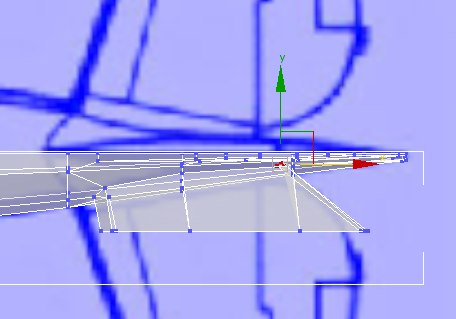
Ajustement du bord de fuite de l'empennage horizontal
Fenêtre Dessus
- Effectuez la même opération pour les trois sommets du bord d'attaque de l'empennage horizontal (vous n'aurez probablement pas à les déplacer beaucoup dans la fenêtre Dessus).
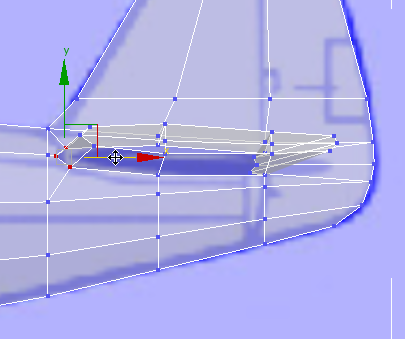
Ajustement du bord d'attaque de l'empennage horizontal
Fenêtre Face
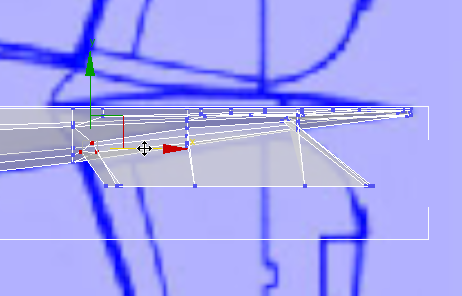
Ajustement du bord d'attaque de l'empennage horizontal
Fenêtre Dessus
- Activez à nouveau l'option (Polygone).
- Dans la fenêtre Dessus,
 faites pivoter les faces de l'empennage horizontal autour de l'axe Z pour mieux suivre la direction de l'empennage. Une rotation d'environ 5 degrés suffit.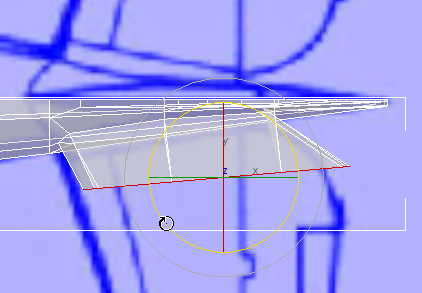
- Activez
 (Sélection et déplacement), puis choisissez le système de coordonnées de transformation Local (après la rotation des faces, les coordonnées Vue ne sont pas suffisamment fiables).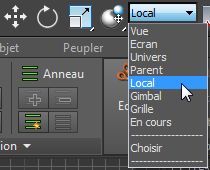
Dans la fenêtre Dessus, déplacez les faces afin qu'elles correspondent mieux à l'image.
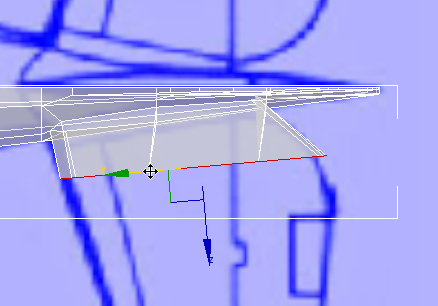
- Activez
 (Sélection et échelle uniforme), choisissez à nouveau le système de coordonnées Local, puis ajustez l'échelle des faces sur l'axe Y afin qu'elles correspondent à l'image.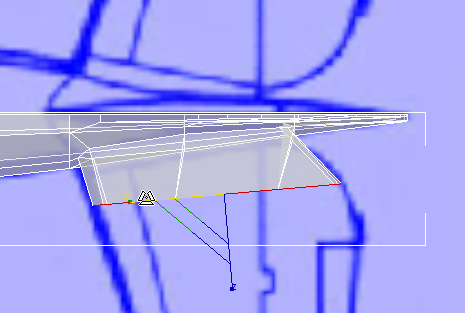
- Dans la fenêtre Face, déplacez les faces verticalement sur l'axe Y local pour les rendre horizontales. Vérifiez le résultat dans les fenêtres Gauche et Perspective.
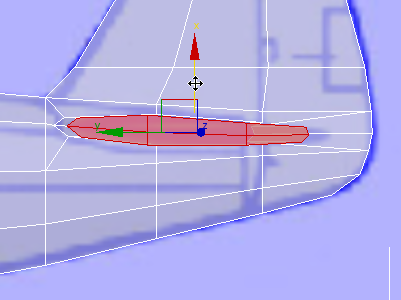
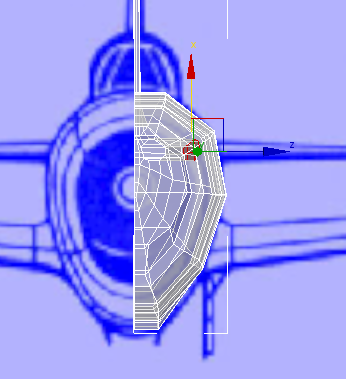
Fenêtre Gauche
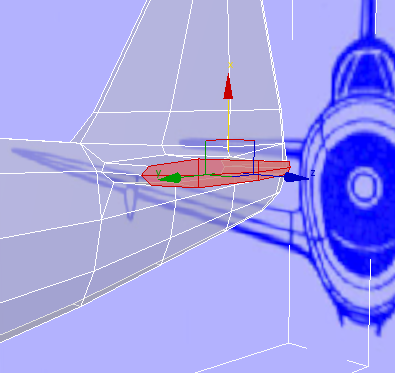
Fenêtre Perspective