Dans cette leçon, vous allez apprendre à exporter les mesures du photomètre afin que d'autres personnes puissent les consulter dans une feuille de calcul Excel ou en tant que rendu d'image dans lequel les données du photomètre sont incrustées.
Préparation de la leçon :
- Continuez à utiliser la scène de la leçon précédente ou
 ouvrez le fichier
arena_03.max
.
ouvrez le fichier
arena_03.max
.
Exporter les données du photomètre au format feuille de calcul :
- Dans la fenêtre Caméra01,
 sélectionnez l'objet Assistant photomètre.
 - Accédez au groupe de fonctions
 Modifier
  panneau déroulant Affichage et cliquez sur Exporter vers fichier CSV.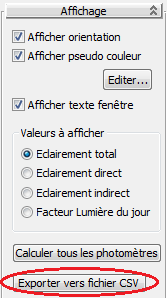
- Dans la boîte de dialogue Enregistrer la sortie du photomètre dans un fichier CSV, entrez my_arena.csv comme nom de fichier, puis cliquez sur Enregistrer. Remarque : Un fichier CSV déjà préparé, arena.csv , a également été enregistré dans le dossier \export .
3ds Max enregistre les données générées par l'objet photomètre au format CSV dans le dossier \export du répertoire de votre projet.
- Accédez au dossier
\export
et ouvrez le fichier qui vient d'être enregistré.
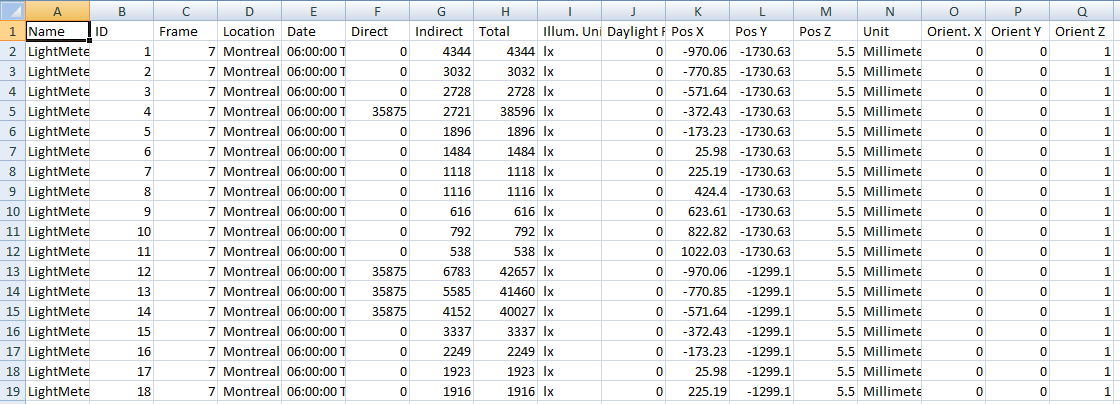
Le fichier s'ouvre dans une feuille de calcul Excel et les données affichées relatives à la lumière sont regroupées à chaque point de l'assistant photomètre. Ces données, destinées à des spécialistes techniques tels que des ingénieurs en électricité, sont décrites en détail dans le tableau suivant.
Colonne Définition A: Nom Nom de l'assistant photomètre B: ID Numéro du point d'échantillonnage de l'assistant photomètre C: Image Numéro de l'image d'une séquence animée dans laquelle la source lumineuse a été échantillonnée (la valeur 0 indique qu'il n'existe pas d'animation) D: Emplacement Location géographique de la scène E: Date Date et heure auxquelles les données météorologiques utilisées par la source d'éclairage ont été enregistrées F: Direct Valeur d'illumination directe détectée par le point d'échantillonnage du photomètre G: Indirect Valeur d'illumination indirecte détectée par le point d'échantillonnage du photomètre H: Total Valeur combinée des illuminations directe et indirecte détectées par le point d'échantillonnage du photomètre I: Unité d'éclair Unité de mesure des valeurs d'illumination dans les colonnes F à H (lx = lux, fc = pied-bougie) J: Facteur lumière du jour Valeur de la lumière du jour détectée par le point d'échantillonnage du photomètre, en excluant la luminance directe ou indirecte K–M: Pos X/Pos Y/Pos Z Coordonnées de la position du point d'échantillonnage du photomètre Unité Unité de mesure de la position du point d'échantillonnage du photomètre dans les colonnes K à M. O–Q : Orient. X–Z Coordonnées de la rotation du point d'échantillonnage du photomètre -
 Fermez la feuille de calcul Excel.
Créer une incrustation d'image :
- Déplacez la glissière temps jusqu'à l'image 7. Dans le menu principal, sélectionnez Analyse de l'éclairage Assistant Analyse de l'éclairage pour ouvrir la boîte de dialogue du même nom.
- Dans le groupe de fonctions Sortie d'analyse, puis dans le panneau déroulant Incrustation d'image, cliquez sur Créer un effet de rendu d'incrustation d'image.
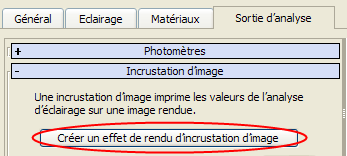
3ds Max ouvre la boîte de dialogue Environnement et effets
groupe de fonctions Effets. - Dans le panneau déroulant Effets, cliquez sur l'option Incrustation d'image d'analyse de l'éclairage pour la mettre en surbrillance, puis dans le panneau déroulant Paramètres zone Options d'affichage, assurez-vous que toutes les options sont activées. Laissez la boîte de dialogue ouverte.
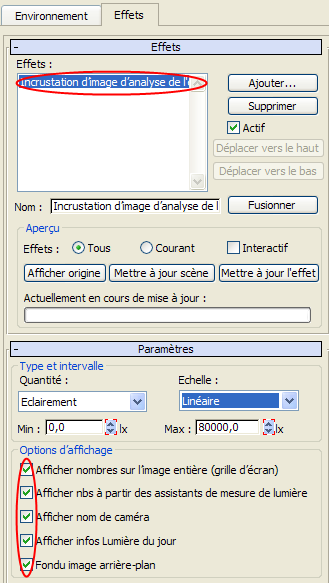
- Dans le panneau déroulant Effets groupe Aperçu, activez l'option Interactif.
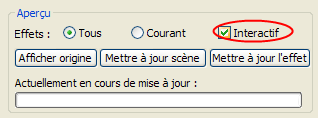
3ds Max effectue le rendu de la scène.
Dès la fin du calcul, deux images rendues s'affichent.
La première image est complètement jaune. Elle permet de créer l'image incrustée mais ne contient aucune information utilisable. Fermez cette fenêtre.
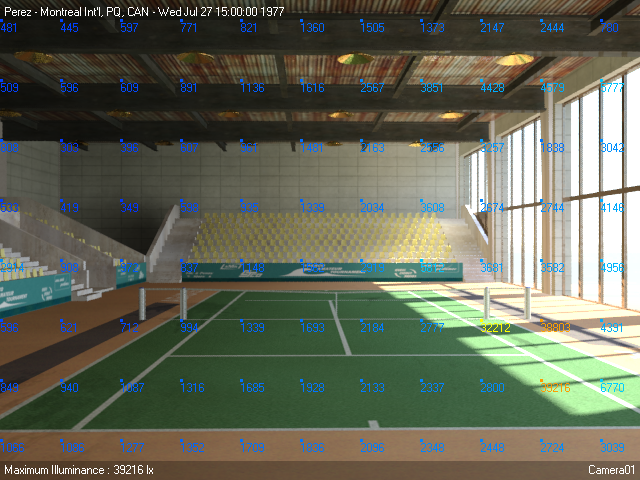
La deuxième image rendue inclut une couche de données relatives à la luminance et dérivées de l'analyse de l'éclairage. Les nombres sont affichés de manière très dense et sont difficiles à lire car ils incluent les valeurs de l'éclairage dans une grille, ainsi que les valeurs générées par les points d'échantillonnage du photomètre.
Remarque : Si le rendu affiche uniquement les données de luminance sans l'image du court de tennis, générez le rendu de la scène une seconde fois.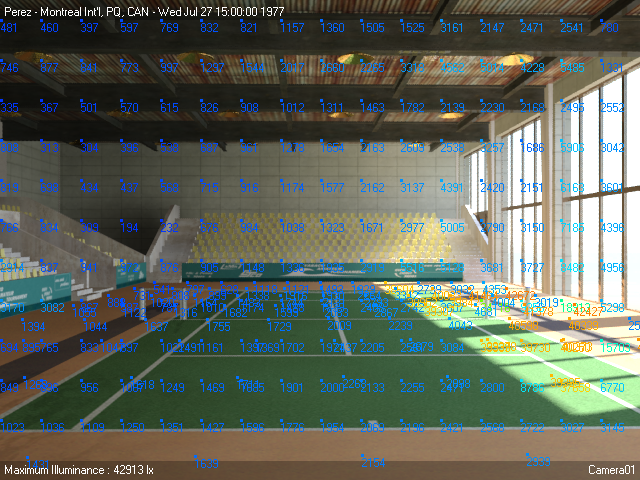
Incrustation présentant une combinaison des données du photomètre au point d'échantillonnage et sur une grille
- Laissez la fenêtre Image rendu ouverte pour le moment.
Régler l'affichage des données du photomètre :
- Dans la boîte de dialogue Environnement et effets panneau déroulant Paramètres zone Options d'affichage, désactivez l'option Afficher nombres sur l'image entière (grille écran).
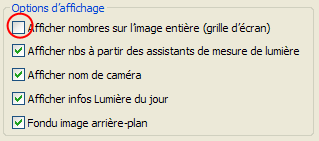
Maintenant, seules les valeurs de luminance renvoyées par les points d'échantillonnage du photomètre que vous avez créés pour la surface du court sont affichées.
Etant donné que vous avez activé l'option Interactif dans le panneau déroulant Effets
groupe Aperçu, le rendu est mis à jour instantanément suite à votre choix. Remarque : La première fois que vous modifiez une option, la mise à jour du rendu peut être lente.Notez que les valeurs de luminance maximale s'affichent dans le coin inférieur droit de l'image rendue.
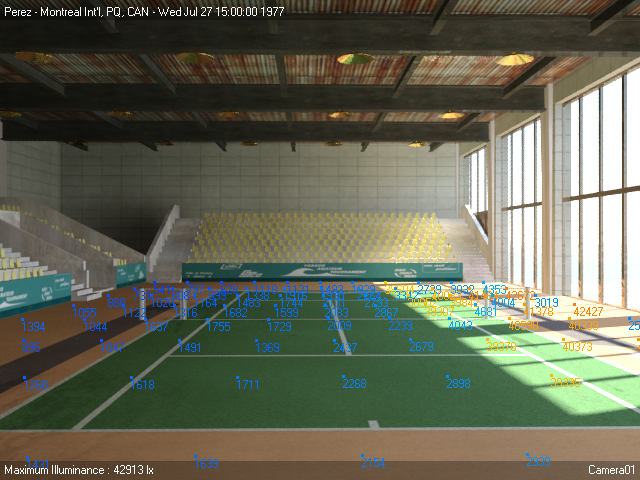
Incrustation présentant uniquement les données du photomètre au point d'échantillonnage
- Dans la boîte de dialogue Environnement et effets groupe de fonctions Effets panneau déroulant Paramètres groupe Type et intervalle, changez la valeur Max à 42927.0, puis appuyez sur Entrée. (Si le rendu présente une valeur d'éclairement maximal plus levée, choisissez une valeur Max supérieure d'environ 10 points à la valeur que vous voyez.)
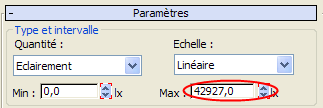
La réduction de la portée maximale permet d'utiliser la totalité de la gamme de couleurs du code (du bleu pour une faible luminance au rouge pour une luminance élevée) pour afficher les valeurs d'échantillon. Cet ajustement est particulièrement visible près des fenêtres.
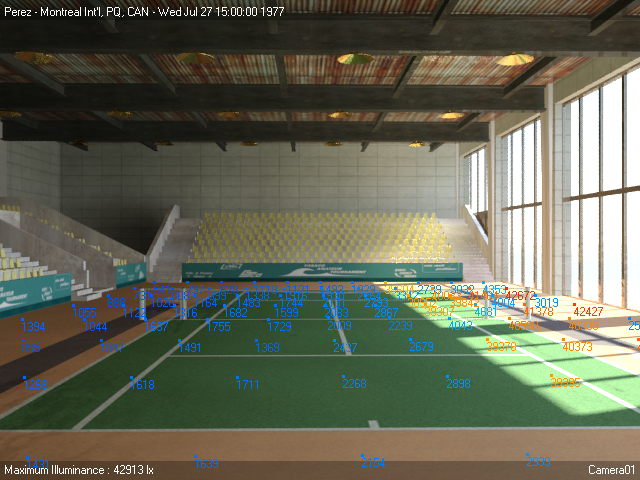
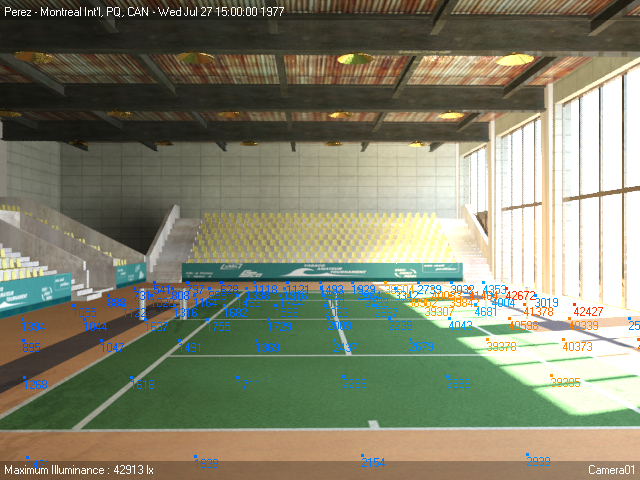
- Dans la zone Options d'affichage, désactivez l'option Fondu image arrière-plan.
La scène représente l'intensité lumineuse actuelle de l'image rendue. Toutefois, ici les données du photomètre sont plus difficiles à lire.
- Activez à nouveau l'option Fondu image arrière-plan.
- Dans la zone Options d'affichage, désactivez l'option Afficher nbs à partir des assistants de mesure de lumière, puis activez l'option Afficher nombres sur l'image entière (grille d'écran).
L'échantillonnage des données de luminance du photomètre est maintenant effectué à partir des points 2D sur la surface de l'image. Vous pouvez définir la densité des points d'échantillonnage sur le plan de la surface.
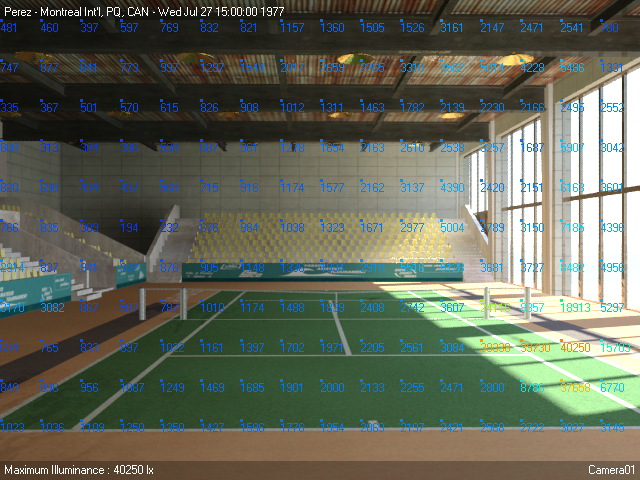
Incrustation présentant les données du photomètre disposées sur une grille 40 x 40
- Dans la zone Options de disposition de la grille d'écran, modifiez les valeurs des zones Espacement vertical et Espacement horizontal pour voir l'impact de ces modifications sur l'incrustation.
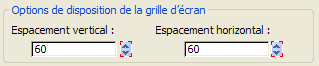
L'augmentation de l'espacement diminue la densité de la grille.
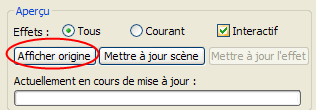
- Dans le panneau déroulant Effets groupe Aperçu, cliquez sur Afficher origine pour visualiser la scène sans les données d'éclairage. Cliquez sur Afficher effets pour afficher à nouveau les données.
- Dans la barre d'outils de la fenêtre Image rendu, cliquez sur
 (Enregistrer image).
 Dans la boîte de dialogue Enregistrer image, vous pouvez enregistrer le rendu de l'image dans de nombreux formats et à l'emplacement de votre choix.
Enregistrement de votre travail :
- Enregistrez la scène sous my_tennis_court_light_level_overlay.max.
Si vous le souhaitez, vous pouvez consulter l'image arena_completed.max , qui correspond à l'image sur laquelle toutes les opérations de cette leçon ont été effectuées.
Résumé
Dans ce didacticiel, vous avez appris à créer un système Lumière du jour et à définir l'exposition pour obtenir une scène intérieure illuminée. Vous avez ensuite ouvert l'assistant Analyse de l'éclairage pour préparer la scène en vue d'une analyse de l'éclairage à l'aide de l'objet assistant Photomètre qui permet d'évaluer l'illumination directe et indirecte de la scène.
Vous avez également appris à apporter un éclairage réaliste en téléchargeant des données météorologiques basées sur des observations météorologiques réelles, puis en appliquant ces valeurs de luminance à votre système Lumière du jour. Vous avez ensuite converti les mesures du photomètre générées par les nouvelles valeurs de luminance en feuilles de calcul et généré le rendu des incrustations en vue d'analyses ultérieures.