Dans les leçons précédentes, vous avez utilisé des lumières photométriques pour illuminer le premier plan de votre scène de nuit méditerranéenne. Dans cette leçon, vous avez complété l'image en modifiant la couleur de la mer et en utilisant une image bitmap de ciel comme toile de fond.
Préparation de la leçon :
- Continuez de travailler sur votre propre fichier de scène ou
 ouvrez le fichier de scène
med_villa_lighting_env.max
.
ouvrez le fichier de scène
med_villa_lighting_env.max
.
Corrigez la couleur de la mer :
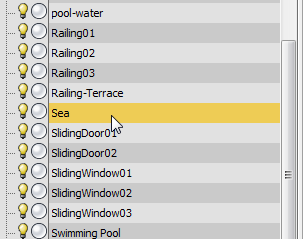
- Dans le groupe de fonctions Explorateur de scène, cliquez sur l'objet Mer afin de le mettre en surbrillance.
- Activez la fenêtre Caméra-Terrasse, puis, dans la barre d'outils principale, cliquez sur
 (Fenêtre Image rendu) pour afficher le rendu de l'image.
 - Dans la fenêtre Image rendu
 liste déroulante Région à rendre, choisissez Sélection, puis cliquez sur le bouton Rendu.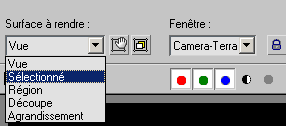
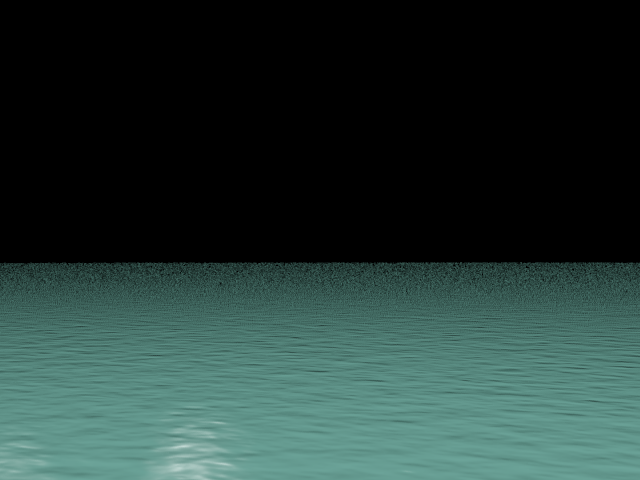
Le rendu prend du temps, aussi n'hésitez pas à annuler le rendu une fois que vous avez une bonne idée du résultat.
La couleur de l'eau de mer convient pour une scène de jour mais pas pour une scène de nuit.
- Ouvrez
 l'éditeur de matériaux détaillé.
 - Dans le Navigateur de matériaux/textures, faites défiler la liste jusqu'au groupe Matériaux scène et localisez l'entrée Eau - mer. Faites glisser cette entrée dans la vue active et, lorsque 3ds Max vous demande si vous souhaitez utiliser une instance ou une copie, assurez-vous que l'option Instance est sélectionnée, puis cliquez sur OK.
- Cliquez deux fois sur le noeud du matériau Eau - mer de façon à en afficher les paramètres dans le groupe de fonctions Editeur de paramètres sur la droite.
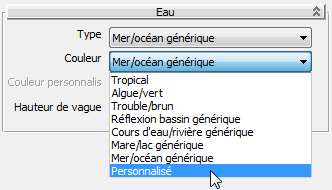
- Dans le panneau déroulant Eau, ouvrez la liste déroulante Couleur, puis choisissez Personnalisé.
- Cliquez sur l'échantillon Couleur personnalisée, puis, dans le Sélecteur de couleurs qui s'affiche, choisissez une couleur bleu foncé: Rouge = 0,005, Bleu = 0,025, Vert = 0,1.
- Générez à nouveau le rendu de la mer. Là encore, vous pouvez annuler le rendu une fois que vous avez une bonne idée du résultat.
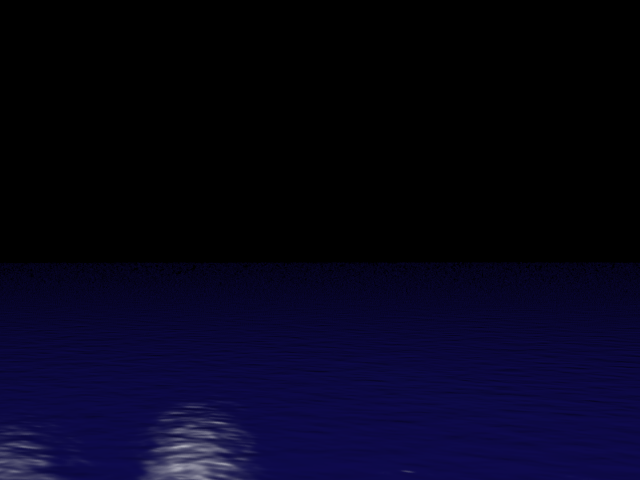
- Dans la liste déroulante Area To Render (Zone de rendu), sélectionnez View (Vue) de façon à ce que, la prochaine fois que vous générerez le rendu, l'intégralité de la scène soit comprise.
- Réduisez la fenêtre Image rendu.
Tout d'abord, vous allez modifier la mer pour lui donner une couleur plus réaliste.
Ajoutez une image d'arrière-plan :
- Ouvrez le menu Rendu et sélectionnez Environnement pour ouvrir la boîte de dialogue Environnement et effets. Dans le panneau déroulant Paramètres communs, cliquez sur le bouton Texture environnement (le texte du bouton affiche pour l'instant "Aucun").
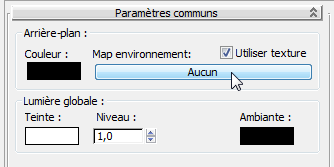
3ds Max ouvre le Navigateur de matériaux/maps.
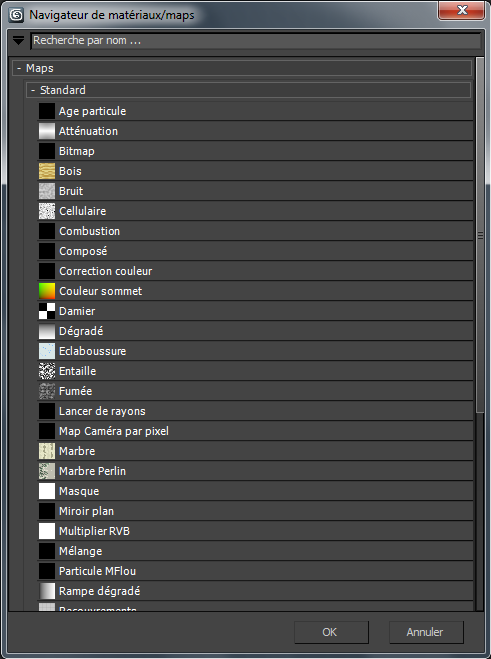
- Dans l'explorateur de matériaux/textures, cliquez deux fois sur le type de texture Bitmap. (Le type Bitmap se trouve dans Textures groupe Standard).
3ds Max ouvre une boîte de dialogue de fichier.
- Dans la boîte de dialogue Fichier, recherchez le dossier
\sceneassets\images
, cliquez sur
desert.jpg
pour le mettre en surbrillance, puis cliquez sur Ouvrir.
L'image représente un paysage de désert, pris pendant la journée.
- Dans le panneau déroulant Contrôle d'exposition, vérifiez que l'option Traiter textures d'arrière-plan et d'environnement est désactivée.
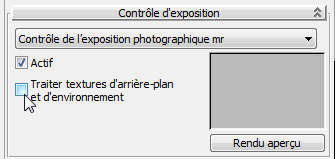
Lorsque cette option est activée, 3ds Max applique le contrôle d'exposition à la texture d'arrière-plan elle-même. Pour la plupart des bitmaps (ceux qui n'ont pas de plage dynamique élevée), cette option a pour effet de rendre invisibles l'arrière-plan et les autres textures d'environnement.
- Ouvrez l'éditeur de matériaux détaillé.
- Dans le groupe de fonctions Navigateur de matériaux/textures situé sur la gauche, repérez le groupe Echantillons.
- Faites glisser le bouton Texture environnement de la boîte de dialogue Environnement et effets et déposez-le sur un échantillon non utilisé. L'échantillon est traversé d'une barre rouge lorsque vous pouvez déposer la texture.
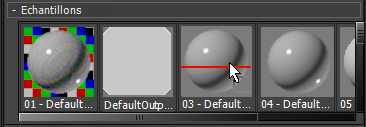
3ds Max vous demande s'il doit s'agir d'une copie ou d'une instance. Assurez-vous que l'option Instance est sélectionnée, puis cliquez sur OK.
-
 Fermez la boîte de dialogue Environnement et effets.
 - Faites glisser l'échantillon contenant la texture d'environnement jusqu'à la vue active.
Là encore, 3ds Max vous demande s'il doit s'agir d'une copie ou d'une instance. Assurez-vous que l'option Instance est sélectionnée, puis cliquez sur OK.
- Dans la vue active, cliquez deux fois sur le nœud Bitmap de façon à en afficher les paramètres dans le groupe de fonctions Editeur de paramètres de droite.
- Dans le panneau déroulant Paramètres bitmap zone Découpage/Position, cliquez sur Visualiser image.
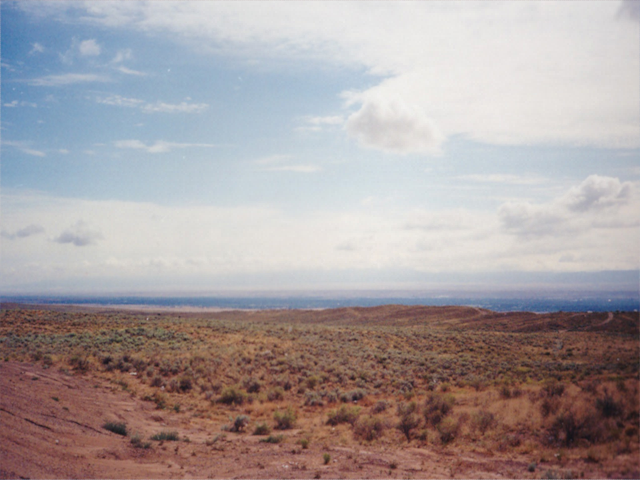
Il est évident que vous devrez assombrir l'image afin qu'elle corresponde à une scène de nuit.
- Fermez la fenêtre Découpage/Position.
- Dans le panneau déroulant Coordonnées, ouvrez la liste déroulante Mapping et choisissez Ecran.
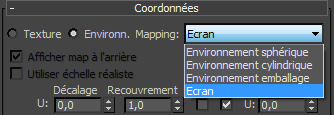
Le mode de mapping par défaut d'une texture d'environnement est Environnement sphérique, mais nous voulons afficher l'image du désert en toile de fond.
Ajustez l'image d'arrière-plan :
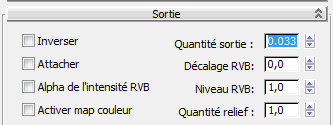
- Dans le panneau déroulant Sortie, diminuez le paramètre Quantité sortie à 0,033.
- Cliquez sur une zone vide de la fenêtre Camera-Terrace pour désélectionner tous les objets.
- Cliquez avec le bouton droit de la souris et, dans le menu Quadr., choisissez Masquer non sélection.
-
 Générez le rendu de la fenêtre Caméra01.
 Il en résulte une scène largement sous-exposée, ressemblant à un ciel de nuit : une version numérique de la "nuit américaine".
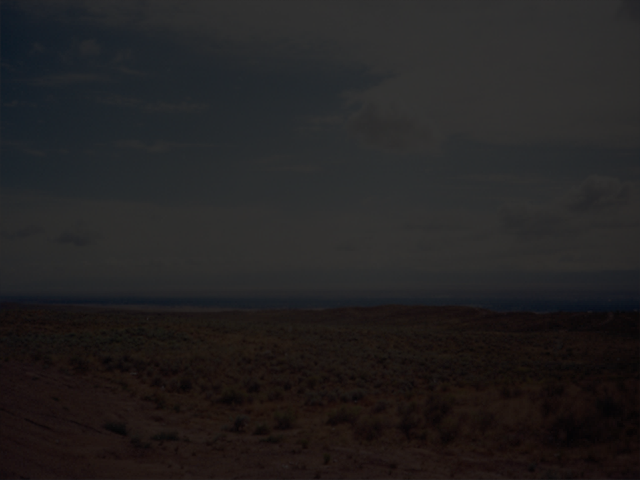
Bitmap d'arrière-plan fortement sous-exposé pour les besoins de la scène de nuit
- Fermez l'éditeur de matériaux détaillé.
Générez le rendu de la scène pour visualiser les modifications de l'arrière-plan :
- Cliquez avec le bouton droit de la souris dans la fenêtre Caméra-Terrasse, sélectionnez Afficher tout dans le menu Quadr., puis générez le rendu de la fenêtre Caméra-Terrasse.
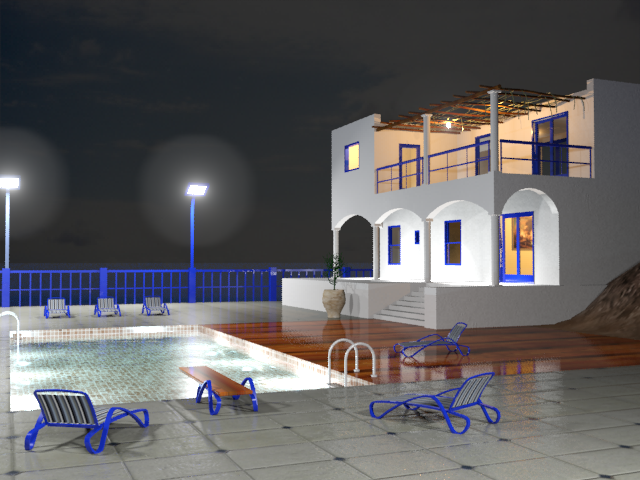
La mer plus sombre est plus réaliste et le ciel nuageux en arrière-plan donne de la profondeur à la scène.
Cela permet de terminer le rendu de la villa de nuit. Si vous vouliez encore améliorer l'anti-crénelage dans la scène, vous pourriez décaler les glissières de la fenêtre Image rendue
Précision image et Précision regroupement final d'un cran vers la droite. Toutefois, l'augmentation de ces paramètres prolonge considérablement le temps de rendu.
Enregistrez votre travail :
- Enregistrez la scène sous my_villa_nighttime_completed.max.
Résumé
Dans ce didacticiel, vous avez appris à utiliser les lumières photométriques pour illuminer une scène de nuit. Vous avez spécifié la couleur des sources de lumière et défini la façon dont les ombres étaient projetées. Vous avez utilisé l'auto-illumination et un ombrage d'éblouissement pour améliorer l'apparence des sources de lumière. Vous avez également appris à utiliser une image d'arrière-plan et à réduire son niveau de sortie pour l'adapter à une scène de nuit.