Vous allez commencer par ajouter des éclairages incandescents, halogènes et fluorescents, dont les propriétés réelles vont illuminer la scène de nuit.
Préparation de la leçon :
- Dans la barre d'outils d'accès rapide, cliquez sur
 (Ouvrir fichier), accédez au dossier
\scenes\lighting\med_villa
, puis ouvrez le fichier
med_villa_lighting_start.max
. Remarque : Si un message s'affiche vous demandant si vous souhaitez utiliser les paramètres Gamma et LUT de la scène, acceptez les paramètres Gamma, puis cliquez sur OK. Si un message s'affiche vous demandant d'utiliser les unités de la scène, acceptez les unités de la scène, puis cliquez sur OK.
(Ouvrir fichier), accédez au dossier
\scenes\lighting\med_villa
, puis ouvrez le fichier
med_villa_lighting_start.max
. Remarque : Si un message s'affiche vous demandant si vous souhaitez utiliser les paramètres Gamma et LUT de la scène, acceptez les paramètres Gamma, puis cliquez sur OK. Si un message s'affiche vous demandant d'utiliser les unités de la scène, acceptez les unités de la scène, puis cliquez sur OK.
Créez un éclairage encastré pour le porche :
- Activez la fenêtre Dessus et effectuez un
 zoom avant sur la partie avant du treillis, comme indiqué dans l'illustration suivante.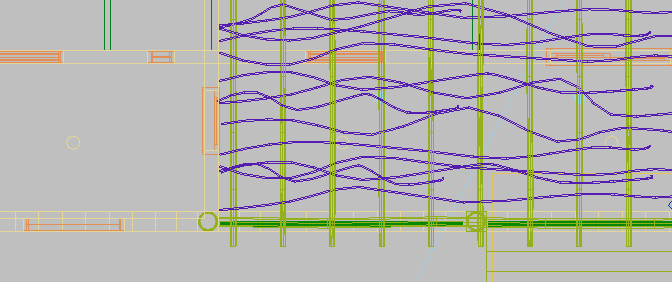
Trois dispositifs d'éclairage sont présents au plafond du porche inférieur. Ils s'affichent sous forme de petits cercles dans la vue filaire.
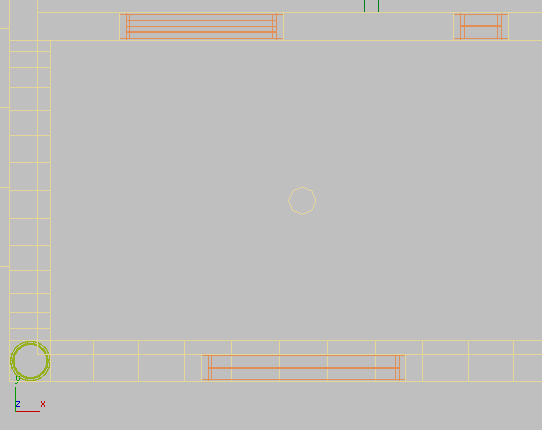
- Effectuez un zoom plus rapproché sur l'éclairage de gauche.
- Dans le groupe de fonctions
 Créer, cliquez sur
  (Lumières).
 Le groupe de fonctions de lumières est automatiquement réglé sur Photometric (Photométrique), ce qui signifie que toute lumière que vous créez dans cette catégorie présentera un comportement réaliste en termes d'atténuation de la lumière, de diffusion, de couleur, etc.
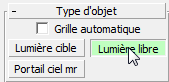
Dans le panneau déroulant Type d'objet, cliquez sur l'option Lumière libre pour l'activer.
3ds Max ouvre une boîte de dialogue vous demandant si vous souhaitez ajouter un "Contrôle de l’exposition photographique mr" à la scène.
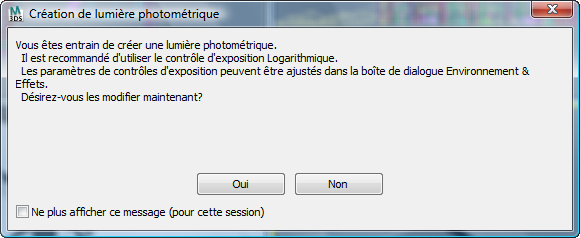
- Cliquez sur Oui pour ajouter le contrôle d'exposition.
- Cliquez sur le centre du dispositif d'éclairage pour ajouter la Lumière libre à la scène.
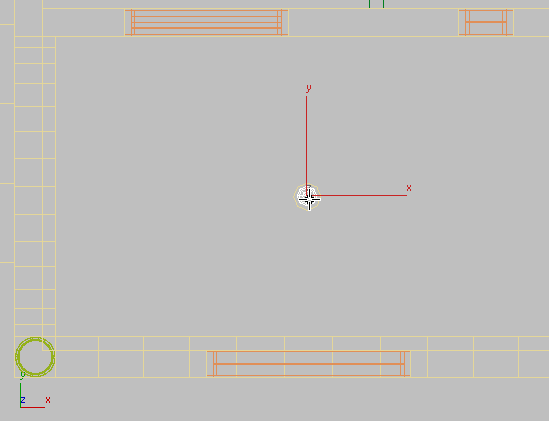
Par défaut, l'objet lumière est créé sur le plan surface de la scène.
- Cliquez avec le bouton droit de la souris pour terminer la création de l'objet.
- Cliquez avec le bouton droit de la souris dans la fenêtre Face, effectuez un zoom avant de façon à voir la douille du dispositif d'éclairage et le nouvel objet lumière, puis utilisez
 (Sélection et déplacement) pour déplacer l'objet lumière sur son axe Y jusqu'à ce qu'il se trouve à l'intérieur du dispositif.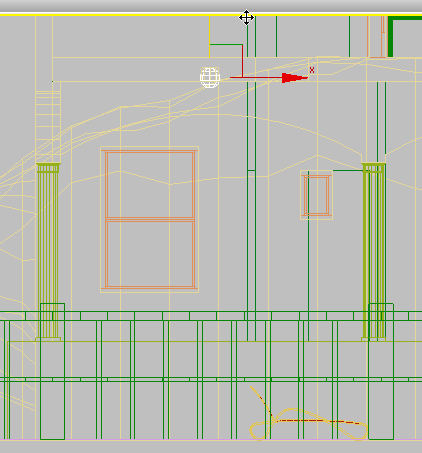
Définissez les propriétés de la lumière :
- Accédez au
 groupe de fonctions Modifier. Dans le panneau déroulant Modèles
  liste déroulante Sélectionner un modèle, sélectionnez Lampe 75 W encastrée (toile).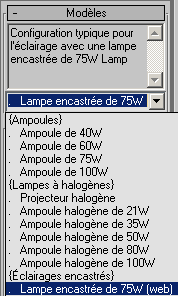
3ds Max met à jour les valeurs dans les groupes de fonctions situés en dessous du panneau déroulant Modèles de façon à reproduire les propriétés réelles d'une lumière incandescente de 75 watts avec une distribution irrégulière (toile). Vous pouvez modifier ces propriétés, mais pour la scène actuelle, vous utiliserez les valeurs du modèle.
Ajoutez les autres lumières du porche :
- Dans la fenêtre Face, effectuez un
 panoramique et un
  zoom arrière jusqu'à ce que vous puissiez voir les dispositifs d'éclairage du porche à droite de la lumière que vous venez de créer.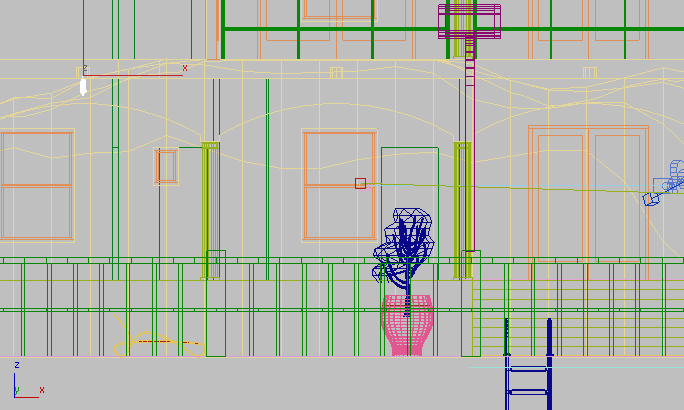
- Activez (Sélection et déplacement), puis maintenez la touche Maj enfoncée et faites glisser une copie de la Lumière libre le long de son axe X jusqu'à ce qu'elle se trouve à l'intérieur de la douille voisine, comme indiqué dans l'illustration suivante.
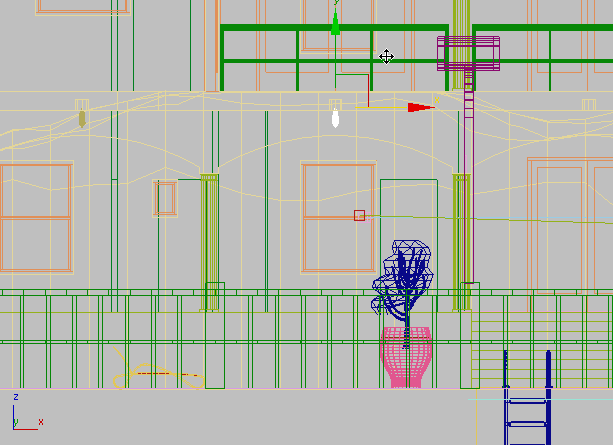
3ds Max ouvre une boîte de dialogue Options de clonage. Dans la boîte de dialogue
zone Objet, sélectionnez Instance. Attribuez la valeur 2 au champ Nombre de copies, puis cliquez sur OK. 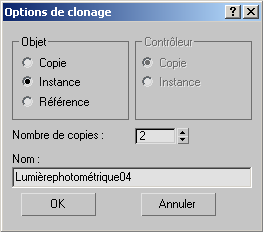
3ds Max ajoute les deux autres lumières du porche. Le troisième éclairage a le même espacement que celui que vous avez choisi pour le deuxième, de façon à être aligné sur la douille de droite.
Effectuez le rendu de la scène :
- Activez la fenêtre Caméra-Terrasse, puis
 générez le rendu de la scène.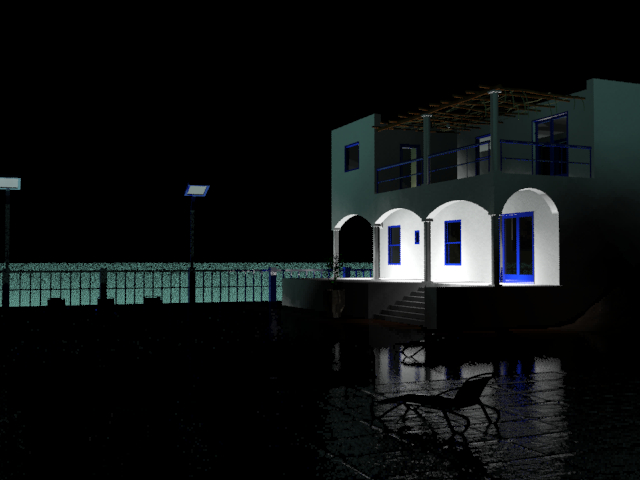
Compte tenu du fait que la scène comporte seulement trois lumières de puissance relativement faible, le résultat n'est pas mauvais.
- Réduisez la fenêtre Image rendu.
Ajoutez un éclairage intérieur :
- Activez la fenêtre Dessus, puis effectuer un zoom et un panoramique de façon à voir le plan de la maison.
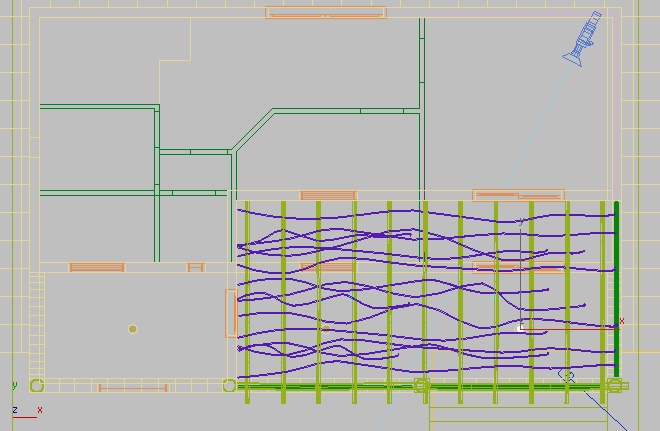
- Dans le groupe de fonctions Créer, activez (Lumières). Dans le panneau déroulant Type d'objet, cliquez sur l'option Lumière libre pour l'activer.
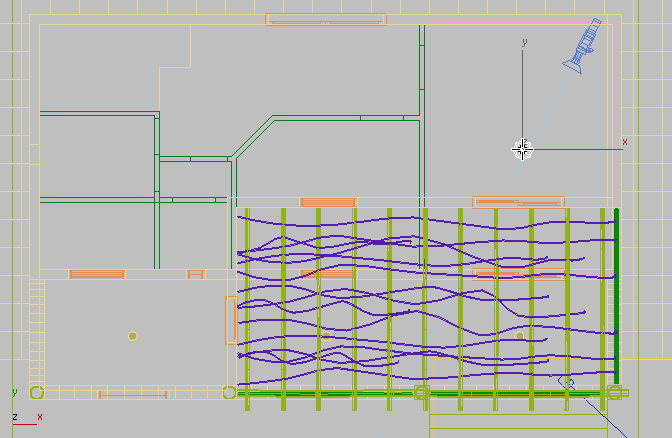
- Cliquez une fois pour créer une lumière derrière l'encadrement de la porte, comme indiqué dans l'illustration, puis cliquez avec le bouton droit pour terminer la création de l'objet.
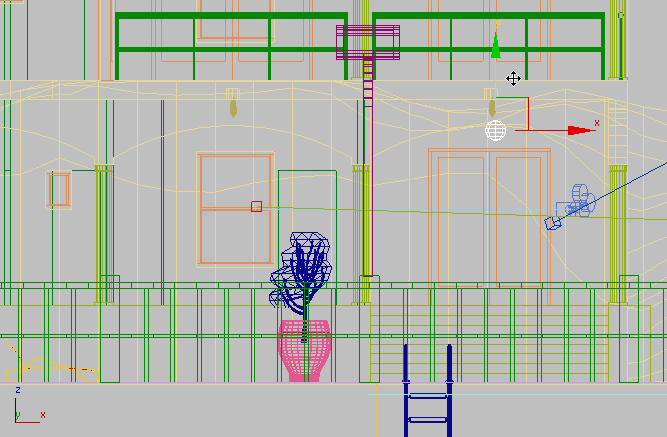
- Activez la fenêtre Face, puis utilisez (Sélection et déplacement) pour déplacer l'objet lumière sur son axe Y jusqu'à ce qu'il soit positionné juste au-dessus de l'entrée du niveau inférieur.
Ajustez l'éclairage intérieur :
- Accédez au groupe de fonctions Modifier. Dans le panneau déroulant Modèles, ouvrez la liste déroulante et choisissez Ampoule 100 W.
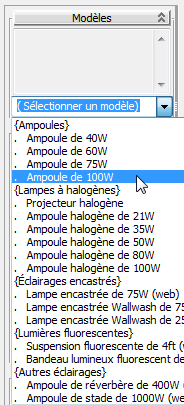
Acceptez les paramètres par défaut de cette lumière photométrique.
Ajoutez une autre instance de la lumière intérieure :
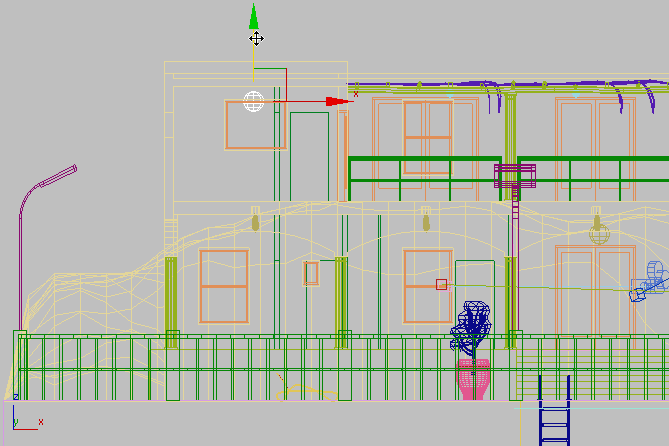
- Dans la fenêtre Dessus, utilisez (Sélection et déplacement) pour maintenir la touche Maj enfoncée et faire glisser l'objet lumière 100 watts jusqu'à la zone de la fenêtre de cuisine sur la gauche, comme indiqué dans l'illustration suivante.
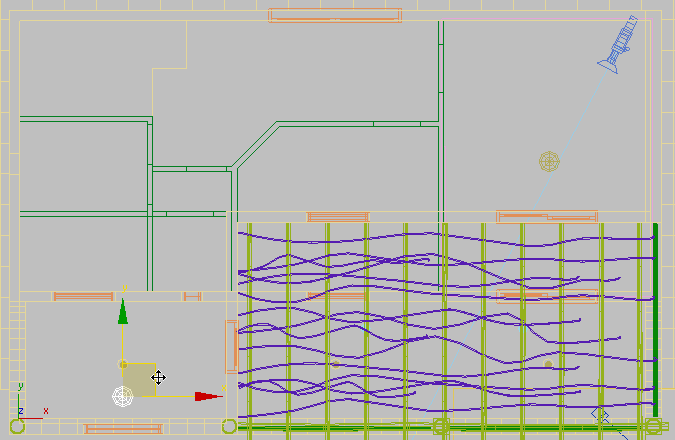
Dans la boîte de dialogue Options de clonage, assurez-vous que l'option Instance est sélectionnée, puis cliquez sur OK.
- La cuisine se trouvant à l'étage, activez la fenêtre Face et déplacez l'objet lumière jusqu'à ce qu'il soit positionné juste au-dessus de la fenêtre.
Ajoutez des lumières sur le balcon :
- Activez à nouveau la fenêtre Dessus et effectuez un zoom avant rapproché sur la zone du balcon.
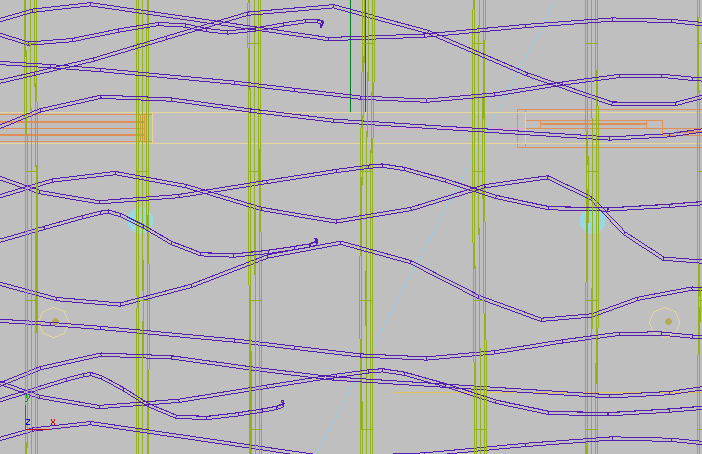
Il existe deux dispositifs d'éclairage bleus sur le balcon: Ampoulelumineuseconique01 et Ampoulelumineuseconique02.
- Dans le groupe de fonctions Créer, activez (Lumières). Dans le panneau déroulant Type d'objet, cliquez sur l'option Lumière libre pour l'activer.
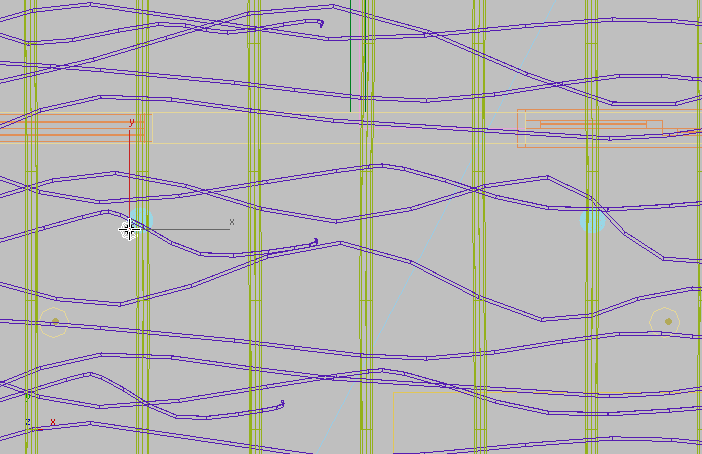
- Cliquez à côté de l'Ampoulelumineuseconique01 pour placer la lumière. Sa position exacte n'est pas importante.
- Dans la barre d'outils principale, cliquez sur
 (Aligner), puis cliquez sur Ampoulelumineuseconique01.
 - Dans la boîte de dialogue Alignement groupe Alignement position (écran), activez les cases Position X, Y et Z, puis sélectionnez Centre pour Objet courant et Objet cible. Cliquez sur OK.
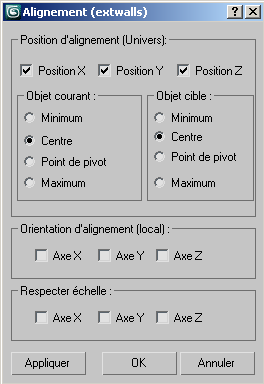
Cela permet d'aligner le centre de l'objet lumière avec l'installation lumineuse.
Gardez à l'esprit que, la lumière étant définie de façon à projeter des ombres, l'objet dans lequel elle est placée doit comporter un matériau suffisamment transparent pour laisser passer la lumière. Sinon, les rayons provenant de l'objet lumière frapperont l'intérieur de l'objet dans lequel il se trouve et n'iront pas plus loin.
- Accédez au groupe de fonctions Modifier panneau déroulant Modèles et sélectionnez Ampoule 100 W.
Gardez à l'esprit que la lumière que vous sélectionnez dans cette liste possède les mêmes propriétés qu'une lumière réelle, et doit donc être appropriée pour la zone qu'elle est censée illuminer. En termes d'atténuation de la lumière, par exemple, tous les 10 mètres parcourus, l'intensité lumineuse de cette ampoule de 100 watts diminue jusqu'à 1/100ème de sa force intiale.
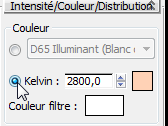
- Dans le panneau déroulant Intensité/Couleur/Atténuation, choisissez l'option Kelvin (température de la couleur) pour modifier la couleur de la lumière en un jaune doux (2800 K).
- Activez (Sélection et déplacement), puis maintenez la touche Maj enfoncée et faites glisser la lumière jusqu'à une position proche de Ampoulelumineuseconique02.
Dans la boîte de dialogue Options de clonage, assurez-vous que l'option Instance est sélectionnée, puis cliquez sur OK.
- Alignez l'objet lumière copié comme vous l'avez fait pour le premier objet lumière.
Générez à nouveau le rendu de la scène pour observer le résultat.
- Restaurez la fenêtre Image rendu, puis créez un
 clone du rendu actuel de l'image.
 - Activez la fenêtre Camera-Terrace (Caméra-Terrasse), puis générez le rendu de la scène.
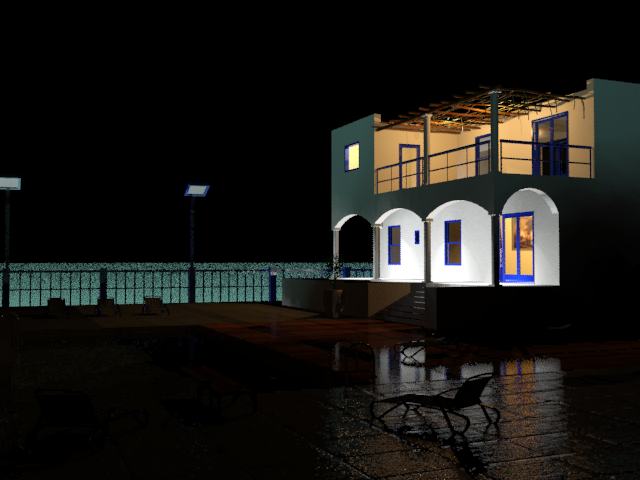
Comparez les deux images rendues.
Dans la mesure où vous avez utilisé une couleur jaune (2800 K) pour les objets lumière ampoule 100 W, le balcon supérieur est baigné d'une lumière aux tons jaunes. En outre, la lumière est maintenant visible depuis la porte et les fenêtres des deux pièces dotées de lumières à l'intérieur.
- Réduisez la fenêtre Image rendu.
Ajoutez des éclairages halogènes à la piscine :
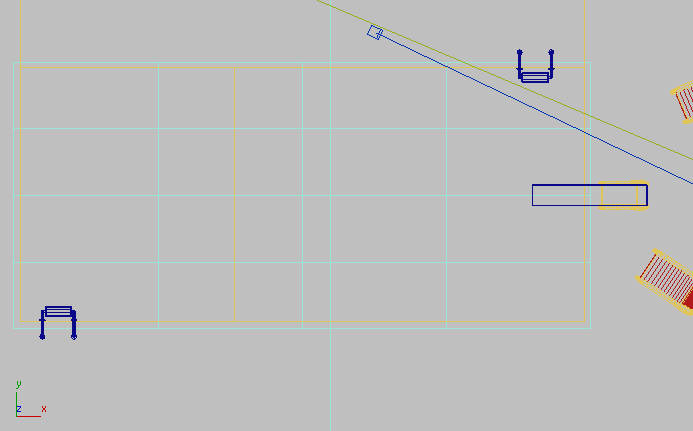
- Activez la fenêtre Dessus, puis effectuez un zoom et un panoramique de façon à voir la piscine, comme indiqué dans l'illustration suivante.
- Dans le groupe de fonctions Créer, activez (Lumières). Dans le panneau déroulant Type d'objet, cliquez sur l'option Lumière libre pour l'activer.
- Cliquez une fois pour placer un objet lumière sur le bord intérieur de la piscine sur le côté supérieur gauche, comme indiqué dans l'illustration suivante. Cliquez avec le bouton droit de la souris pour terminer la création de l'objet.
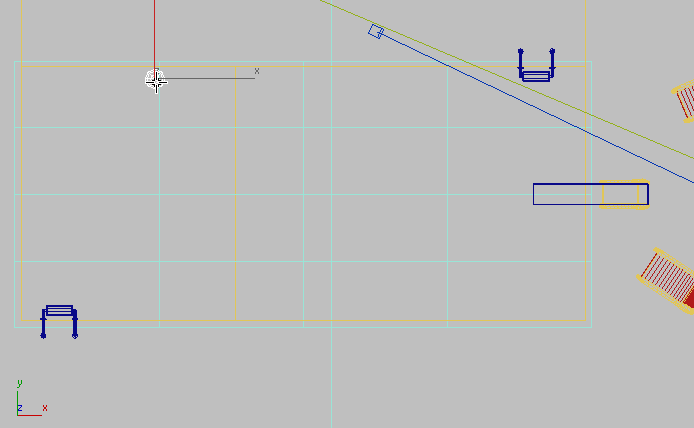
Veillez à positionner la lumière de façon à ce qu'elle soit légèrement éloignée de la paroi de la piscine.
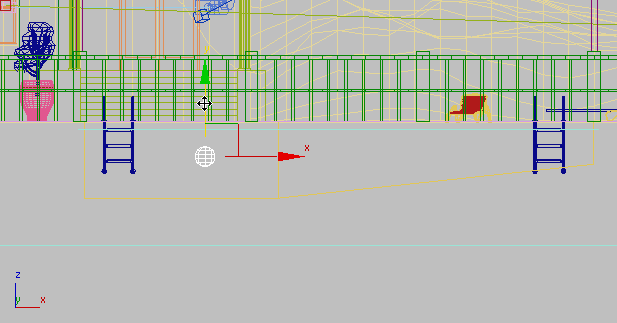
- Activez la fenêtre Face, effectuez un panoramique de façon à voir la piscine, puis utilisez (Sélection et déplacement) pour déplacer l'objet lumière sur son axe Y jusqu'à ce qu'il se trouve à mi-chemin entre le fond de la piscine et la surface de l'eau.
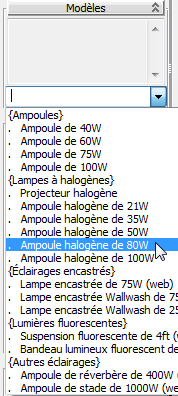
- Accédez au groupe de fonctions Modifier. Dans le panneau déroulant Modèles, ouvrez la liste déroulante et choisissez Ampoule halogène 80 W.
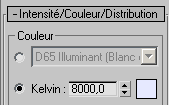
La couleur par défaut pour ce type de lumière est de 2900 degrés Kelvin, ce qui produit une teinte jaunâtre. Une couleur bleue-blanchâtre est préférable. Vous allez donc maintenant modifier la valeur Kelvin de la lumière en conséquence.
- Dans le panneau déroulant Intensité/Couleur/Atténuation groupe Couleur, assurez-vous que Kelvin est sélectionné, puis définissez la valeur Kelvin à 8 000,0.
- Dans la fenêtre Face, appuyez sur
 Maj tout en déplaçant la lumière pour placer la nouvelle lumière à la moitié de la longueur de la piscine environ.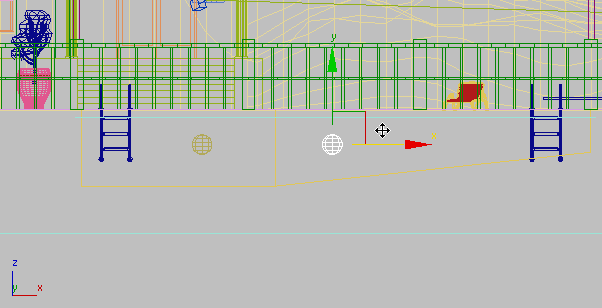
Dans la boîte de dialogue Options de clonage, assurez-vous que l'option Instance est activée, puis augmentez le nombre de copies à 2. Cliquez sur OK.
3ds Max ajoute deux nouvelles lumières équidistantes.
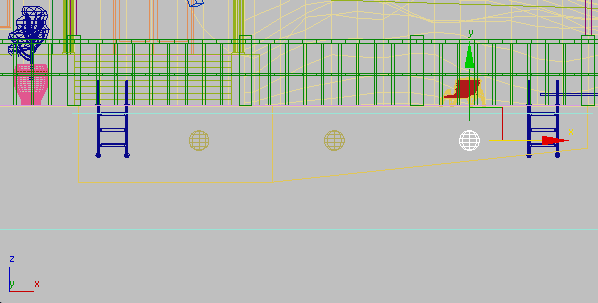
- Activez la fenêtre Dessus. Maintenez la touche
 Ctrl enfoncée et cliquez sur les trois objets lumière pour les sélectionner, puis maintenez la touche Maj enfoncée et déplacez-les pour placer des copies de l'autre côté de la piscine (laissez un peu de distance entre les lumières et la paroi de la piscine).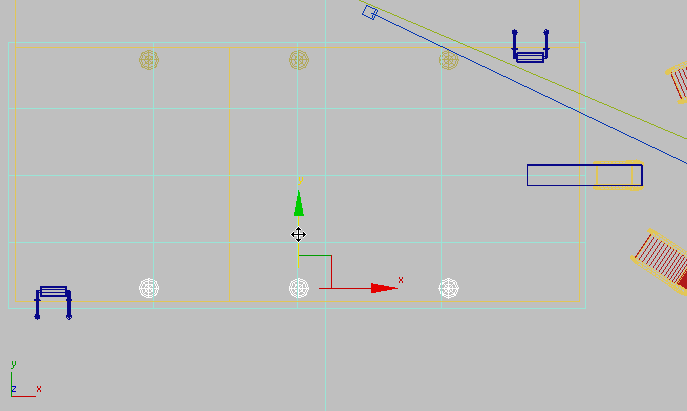
Dans la boîte de dialogue Options de clonage, assurez-vous que l'option Instance est sélectionnée et que le nombre de copies est égal à 1, puis cliquez sur OK.
Générez le rendu de la villa avec éclairage de la piscine :
- Restaurez la fenêtre Image rendu, puis créez un clone du rendu actuel de l'image.
- Activez la fenêtre Caméra-Terrasse, générez le rendu de la scène, puis comparez les deux rendus.
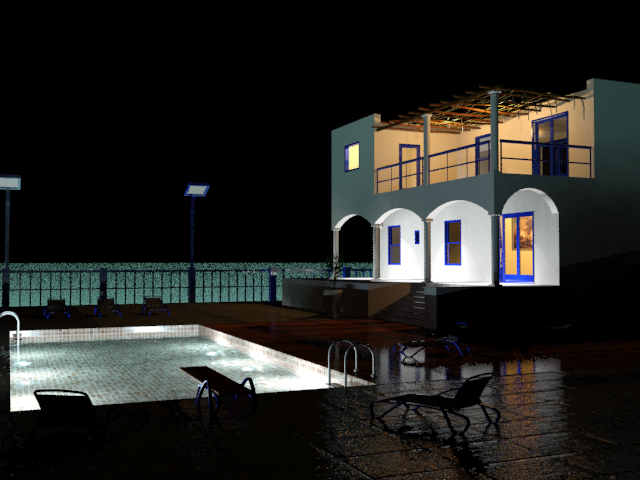
La scène commence à prendre forme. Votre prochaine tâche consistera à ajouter des objets lumière aux mâts d'éclairage qui entourent la piscine.
Enregistrez votre travail :
- Enregistrez la scène sous my_villa_nighttime.max.