Maintenant que vous disposez de proxies arbre correctement définis, vous devez pouvoir les instancier plusieurs fois et les répartir sur votre terrain. Vous pouvez effectuer cette opération en utilisant la fonction Peinture objet. La fonction Peinture objet vous permet de peindre des objets sur d'autres objets. Dans cette leçon, vous allez peindre les arbres proxies sur l'objet terrain Plan01.
Préparation de la leçon :
- Poursuivez à partir de la leçon précédente ou
 ouvrez le fichier
8_trees.max
.
ouvrez le fichier
8_trees.max
.
Choix des arbres avec lequel peindre :
- Si le ruban n'est pas ouvert, cliquez sur
 (Outils de modélisation graphite) la barre d'outils principale. Cliquez sur
  l'icône de développement/réduction jusqu'à ce que vous la hauteur maximale du ruban soit visible.
 - Sur le ruban, cliquez sur l'onglet Peinture objet.

- Dans le groupe de fonctions Peinture objets, cliquez sur
 (Editer liste objets).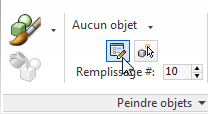
3ds Max ouvre une boîte de dialogue Peindre objets.
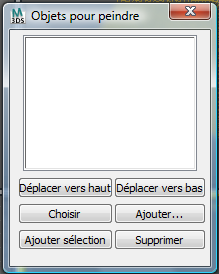
- Dans la boîte de dialogue, cliquez sur Ajouter.
3ds Max ouvre une boîte de dialogue Sélectionner objets.
- Maintenez la touche Maj enfoncée et cliquez sur les huit objets arbre pour les sélectionner, puis cliquez sur Ajouter.
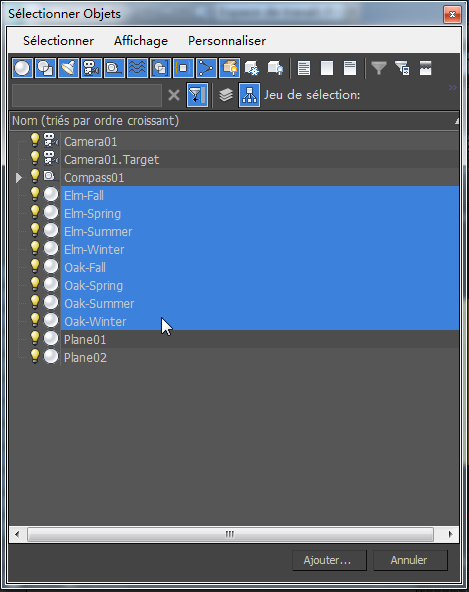
Le bosquet que vous allez peindre dans cette leçon ne sera pas uniforme. Mais vous pouvez également sélectionner uniquement des arbres de printemps ou des arbres d'automne.
-
 Fermez la boîte de dialogue Peindre objets.
 Vous pouvez maintenant peindre les arbres sur le terrain. Par défaut, l'outil Peindre objets utilise le premier objet du jeu sélectionné.
Configuration de l'outil Peinture objet :
- Dans le groupe de fonctions Peindre objets, choisissez All, Randomly dans la liste déroulante.
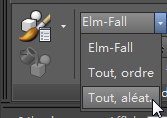
Lorsque vous peignez, les arbres s'affichent dans un ordre aléatoire.
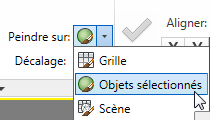
- Dans le groupe de fonctions Peindre objets, ouvrez la liste déroulante Peindre sur et choisissez Objets sélectionnés.
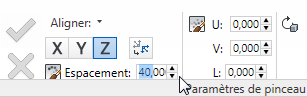
- Dans le groupe de fonctions Paramètres de pinceau, définissez l'espacement pour 40 unités.
- Dans le groupe de fonctions Paramètres de pinceau, ouvrez la liste déroulante Aligner, puis désactivez l'option Aligner à la Normale.
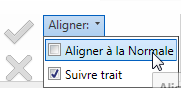
L'effet que l'on souhaite obtenir au niveau des arbres est qu'ils grandissent à la verticale et non qu'ils soient penchés aux endroits où le terrain est plat.
- Le côté droit du groupe de fonctions Paramètres de pinceau se compose de trois groupes de commandes : Dispersion, Rotation et Echelle. Dans ce didacticiel, nous n'utiliserons pas les outils du groupe Dispersion, mais ceux des deux autres groupes.
Dans le groupe de fonctions Paramètres de pinceau
 Zone Rotation, cliquez sur la flèche déroulante en regard du champ des coordonnées Z, puis dans la liste déroulante, activez Z aléatoire.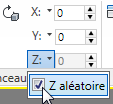
Lorsque vous peignez, le degré de rotation des arbres le long de leur axe vertical (Z) est aléatoire.
- Dans le groupe de fonctions Paramètres de pinceau groupe Echelle, assurez-vous que l'option
 Axe verrouillé (Echelle uniforme) est activée, puis ouvrez la liste déroulante
  Type d'échelle et choisissez Aléatoire.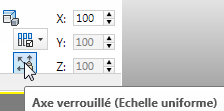
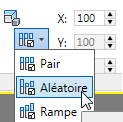
Une fois l'option Aléatoire sélectionnée, le groupe Echelle affiche une plage de valeurs pour les axes. Etant donné que l'option Axe verrouillé est activée, vous pouvez modifier uniquement les valeurs de l'axe X.
- Dans le groupe Echelle, définissez la valeur X minimum (sur la gauche) sur 60 et la valeur X maximum (sur la droite) sur 160.
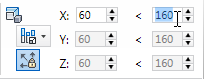
La hauteur et la circonférence des arbres varient entre 60 et 160 unités.
Vous êtes maintenant prêt à peindre les arbres.
Peinture des arbres proxies :
-
 Sélectionnez l'objet terrain Plan01.
 N'oubliez pas la fonction Peinture objet est définie de manière à peindre sur l'objet sélectionné.
-
 Agrandissez la fenêtre Dessus et cliquez sur
  (Cadrer sélection).
 - Dans le groupe de fonctions Peindre objets, ouvrez le menu déroulant Peinture et sélectionnez Peindre avec objet(s) de la liste.
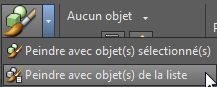
L'option
 (Peindre avec objet(s) de la liste) est maintenant activée.
 - Maintenez le bouton de la souris enfoncé tout en faisant glisser le curseur sur l'objet terrain. 3ds Max ajoute des copies d'arbres à la scène. Les arbres sont séparés de 40 unités minimum.
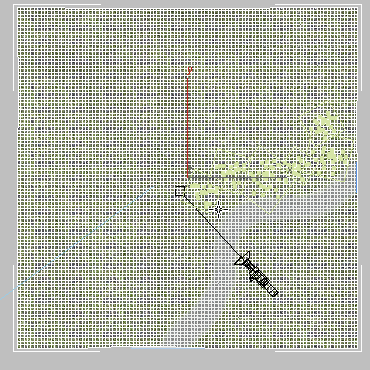
Vous pouvez peindre les arbres de manière à ce qu'ils soient plus rapprochés, mais près du roulis de la chaîne, évitez de peindre directement devant la ligne de visée de la caméra.
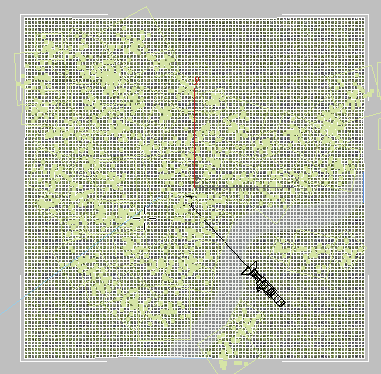
- Réduisez la fenêtre Dessus, puis activez la fenêtre Caméra01 et
 générez le rendu de la scène.
 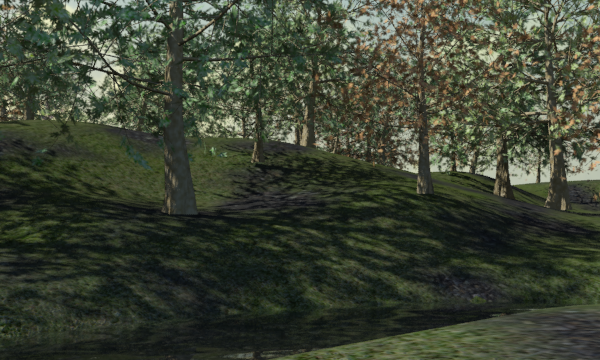 Conseil : Si l'un des arbres flotte au-dessus du niveau du sol, définissez l'option Décalage sur une valeur négative (par exemple, – 3) dans le groupe de fonctions Peindre objets.
 - L'un des avantages de la fonction Peinture objet est que vous pouvez afficher un aperçu de la scène avec les rendus avant de valider votre travail.
- Si vous n'êtes pas satisfait du résultat, cliquez sur
 (Annuler).
 3ds Max supprime les arbres que vous venez de peindre pour vous permettre de tout recommencer.
- Lorsque vous êtes satisfait du résultat, cliquez sur
 (Valider).
 3ds Max ajoute les arbres à la scène en tant que copies des objets proxy arbre d'origine.
Si vous le souhaitez, essayez d'autres options, comme peindre uniquement les arbres d'une certaine saison, comme nous vous l'avons suggéré précédemment, ou augmenter/diminuer l'intervalle de l'échelle X.
- Si vous n'êtes pas satisfait du résultat, cliquez sur
Enregistrement de votre travail :
- Enregistrez la scène sous le nom my_forest_painted.max.
Vous pouvez comparer votre travail à une version finalisée de la scène dans le fichier proxy_trees_final.max .
Résumé
Lorsque vous effectuez un rendu dans Mental Ray, les proxies mr permettent de créer une grande scène avec de nombreuses instances d'un même objet. Les objets proxy mr ne peuvent pas être modifiés directement, mais ils nécessitent peu de mémoire et accélèrent le rendu.