Vous pouvez animer l'heure du jour du système Lumière du jour. Cette méthode vous permet de créer une étude d'ombres.
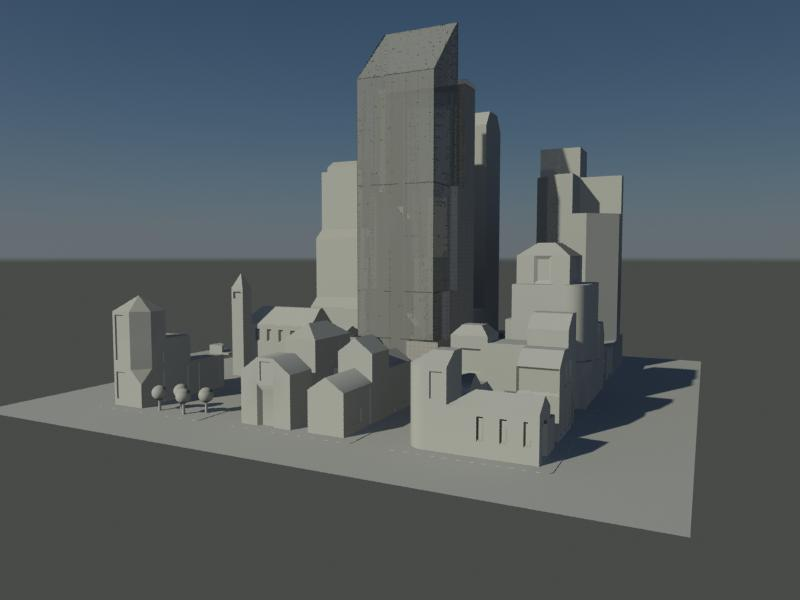
Dans ce didacticiel, vous apprendrez à effectuer les opérations suivantes :
- Utiliser un système Lumière du jour pour créer des ombres.
- Utiliser les paramètres de l'ombre de la fenêtre pour examiner les ombres projetées par les bâtiments dans un quartier.
- Utiliser un ciel mr pour obtenir la couleur du ciel.
- Générer le rendu des images sélectionnées pour les examiner ultérieurement ou pour une présentation.
 Diagnostic matériel vidéo. Une boîte de dialogue apparaît contenant les détails relatifs à votre configuration graphique, y compris le support Modèle d'ombrage GPU, qui indique le numéro de version du modèle d'ombrage. Les commandes de fenêtre des fenêtres héritées OpenGL ou Direct3D sont légèrement différentes de celles des fenêtres Nitrous. Si votre carte graphique ne prend pas en charge SM3.0, vous pouvez ignorer ce didacticiel. Vous pouvez également suivre la première procédure, qui concerne l'animation de la lumière du jour, puis passez directement à la dernière procédure relative au rendu mental ray.
 Niveau : débutant
Durée de l'exercice : 30 minutes
Préparation à ce didacticiel
- Si vous n'avez pas encore téléchargé les fichiers du didacticiel (scènes MAX et autres archives), téléchargez-les maintenant et décompressez-les dans un dossier de projet nommé \Didacticiels Autodesk 3ds Max 2016. Consultez l'emplacement des fichiers des didacticiels.
- Dans la barre d'outils d'accès rapide, cliquez sur
 (Dossier Projet) et définissez le projet actuel sur Didacticiels Autodesk 3ds Max 2016.
Configuration de votre scène :
- Dans la barre d'outils d'accès rapide, cliquez sur
 (Ouvrir fichier), accédez au dossier \scenes\rendering\cityscape, puis ouvrez le fichier
cityscape.max
. Remarque : Si un message s'affiche vous demandant si vous souhaitez utiliser les paramètres Gamma et LUT de la scène, acceptez les paramètres Gamma, puis cliquez sur OK. Si un message s'affiche vous demandant d'utiliser les unités de la scène, acceptez les unités de la scène, puis cliquez sur OK.
(Ouvrir fichier), accédez au dossier \scenes\rendering\cityscape, puis ouvrez le fichier
cityscape.max
. Remarque : Si un message s'affiche vous demandant si vous souhaitez utiliser les paramètres Gamma et LUT de la scène, acceptez les paramètres Gamma, puis cliquez sur OK. Si un message s'affiche vous demandant d'utiliser les unités de la scène, acceptez les unités de la scène, puis cliquez sur OK.La scène est constituée d'un quartier urbain, avec un gratte-ciel au centre. Elle comporte également un système Lumière du jour. Ce système est défini pour que la scène se situe à la latitude de San Francisco, en Californie. La position du soleil est définie à 7h00 du matin, ce qui correspond approximativement à l'aube en hiver.
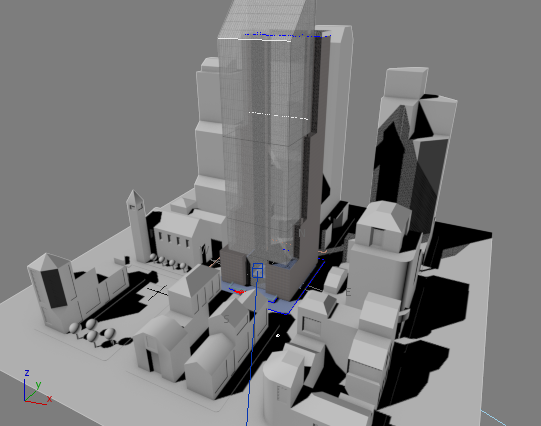 Conseil : Le didacticiel Eclairage et rendu de la villa à la lumière du jour vous guide à travers les étapes de création d'un système lumière du jour.
Animez la lumière du jour :
- Dans la barre d'outils principale, activez
 (Sélectionner objet).
 - Dans la fenêtre Dessus, cliquez sur l'objet Soleil pour le sélectionner.
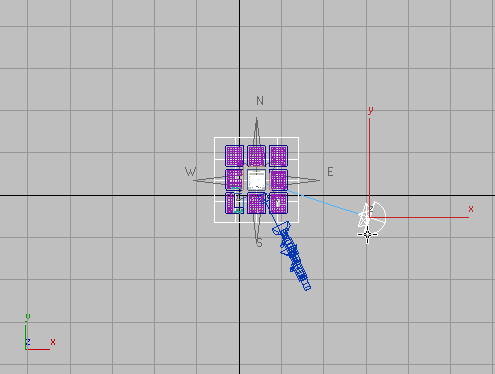
Daylight01 (Lumière du jour01)apparaît dans le champ Name (Nom) du groupe de fonctions de commandes.
- Accédez au groupe de fonctions
 Mouvement.
 - Activez
 .
. Le bouton, la barre de piste et le bord de la fenêtre active deviennent rouges.

- Déplacez la glissière temps jusqu'à l'image 60 (ou cliquez sur
 (Aller à la fin)), puis définissez la valeur Heures sur 19 dans le panneau déroulant Paramètres de contrôle.
 Les champs à double flèche Heures, Min. et Sec. sont entourés de crochets rouges pour indiquer que vous avez défini une clé pour animer l'heure du jour.
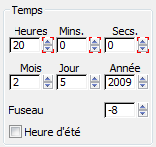
Lorsque vous utilisez Clé auto pour définir une clé à l'image 60, 3ds Max définit également une clé à l'image de début, soit l'image 0. Le soleil est à présent animé pour l'intervalle de 7h00 à 19h00 heures. En raison des 61 images de l'animation, le soleil atteint une heure pleine toutes les 5 images.
- Désactivez.
- Déplacez la glissière temps.
Vous pouvez voir le mouvement du soleil.
- Cliquez sur
 (Aller au début) pour revenir à l'image 0.
Utilisez l'éclairage de la fenêtre pour visualiser la scène :
- Activez la fenêtre Caméra02, puis
 agrandissez-la.
 - Cliquez sur le menu Etiquette dans la fenêtre Ombrage (celle qui affiche à présent [Réaliste]), puis choisissez Eclairage et ombrage Illuminer avec les lumières de la scène.
La scène est éclairée par la lumière Soleil mr faisant partie du système Lumière du jour et la fenêtre Caméra02 représente l'éclairage d'un matin d'hiver.
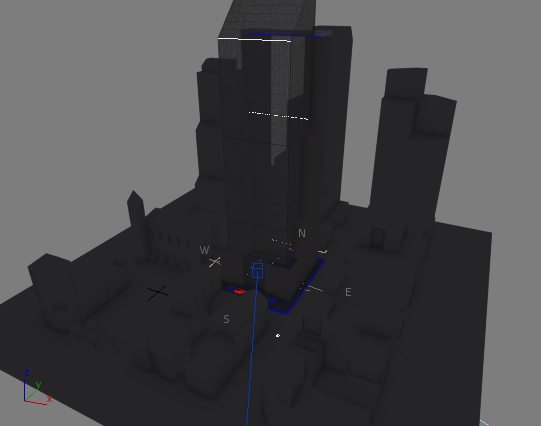
- Déplacez la glissière temps.
A mesure que le soleil se lève dans le ciel, les ombres dans la fenêtre se déplacent sur la ville.
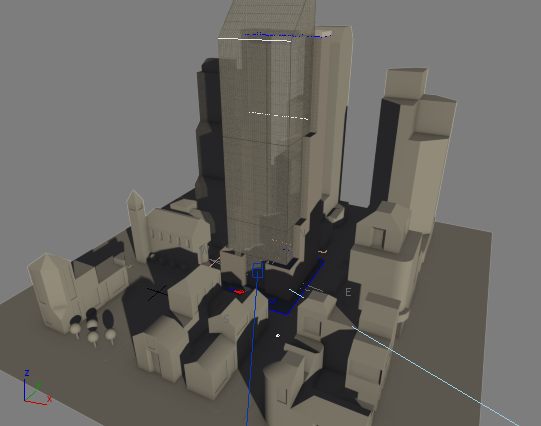
09h00
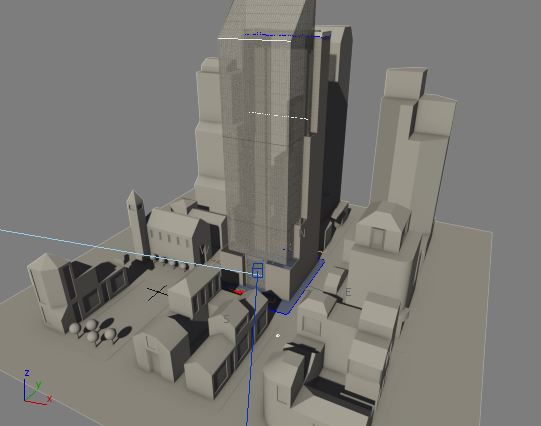
12h00
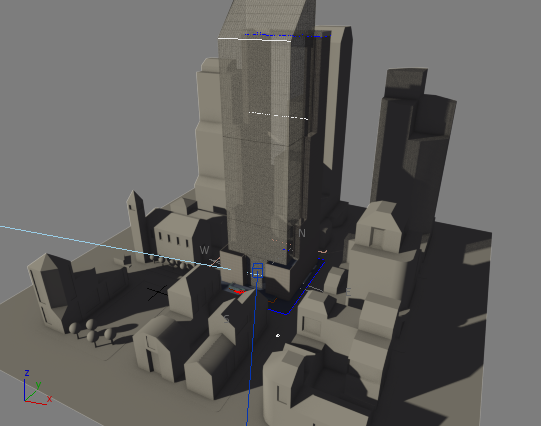
15h00
Affichez les effets du Ciel mr :
- Cliquez sur l'étiquette de la fenêtre Point de vue (POV) (qui affiche actuellement [Caméra02]), puis choisissez Caméras Caméra01.
Vous obtenez une vue plus oblique du quartier.
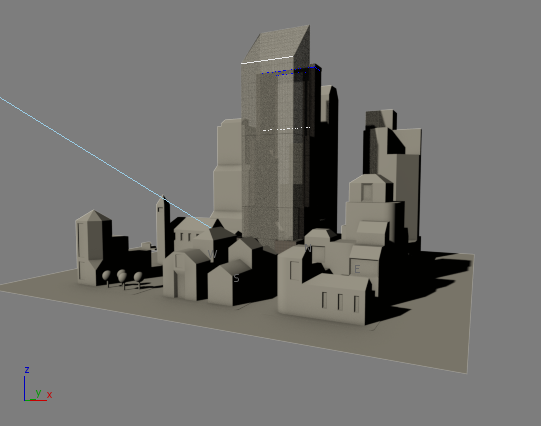
- Cliquez sur le menu Etiquette dans la fenêtre Ombrage et choisissez Arrière-plan fenêtre Arrière-plan d'environnement.
3ds Max affiche le ciel et l'horizon. La coloration du ciel varie en fonction de l'heure du jour.
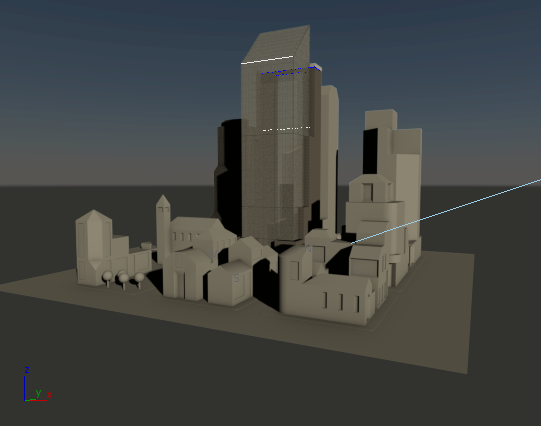
09h00
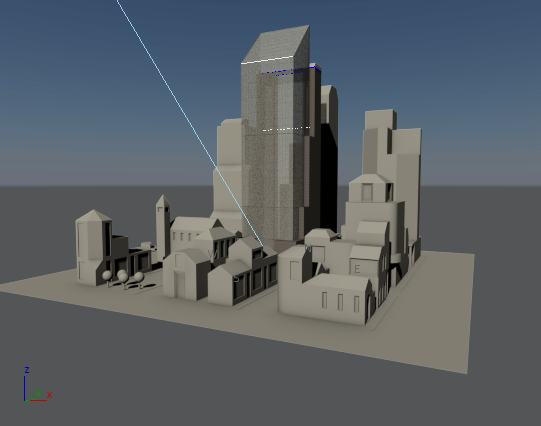
12h00
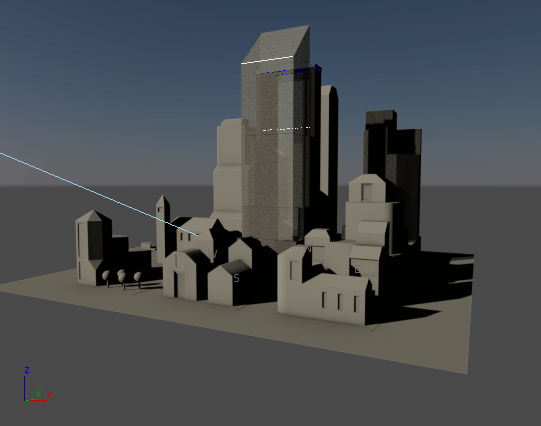
15h00
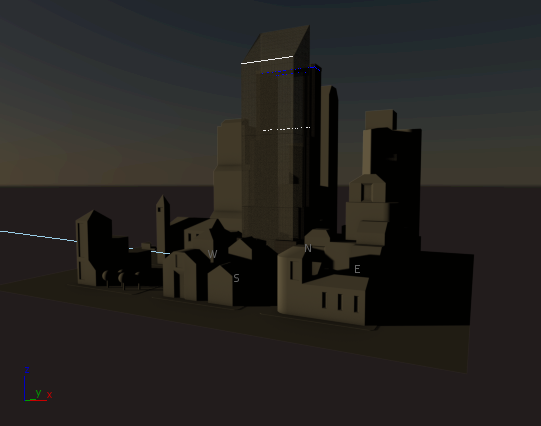
16h48
L'utilisation du Ciel mr comme lumière du ciel pour le Système lumière du jour permet à cette lumière d'évoluer selon l'heure du jour.
L'angle de Caméra02 étant trop élevé pour obtenir une bonne vue du ciel, changez de vue.
Enregistrez votre travail :
- Dans le menu
 Application, choisissez Enregistrer sous. Dans la boîte de dialogue d'enregistrement de fichiers, nommez le fichier my_shadows.max, puis cliquez sur Enregistrer. Conseil : enregistrez toujours votre scène avant d'effectuer le rendu.
Une version complète de cette scène est disponible dans le fichier cityscape_animated.max .
Pour voir une version de l'animation des ombres, visionnez la vidéo suivante :
(Facultatif) Effectuez le rendu des instantanés de l'étude d'ombres :
- Dans la barre d'outils principale, cliquez sur
 (Configuration du rendu).
 3ds Max ouvre la boîte de dialogue Configuration rendu. Le groupe de fonctions Commun est activé.
- Dans le panneau déroulant Paramètres communs groupe Sortie temps, définissez l'intervalle entre l'image 5 et l'image 45 (de 08h00 à 16h00). Définissez également l'option Toutes les N images 5.
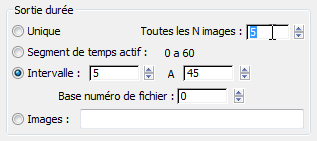
Vous allez effectuer le rendu de neuf captures d'image pendant les principales heures de la journée.
- Dans la zone Taille de sortie, cliquez sur le bouton 800 x 600.
Une taille plus petite permet un rendu plus rapide mais les ombres ne sont pas aussi claires.
- Faites défiler la liste vers le bas jusqu'à la zone Sortie rendu. Cliquez sur le bouton Fichiers.
3ds Max ouvre une boîte de dialogue Fichier rendu de sortie. Par défaut, 3ds Max enregistre les rendus dans le dossier \renderoutput des didacticiels. Vous pouvez modifier cet emplacement.
Choisissez JPEG comme type de sortie, puis entrez thirdstreetblock comme nom de fichier, et cliquez sur Enregistrer.
Acceptez les valeurs par défaut pour le format JPEG.
Conseil : Lorsque vous créez une animation, un rendu séquentiel des images statiques peut être judicieux. Si vous devez corriger des erreurs, vous pouvez effectuer les corrections dans les images concernées sans avoir à générer de nouveau le rendu de l'intégralité de l'animation. - Assurez-vous que la Caméra01 est la fenêtre active, puis cliquez sur Rendu.
3ds Max génère le rendu de chaque image. Chaque image comporte le nom du fichier que vous avez saisi, suivi d'un numéro de séquence qui correspond au numéro d'image.
Image entièrement rendue à partir de l'ensemble de captures
Vous souhaiterez peut-être faire quelques essais. Par exemple, en modifiant le mois du système Lumière du jour, le nombre d'heures de lumière du jour augmente et l'orientation des ombres est différente.
Une fenêtre avec ombrage matériel peut se révéler particulièrement utile pour l'affichage interactif. Par contre, l'ombrage matériel ne permet pas d'avoir tous les détails du rendu. Par ailleurs, l'ombrage matériel génère parfois des effets indésirables, comme vous pouvez le constater dans le précédent graphique de la fenêtre avec l'éclairage du milieu de journée. Pour améliorer l'étude ou pour créer une présentation, il est conseillé de générer le rendu des ombres.
Vous pouvez transformer l'étude d'ombres en animation, mais dans ce didacticiel, vous allez effectuer uniquement le rendu des images sélectionnées.
A 7h00 heures, lorsque l'animation commence, et 19h00 heures, lorsqu'elle se termine, la scène est trop sombre pour être intéressant. Vous allez générer le rendu des images sélectionnées à partir d'un intervalle plus restreint.
Enregistrez votre travail :
- Enregistrez la scène sous le nom my_cityscape_shadows.max.
Résumé
Pour créer une étude d'ombres, vous pouvez utiliser le bouton Clé auto pour animer l'heure du jour d'un système Lumière du jour. Avec l'ombrage matériel, vous pouvez afficher des ombres. La couleur du ciel est obtenue grâce à la lumière du ciel mr. Vous pouvez également utiliser l'outil de rendu pour créer des images très détaillées ou une animation.