Maintenant que vous maîtrisez l'utilisation des corps rigides MassFX, vous pouvez vous familiariser avec le modificateur mCloth. Il s'agit d'une version standard du modificateur Tissu utilisé dans les simulations MassFX. Les objets mCloth dynamiques peuvent avoir une incidence sur les autres objets de la simulation (y compris les objets tissu et les corps rigides) et ceux-ci peuvent les modifier.
Dans cette leçon, vous allez créer une configuration simple présentant le rideau d'une fenêtre dans lequel souffle le vent. Alors que le rideau flotte dans le vent, il vient cogner une bouteille située sur le rebord de la fenêtre. Vous allez également en apprendre un peu plus sur la configuration de corps rigides en vue de parvenir à une simulation optimale.
Cet exercice met en évidence quelques aspects relatifs à l'utilisation de corps rigides et du modificateur mCloth dans MassFX :
- Ajustement de la forme physique d'un corps rigide à l'aide de l'option Personnalisé.
- Configuration d'un objet via la simulation puis l'utilisation de l'option Capturer transformation lorsque l'objet est dans la position souhaitée.
- Ajout d'un objet tissu à une simulation et association de ce dernier à un autre objet.
- Définition du tissu de manière à ce qu'il soit influencé par une déformation spatiale Force : Vent.
- Interaction de l'objet tissu avec un corps rigide.
Niveau de compétences : débutant à intermédiaire
Durée de l'exercice : 30 minutes
Préparation à ce didacticiel
- Si vous n'avez pas encore téléchargé les fichiers du didacticiel (scènes MAX et autres archives), téléchargez-les maintenant et décompressez-les dans un dossier de projet nommé \Didacticiels Autodesk 3ds Max 2016. Consultez l'emplacement des fichiers des didacticiels.
- Dans la barre d'outils d'accès rapide, cliquez sur
 (Dossier Projet) et définissez le projet actuel sur Didacticiels Autodesk 3ds Max 2016.
Préparation de la leçon :
- Dans la barre d'outils accès rapide, cliquez sur
 (Ouvrir fichier), accédez au dossier
\animation\massfx
, puis ouvrez
mcloth_start.max
. Remarque : Si un message s'affiche vous demandant si vous souhaitez utiliser les paramètres Gamma et LUT de la scène, acceptez les paramètres Gamma, puis cliquez sur OK. Si un message s'affiche vous demandant d'utiliser les unités de la scène, acceptez les unités de la scène, puis cliquez sur OK.
(Ouvrir fichier), accédez au dossier
\animation\massfx
, puis ouvrez
mcloth_start.max
. Remarque : Si un message s'affiche vous demandant si vous souhaitez utiliser les paramètres Gamma et LUT de la scène, acceptez les paramètres Gamma, puis cliquez sur OK. Si un message s'affiche vous demandant d'utiliser les unités de la scène, acceptez les unités de la scène, puis cliquez sur OK.La scène contient deux objets : une bouteille en verre et une table à damier.
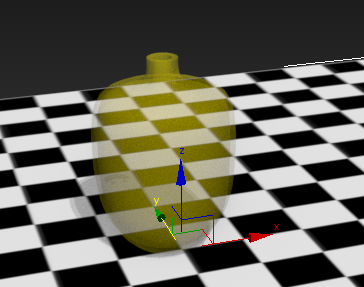
Configuration de la bouteille :
- Ouvrez la barre d'outils MassFX, le cas échéant, et définissez la bouteille en tant que corps rigide dynamique et la table en tant que corps rigide statique. Remarque : Si vous n'êtes pas certain de la marche à suivre, suivez d'abord la leçon Objets physiques de corps rigides avec MassFX. Cette leçon s'appuie sur les compétences enseignées dans cette leçon.
- Dans la barre d'outils MassFX, cliquez sur
 pour démarrer la simulation.
 La bouteille commence à vaciller sur la table, puis se renverse. Il ne s'agit pas du comportement recherché.
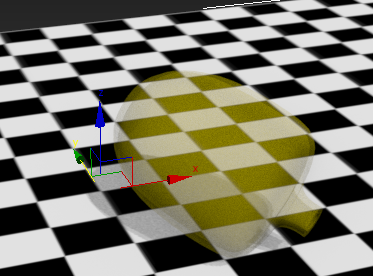
Vous devez déterminer la cause du problème, puis le résoudre.
- Dans la barre d'outils MassFX, cliquez sur
 pour réinitialiser la simulation, puis observez le fond de la bouteille dans la fenêtre Face ou Gauche.
 Cette partie est plate et parallèle à la table ; le problème ne se trouve donc pas au niveau du maillage graphique. Il se trouve probablement au niveau de la forme physique. Cependant, étant donné que la forme physique est coïncidente avec le maillage graphique, il est difficile de l'examiner. Toutefois, ces deux éléments peuvent être séparés facilement et vous pourrez ainsi obtenir un meilleur aperçu de la forme physique.
- Sélectionnez la bouteille, cliquez avec le bouton droit de la souris et choisissez Masquer non sélection.
La table disparaît.
- Dans la partie supérieure de la pile des modificateurs, développez l'entrée Corps rigide MassFX, puis cliquez Transformer maillage.
 Retirez la forme physique du maillage graphique et mettez la fenêtre en orbite pendant que vous examinez la partie inférieure de la forme physique.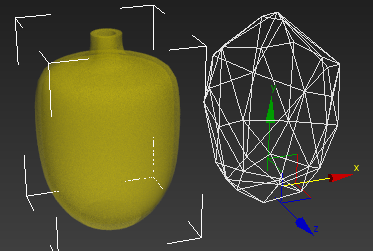
Gauche : maillage graphique
Droite : forme physique convexe
La partie inférieure de la forme physique s'avère clairement irrégulière, d'où l'instabilité de la bouteille sur la table. Cela est dû au fait que la forme physique est l'approximation "la plus adaptée" du maillage graphique, dans lequel beaucoup moins de sommets sont utilisés. Vous pouvez essayer d'augmenter le nombre de sommets de la forme physique et la générer à partir des sommets du maillage graphique, plutôt que de le faire à partir de la surface avec les options du panneau déroulant Paramètres de maillage physique. Cela risque toutefois de rendre la forme physique plus complexe. Une méthode plus simple et plus efficace consiste à utiliser l'option Forme personnalisée.
 Annulez le déplacement de la forme de manière à ce qu'elle soit de nouveau coïncidante avec le maillage graphique, puis cliquez sur l'élément Corps rigide MassFX de la pile des modificateurs.
 - Cliquez avec le bouton droit de la souris sur la fenêtre active et choisissez Afficher tout.
- Sur le panneau déroulant Formes physiques, cliquez sur Convertir en forme personnalisée.
Cette option définit le paramètre Type de forme sur Personnalisé et crée un objet maillage éditable portant le même nom que la bouteille et superposé sur la bouteille d'origine. Le nouvel objet est une copie géométrique de la forme physique créée par le type de forme convexe et est qualifié de maillage source.
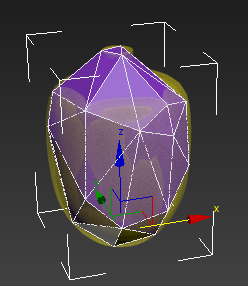
Maillage source superposé sur l'objet d'origine
Le nom du maillage source est indiqué sur le panneau déroulant Paramètres de maillage physique, qui affiche à présent les options associées au type de forme physique personnalisée. Dans ce cas, toutes les options sont des boutons.
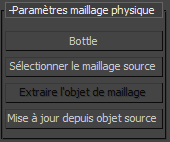
- Dans le panneau déroulant Paramètres de maillage physique, cliquez sur Sélectionner le maillage source.
Cette option sélectionne l'objet maillage éditable. Vous devez modifier cet objet pour qu'il ait un fond plat, puis mettre à jour la forme physique à partir du maillage source.
- Dans le
 groupe de fonctions Modifier, activez le
  niveau du sous-objet Sommet, puis, dans la fenêtre Face, sélectionnez par région les sommets les plus bas. Environ cinq sommets doivent être sélectionnés.
 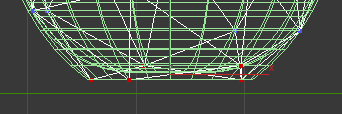 Conseil : Si vous ne parvenez pas à voir les sommets, activez l'option
 (Bascule Isoler sélection) dans la barre d'état. Lorsque cette option est activée, seule la sélection courante est affichée (tous les autres éléments sont masqués). Si vous utilisez cette option, désactivez-la après avoir sélectionné les sommets.
 - Activez la fenêtre Dessus puis, en bas du panneau déroulant Editer géométrie, cliquez sur Aligner vue.
Les sommets sélectionnés sont déplacés vers la moyenne de leurs positions Z et figurent ainsi tous à la même hauteur. Toutefois, ils sont situés légèrement au-dessus du fond de la bouteille.
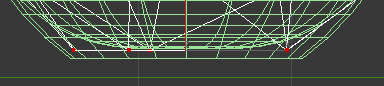
- Dans la fenêtre Face ou Gauche, déplacez les sommets verticalement jusqu'au niveau du fond de la bouteille. Cette opération doit correspondre à un léger ajustement.
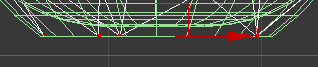
- Quittez le niveau du sous-objet Sommet et sélectionnez l'objet Bouteille d'origine (avec le modificateur Corps rigide MassFX toujours appliqué).
- Dans le panneau déroulant Paramètres de maillage physique, cliquez sur Mettre à jour depuis l'objet source.
Cela permet de copier la structure modifiée de l'objet source de maillage personnalisé dans la forme physique de la bouteille.
- Dans le panneau déroulant Paramètres de maillage physique, cliquez sur Sélectionner le maillage source, puis appuyez sur
 pour supprimer le maillage source. Sélectionnez de nouveau l'objet Bouteille.
 Le maillage source n'est plus nécessaire, mais vous pouvez facilement le générer de nouveau à partir de la forme physique à l'aide de la fonction Extraire l'objet de maillage du panneau déroulant Paramètres de maillage physique.
- Démarrez la simulation.
Vous devez faire tomber la bouteille sans qu'elle se renverse, puis veiller à ce qu'elle reste droite et immobile.
Conseil : Si vous constatez une instabilité, notamment si la bouteille rebondit, cliquez sur dans la barre d'outils MassFX pour ouvrir le groupe de fonctions Paramètres d'univers de la boîte de dialogue Outils MassFX. Dans le panneau déroulant Paramètres de scène, définissez l'option Corps rigides
  Sous-pas sur 2 ou plus.
 - Une fois la bouteille quelque peu stabilisée aux alentours de l'image 40, arrêtez la simulation en cliquant de nouveau sur Démarrer la Simulation.
La glissière temps reste à sa position courante.
- Ouvrez le panneau déroulant Outils de simulation
 de la boîte de dialogue Outils MassFX puis, dans le panneau déroulant Simulation, cliquez sur le bouton Capturer les transformations.
 Cela permet de définir la transformation initiale de la bouteille (au démarrage de la simulation) sur sa position courante.
- Dans la barre d'outils MassFX, cliquez sur pour réinitialiser la simulation.
La bouteille reste en place.
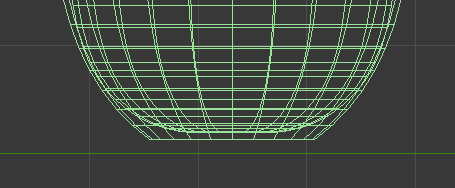
Dans des simulations physiques, la forme physique utilisée par le moteur de simulation pour un objet dynamique diffère généralement du maillage graphique utilisé par 3ds Max pour effectuer un rendu de l'objet. Globalement, la forme physique est plus simple et il suffit généralement de représenter la présence de l'objet dans la simulation en sollicitant le moins possible le moteur de simulation.
Toutefois, en raison de la différence au niveau des formes, il peut s'avérer difficile de placer visuellement l'intégralité d'un objet sur un autre. Pour faciliter l'opération, MassFX possède une fonction Capturer transformation. Pour l'utiliser, placez d'abord un objet au-dessus de la surface sur laquelle il doit être posé au début de la simulation finale. Exécutez ensuite un test de simulation de manière à ce que l'objet tombe et reste en place. Cela fait, arrêtez la simulation sans la réinitialiser et appliquez l'outil Capturer transformation à l'objet. Ainsi, après avoir réinitialisé la simulation, l'objet reste en place.
Configuration du rideau :
- Dans la fenêtre Gauche, créez une primitive Plan environ deux fois plus haute et plus large que la bouteille. Il s'agit du rideau. Si nécessaire, utilisez la fenêtre Dessus pour déplacer le rideau afin qu'il soit décalé d'un carré de la grille par rapport au côté droit de la bouteille. Par ailleurs, le bas du rideau doit être légèrement au-dessus du niveau du sol.
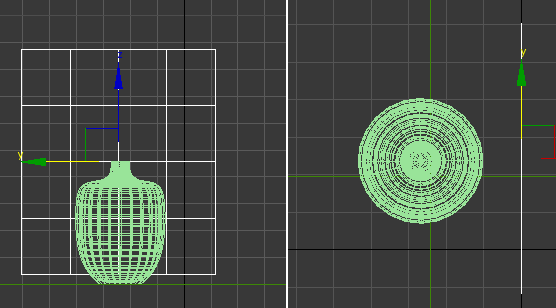
Gauche : fenêtre Gauche
Droite : fenêtre Dessus
- Dans le groupe de fonctions Modifier, définissez les paramètres Longueur et Largeur sur 84.0 et 72.0, respectivement.
Ces paramètres sont illustrés dans la capture précédente.
- Définissez les paramètres Segmts long. et Segmts largeur sur 20.
Cela permet d'augmenter la résolution du maillage afin de donner un effet de pli plus réaliste au rideau.
- Avec l'objet Rideau sélectionné, dans la barre d'outils MassFX, cliquez sur
 (Définir la sélection comme un objet que mCloth).
 Le plan agit maintenant comme un morceau de tissu dans les simulations.
- Lancez la simulation, observez le rideau tomber sur le sol tout en se pliant, puis réinitialisez la simulation.
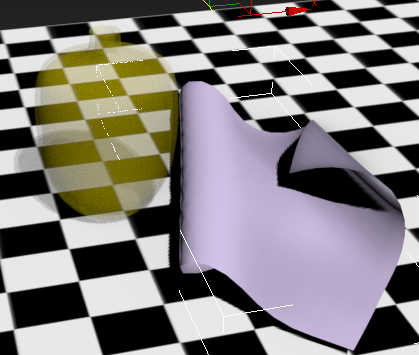
Le rideau semble un peu raide.
- Dans le panneau déroulant Propriétés physiques du tissu, désactivez l'option Utiliser pliage ortho, puis exécutez de nouveau la simulation.
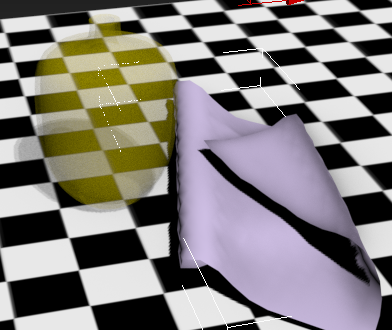
Le comportement du tissu semble à présent un peu plus naturel.
Conseil : Le panneau déroulant Propriétés physiques du tissu comprend également un certain nombre d'autres paramètres ayant une incidence sur le comportement du tissu (une info-bulle de description est associée à chacun d'entre eux). Pour en savoir plus sur le fonctionnement du modificateur mCloth, lisez certaines info-bulles et modifiez des paramètres, en exécutant la simulation à chaque fois. Cela fait, rétablissez toutes les valeurs par défaut des paramètres, sauf pour l'option Utiliser pliage ortho.Vous allez maintenant créer une tringle à rideaux et y attacher le rideau.
- Réinitialisez la simulation. Dans la fenêtre Face, créez une primitive Cylindre au-dessus du rideau. Définissez les paramètres Rayon et Hauteur sur 1.0 et 75.0 respectivement, puis déplacez le cylindre de façon à ce qu'il se trouve juste au-dessus du rideau ; il n'est pas nécessaire que ces deux éléments soient en contact.
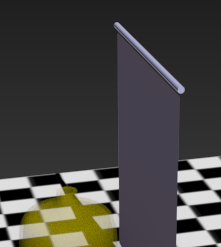
- Sélectionnez le rideau puis, dans le groupe de fonctions Modifier Pile des modificateurs, développez l'entrée mCloth afin d'afficher le niveau de sous-objet Sommet. Cliquez sur l'entrée Sommet.
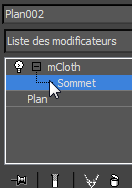
Le groupe de fonctions Modifier change pour afficher les panneaux déroulants Sélection adoucie et Groupe, puis les sommets du rideau apparaissent dans les fenêtres.
- Dans la fenêtre Gauche, sélectionnez la ligne supérieure des sommets. Ensuite, dans le panneau déroulant Groupe, cliquez sur Créer groupe. Lorsque la boîte de dialogue Créer groupe s'affiche, cliquez sur OK pour continuer.
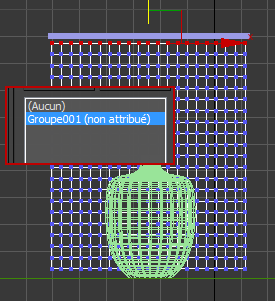
Image principale : rideau dans la fenêtre Gauche avec ligne supérieure des sommets sélectionnée
Image insérée : liste des groupes du groupe de fonctions Modifier
La liste du panneau déroulant Groupe affiche à présent le groupe que vous venez de créer, Group001, ainsi que son état non affecté. Vous allez affecter une contrainte Noeud au groupe, ce qui signifie que ces sommets seront "collés" à la tringle lors de la simulation.
- Dans le panneau déroulant Groupe Groupe Contrainte, cliquez sur le bouton Noeud, puis sélectionnez la tringle à rideaux dans une fenêtre.
L'élément Group001 de la liste indique maintenant qu'il est contraint en tant que noeud à l'élément Cylinder001 (la tringle à rideaux).
Remarque : Il n'est pas nécessaire que la tringle fasse partie de la simulation. - Exécutez de nouveau la simulation, puis réinitialisez-la.
Cette fois, la rideau reste en place.
Ajout de la force Vent :
- Dans la fenêtre Gauche, créez une déformation spatiale Vent. La flèche doit pointer vers l'axe X négatif, à savoir dans la même direction que le vecteur entre le rideau et la bouteille.
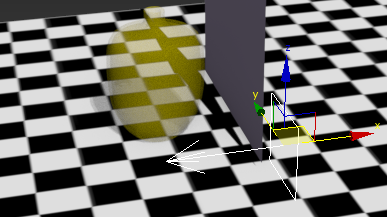
Déformation spatiale Vent sélectionnée dans la fenêtre Perspective
Remarque : Si vous n'êtes pas certain de la procédure à suivre pour ajouter une déformation spatiale, procédez comme suit :- Dans le groupe de fonctions Créer
 , activez
  (Déformations spatiales).
 - Dans le panneau déroulant Type d'objet, cliquez sur Vent pour l'activer.
- Dans la fenêtre Gauche, placez le curseur de la souris à droite de l'objet Rideau et faites glisser une grille de 2 x 2 carrés. La taille et la position importent peu.
- Dans le groupe de fonctions Créer
- Sélectionnez le rideau. Dans le groupe de fonctions Modifier Panneau déroulant Forces, cliquez sur Ajouter et sélectionnez la déformation spatiale Vent.
Le nom de la déformation spatiale s'affiche dans la liste Forces de scène appliquées.
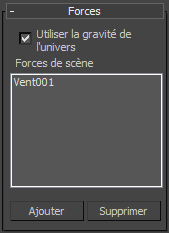
Le vent a désormais une incidence sur le rideau dans la simulation, mais il n'aura pas d'incidence sur les autres objets.
- Exécutez la simulation, puis réinitialisez-la.
Le rideau bouge un peu mais, étant donné que le paramètre Force est défini sur 1.0, le vent n'est pas assez fort pour l'affecter vraiment.
- Sélectionnez la déformation spatiale Vent dans une fenêtre. Dans le groupe de fonctions Modifier Panneau déroulant Paramètres, attribuez la valeur 50.0 au champ Force.
- Vérifiez de nouveau la simulation.
Le rideau bouge et vient toucher la bouteille, mais celle-ci reste immobile car le mouvement n'est pas assez fort.
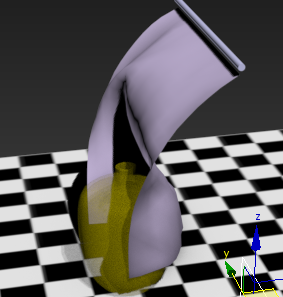
- Sélectionnez de nouveau le rideau. Dans le panneau déroulant Interaction, assurez-vous que l'option Pousser les objets rigides est activée et définissez la valeur Poussée sur 100.0.
- Exécutez la simulation.
Si vous augmentez la valeur du champ Poussée, le rideau renverse la bouteille.
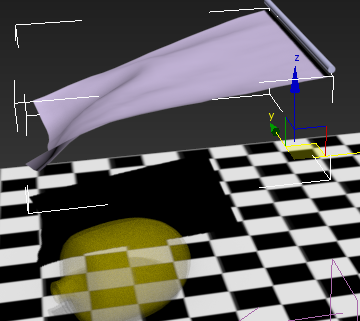 Conseil : Au lieu de modifier la valeur de ce champ, vous pouvez ajuster la densité de la bouteille et la rendre plus légère. Dans ce cas, cela ne sera pas d'une grande aide car même avec la plus petite valeur de densité (0.01), lorsque le rideau touchera la bouteille à la valeur 1.0, celle-ci ne sera pas renversée. Cela est dû au fait que la bouteille est relativement grande et lourde.
Si le rideau doit renverser certains éléments uniquement, vous pouvez définir le paramètre Poussée sur une valeur assez élevée pour pouvoir les renverser, puis augmentez la densité des éléments les plus lourds.
- Vous pouvez également vous amuser à définir la densité de la bouteille sur 0.01, et conserver la valeur 100 pour la poussée du rideau. Pour ce faire, sélectionnez la bouteille puis, dans le groupe de fonctions Modifier , accédez au panneau déroulant Matériau physique et ajustez la valeur de densité. La méthode la plus simple consiste à cliquer avec le bouton droit de la souris sur la double flèche.
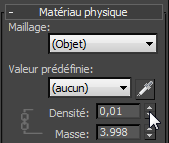
A présent, lorsque vous exécutez la simulation, le rideau renverse la bouteille, même si cette dernière n'est pas soumise à la force directe de la déformation spatiale Vent.
- Si vous le souhaitez, vous pouvez ancrer la simulation et effectuer son rendu sous forme d'animation.
Comme vous pouvez le voir, même dans une simulation simple comme celle présentée, vous pouvez faire influer de nombreux facteurs. De nombreux essais et réglages permettent d'obtenir des animations réalistes, voire surréalistes, assez facilement avec MassFX et le modificateur mCloth.
Enregistrement de votre travail :
- Enregistrez la scène sous le nom my_mcloth_curtain.max.
Le fichier mcloth_final.max contient la configuration MassFX décrite dans cette leçon, sans animation intégrée.
Pour voir un rendu de l'animation de tissu, visionnez cette vidéo :
Résumé
La méthode la plus efficace pour positionner un corps rigide dynamique sur une surface au début d'une simulation consiste à utiliser la fonction Capturer transformation.
Pour stabiliser un corps rigide, il peut s'avérer nécessaire d'ajuster la forme physique à l'aide des outils de type de forme personnalisée.
Les objets tissu peuvent participer pleinement à une simulation, et affecter les autres objets ou être affectés par ces derniers. Ils peuvent également être soumis aux déformations spatiales Force (par exemple, Vent).