La première étape consiste à définir un système de particules qui se comporte comme la fumée. Une fois le comportement établi, vous pouvez modifier l'aspect des particules.
Configuration de votre scène :
- Cliquez sur
 (Ouvrir fichier), accédez au dossier
\scenes\effects\smoke
et ouvrez le fichier
pflow_start.max
. Remarque : Si un message s'affiche vous demandant si vous souhaitez utiliser les paramètres Gamma et LUT de la scène, acceptez les paramètres Gamma, puis cliquez sur OK. Si un message s'affiche vous demandant d'utiliser les unités de la scène, acceptez les unités de la scène, puis cliquez sur OK.
(Ouvrir fichier), accédez au dossier
\scenes\effects\smoke
et ouvrez le fichier
pflow_start.max
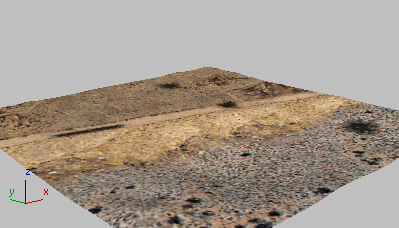
. Remarque : Si un message s'affiche vous demandant si vous souhaitez utiliser les paramètres Gamma et LUT de la scène, acceptez les paramètres Gamma, puis cliquez sur OK. Si un message s'affiche vous demandant d'utiliser les unités de la scène, acceptez les unités de la scène, puis cliquez sur OK.La scène représente un paysage désertique. Le sol comporte des traces de brûlures et les débris d'une jeep ® .
Création du système de particules :
- Dans la fenêtre Dessus,
 , effectuez un zoom avant sur la zone située autour de la jeep accidentée.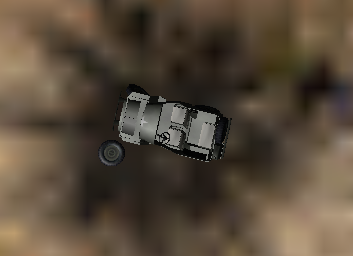
La jeep se trouve sur la route, vers le côté droit du paysage.
- Accédez au
 groupe de fonctions Créer. Activez
  (Géométrie), si ce mode n'est pas déjà actif.
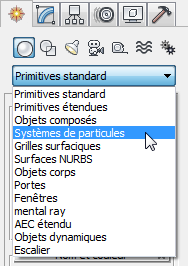
 - Dans la liste déroulante, choisissez Systèmes de particules.
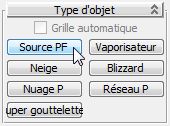
- Dans le panneau déroulant Type d'objet, cliquez sur Source PF pour l'activer.
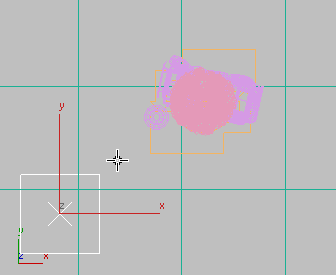
- Dans la fenêtre Dessus, faites glisser le curseur sur la jeep pour créer une icône source Flux de particules.
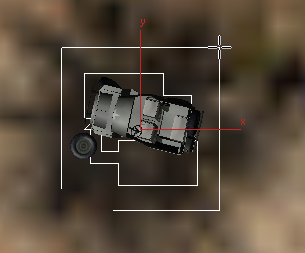
- Accédez au
 groupe de fonctions Modifier. Dans le panneau déroulant Emission, remplacez le type d'icône Rectangle par Cercle.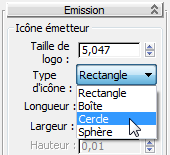
- Toujours dans le panneau déroulant Emission, définissez le diamètre du cercle sur 3,0.
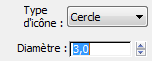
Les particules seront émises à partir de l'aire du cercle, qui est un peu plus petite que la taille de la jeep.
Remarque : La valeur de Taille de logo n'a aucune incidence sur la génération des particules. Ce paramètre concerne la taille de l'icône Flux de particules, qui permet simplement d'effectuer des sélections dans les fenêtres. En revanche, l'icône émetteur et ses dimensions (dans le cas présent, le cercle et son diamètre) ont une incidence sur l'endroit où les particules apparaissent. - Dans le panneau déroulant Emission
 zone Multiplicateur de quantité, remplacez la valeur du paramètre % Fenêtre par 100,0.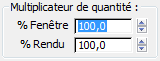
Pour les systèmes de particules étendus, le fait d'affecter au paramètre % Fenêtre une valeur inférieure à 100,0 peut améliorer les performances de 3ds Max, mais l'affichage de 100 % des particules offre un meilleur aperçu du résultat des modifications.
- Si vous déplacez la glissière temps, vous pouvez constater dans la fenêtre Orthographique que les particules sont émises vers le bas. Il s'agit de l'orientation par défaut lorsque vous créez l'icône dans la vue Dessus.
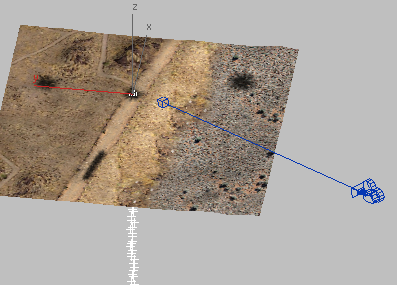
- Activez la fenêtre Perspective. Activez
 (Sélection et rotation) et
  (Bascule accrochage à l'angle), puis faites pivoter l'icône Flux de particules de 180 degrés autour de son axe Y, afin que la flèche pointe vers le haut.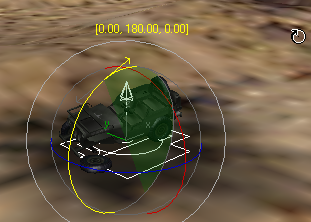
- Déplacez de nouveau la glissière temps.
A présent, les particules se déplacent vers le haut et non plus vers le bas, et vous pouvez les voir dans les quatre fenêtres.
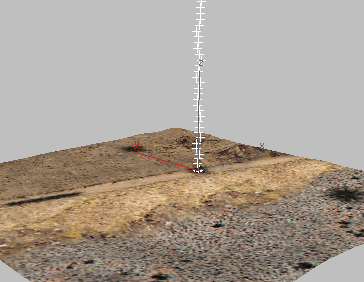
Actuellement, les particules apparaissent dans une seule projection, entre l'image 0 et l'image 30. Ensuite, plus aucune particule n'apparaît. Au cours de la procédure suivante, vous allez corriger ce problème et configurer d'autres comportements des particules.
Ajustez les paramètres de Flux de particules :
- Accédez au groupe de fonctions Modifier. Dans le panneau déroulant Configuration, cliquez sur Vue particule.
3ds Max ouvre une fenêtre Vue particule.
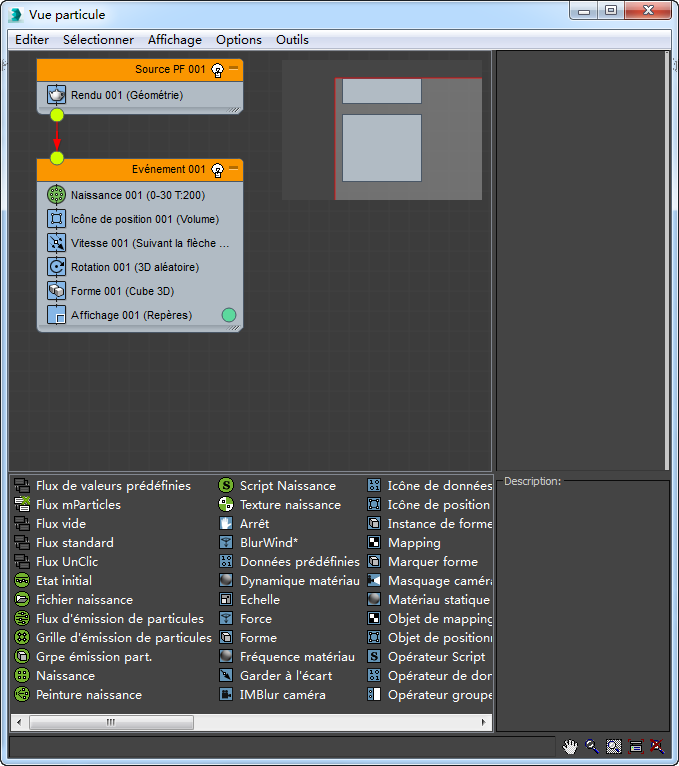
Vue particule est l'interface principale des systèmes de flux de particules. C'est là que vous ajoutez et ajustez le comportement des particules. Les principales zones de cette fenêtre sont la zone d'affichage des événements, dans la partie supérieure gauche, qui affiche les événements que vous venez de créer, et la zone de "dépôt", en bas à gauche, qui contient les opérateurs que vous pouvez ajouter dans la zone d'affichage des événements.
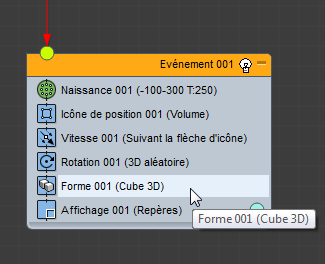
Actuellement, la zone d'affichage des événements affiche l'opérateur Source PF 01 que vous avez ajouté à la scène et Evénement 01, qui contient les paramètres par défaut.
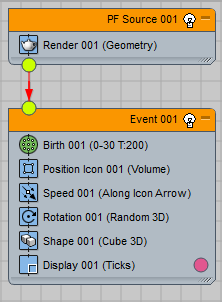
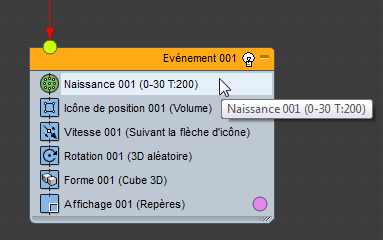
- Dans Evénement 01, cliquez sur l'opérateur Naissance 01 pour le mettre en surbrillance.
Dans la partie droite de la vue particule, 3ds Max affiche le panneau déroulant Paramètres de l'opérateur Naissance. Comme les champs l'indiquent, l'opérateur Naissance génère 200 particules au total. Il commence à émettre des particules au niveau de l'image 0, puis s'arrête à émettre à l'image 30.
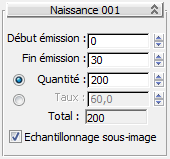
- Remplacez la valeur du champ Début émission par –100 et la valeur d'Arrêt émission par 300.
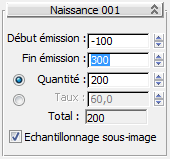
En faisant débuter l'émission au niveau d'une image imaginaire –100, vous demandez à 3ds Max de générer des particules avant que l'animation commence, de sorte qu'il y aura déjà de la fumée dans la scène à l'image 0. En arrêtant l'émission de particules à l'image 300, c'est-à-dire la dernière image de l'animation, vous demandez que la fumée soit visible tout au long de l'animation.
- Faites glisser la glissière temps pour voir l'animation.
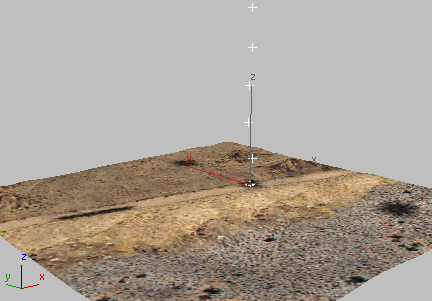
Les particules sont présentes dès l'image 0 et continuent tout au long de l'animation, mais à ce stade, elles ne tourbillonnent pas.
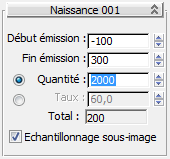
- Dans le panneau déroulant Naissance, remplacez la valeur du paramètre Quantité par 2000.
- Déplacez de nouveau la glissière temps.
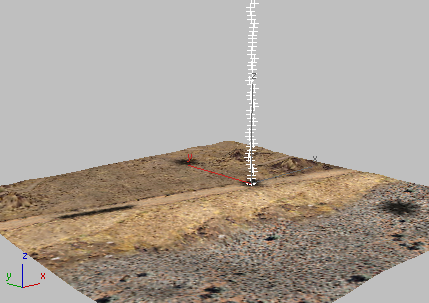
A présent, les particules sont plus nombreuses et commencent à ressembler un peu plus à de la fumée, mais elles se déplacent encore trop rapidement.
- Dans la zone d'affichage des événements, cliquez sur l'opérateur Vitesse 01 pour le mettre en surbrillance.
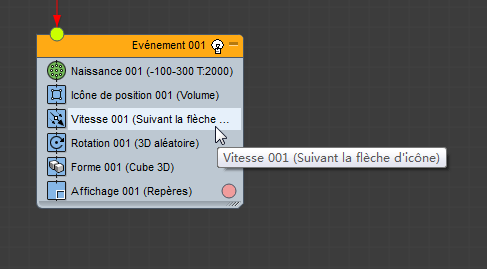
Dans le panneau Paramètres situé sur la droite de la vue particule, 3ds Max remplace le panneau déroulant Naissance par un panneau déroulant Vitesse.
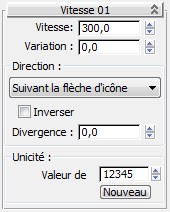
- Dans la zone d'affichage des événements, cliquez sur l'opérateur Vitesse 01 pour le mettre en surbrillance.
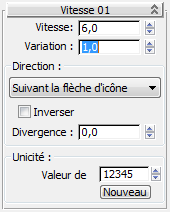
- Dans le panneau déroulant Vitesse, remplacez la valeur du paramètre Vitesse par 6,0 et celle du paramètre Variation par 1,0.
- Déplacez la glissière temps.
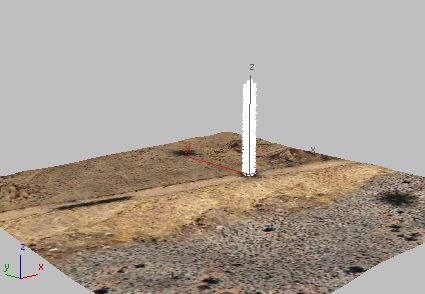
Désormais, la fumée s'élève plus lentement, en une colonne dense. Cet effet est plus satisfaisant, mais sa trajectoire est anormalement droite et verticale.
Avant d'ajouter des effets pour donner un comportement naturel à la fumée, vous allez en ajuster l'affichage dans la fenêtre pour mieux en voir l'effet.
- Dans la zone d'affichage des événements, cliquez sur l'opérateur Affichage 01 pour le mettre en surbrillance.
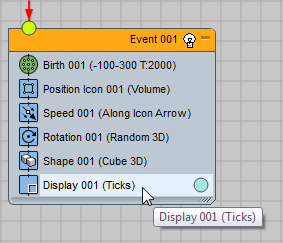
Désormais, le groupe de fonctions Paramètres affiche un panneau déroulant Affichage.
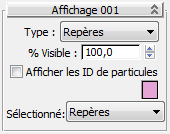
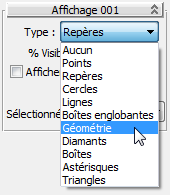
- Dans le panneau déroulant Affichage, remplacez la valeur Repères du paramètre Type par Géométrie.
 Conseil : Si vous n'attachez aucune importance à la couleur des particules, cliquez sur l'échantillon de couleur du panneau déroulant Affichage ou sur le point de couleur de l'entrée de l'opérateur Affichage dans Evénement 01.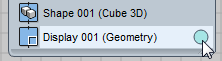
Lorsque vous cliquez sur l'échantillon ou le point, un sélecteur de couleurs permettant de modifier la couleur d'affichage apparaît.
- Dans la zone d'affichage des événements, cliquez sur l'opérateur Forme 01 pour le mettre en surbrillance.
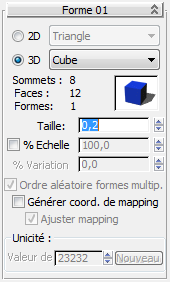
- Dans le panneau déroulant Forme que 3ds Max affiche maintenant, remplacez la valeur du paramètre Taille par 0,2.
Les particules se présentent désormais sous la forme d'une masse de cubes minuscules, comme vous pouvez le voir dans la fenêtre Perspective.
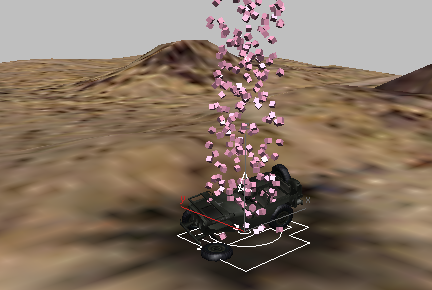
Ceci n'est pas la forme définitive des particules : il s'agit d'un réglage provisoire qui vous aide à visualiser les effets que vous voulez ajouter.
Ajoutez une déformation spatiale pour le courant ascensionnel :
- Réduisez la fenêtre Vue particule. Conseil : Le raccourci clavier 6 permet de masquer ou d'afficher la vue particule. Dans la barre d'outils principale, cliquez sur
 (Bascule annulation Raccourci clavier) pour activer ce raccourci. Il est inutile de sélectionner l'icône Flux de particules avant d'appuyer sur la touche 6.
 - Dans le groupe de fonctions Créer , activez
 (Déformations spatiales).
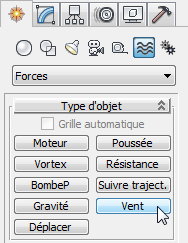
 - Dans le panneau déroulant Type d'objet, activez Vent.
- Dans la fenêtre Dessus, cliquez sur le menu d'étiquette de fenêtre Ombrage (qui indique actuellement "Ombré") et remplacez la fenêtre Dessus par une vue filaire.
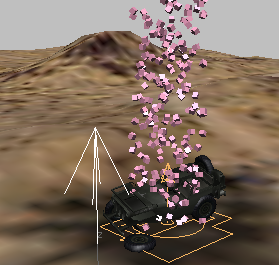
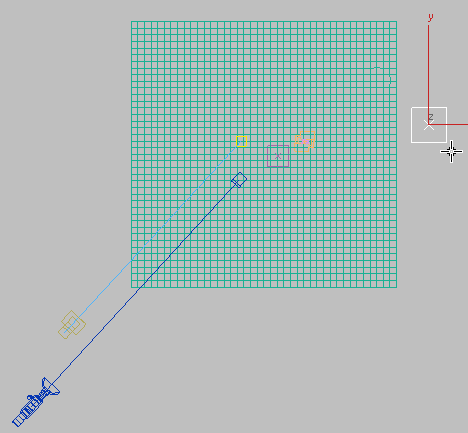
- Dans la fenêtre Dessus, faites glisser le curseur pour créer une déformation spatiale Vent immédiatement à gauche et en dessous ("sud-ouest") de l'icône source Flux de particules.
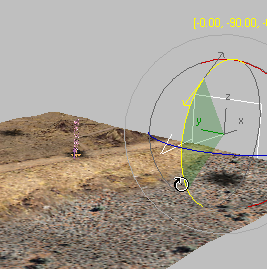
L'icône de déformation spatiale Vent est un carré avec une flèche sortante. Dans les fenêtres ombrées, le carré est masqué par le terrain, mais dans la fenêtre Perspective, le flèche est plus visible.
- Remplacez le nom de la déformation spatiale Vent par Ascendance.
Cette déformation spatiale va modéliser le courant ascensionnel provoqué par la chaleur du feu.
Pour donner un mouvement plus réaliste à la colonne de fumée, vous allez ajouter deux déformations spatiales Vent à la scène.
Pour ajouter une déformation spatiale Vent :
- La fenêtre Dessus étant toujours active, cliquez sur
 (Cadrer).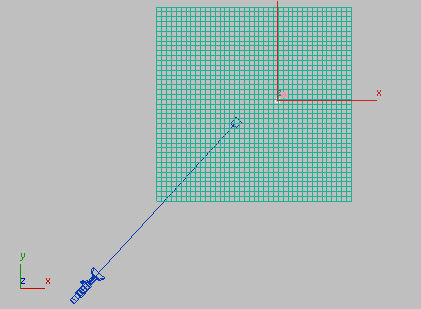
- Activez l'option Vent, si elle n'est pas déjà activée.
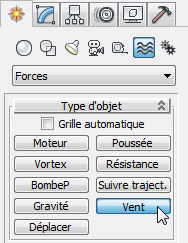
- Dans la fenêtre Dessus, faites glisser le curseur immédiatement à droite (à l'"est") du terrain pour créer une seconde déformation spatiale Vent.
- Activez l'option (Sélection et rotation), assurez-vous que l'option (Bascule accrochage à l'angle) est activée, puis activez la fenêtre Caméra01 et faites pivoter l'icône Vent de -90 degrés sur son axe Y afin que la flèche pointe vers la gauche.
- Remplacez le nom de la seconde déformation spatiale Vent par Vent est.
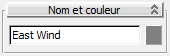
Cette déformation spatiale permettra de modéliser un vent provenant de l'est.
Ajoutez les déformations spatiales dans l'animation des particules :
- Rétablissez la vue particule (6).
- Dans le "dépôt" situé dans la partie inférieure gauche de la vue particule, sélectionnez l'opérateur Force, faites-le glisser vers la zone d'affichage des événements, puis déposez-le sur Evénement 01, juste au-dessus de l'opérateur Forme.
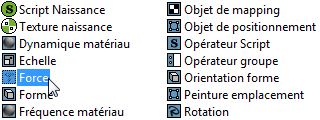
Opérateur Force dans le dépôt
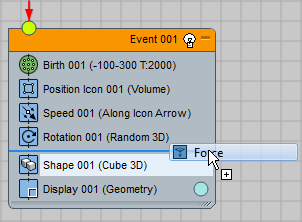
Ajout de l'opérateur Force dans l'événement
- Cliquez sur l'entrée du nouvel opérateur Force pour la mettre en surbrillance.
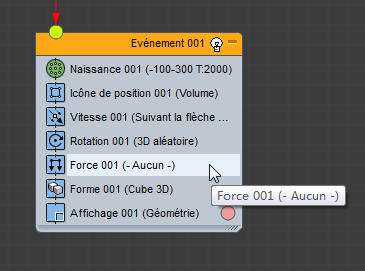
3ds Max affiche les paramètres de l'opérateur Force dans un panneau déroulant, dans le panneau Paramètres de droite.
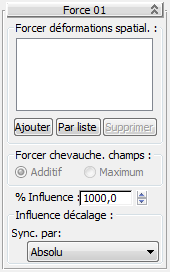
- Dans le panneau déroulant Force 01, cliquez sur le bouton Par liste.
3ds Max ouvre une boîte de dialogue Sélectionner déformations spatiales de force.
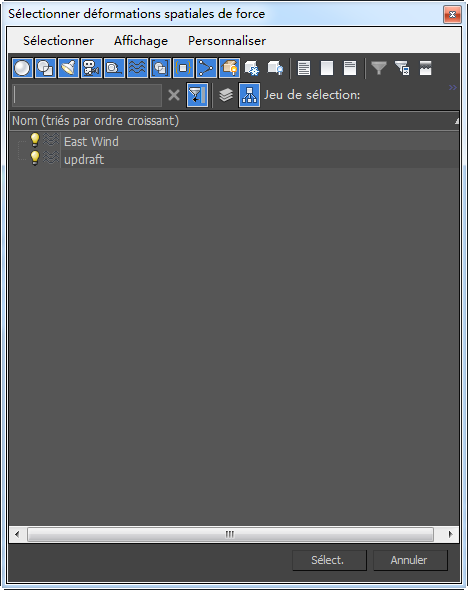
- Cliquez et Ctrl+clic pour sélectionner à la fois les déformations spatiales Vent est et Ascendance, puis cliquez sur Sélectionner.
- Masquez la vue particule (6).
- Déplacez la glissière temps.
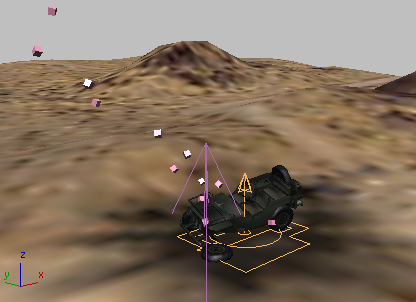
Les particules se déplacent vers le haut et vers l'ouest, comme nous le souhaitons, mais elles sont tellement dispersées que la fumée est difficilement visible. Cela est dû au fait que les paramètres par défaut de Vent sont trop élevés. Vous les corrigerez dans la procédure suivante.
Ajustez les paramètres de déformation spatiale :
-
 Sélectionnez l'objet Vent est et accédez au groupe de fonctions Modifier.
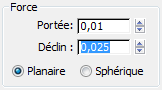
 - Dans Paramètres zone Force, attribuez la valeur 0,01 au paramètre Portée et la valeur 0,025 au paramètre Déclin.
- Dans Paramètres zone Vent, définissez les paramètres suivants :
- Turbulence = 0,01
- Fréquence = 3,0
- Echelle = 0.1
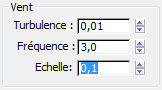
Ces valeurs ont été obtenues par tâtonnements.
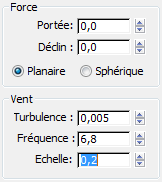
- Sélectionnez l'objet Ascendance.
- Modifiez les paramètres de l'objet Ascendance comme suit :
- Portée = 0,0
- Turbulence = 0.005
- Fréquence = 6,8
- Echelle = 0,2
- Déplacez de nouveau la glissière temps.
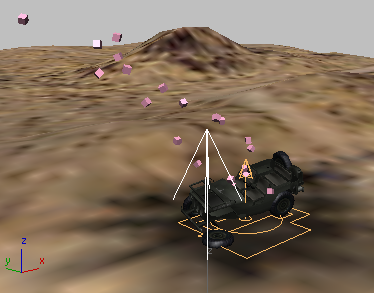
Les particules semblent être un peu plus denses et se déplacer plus lentement, mais il est toujours difficile de voir le système dans la fenêtre Caméra01.
- Rétablissez la vue particule (6). Cliquez sur l'opérateur Naissance 01 pour le mettre en surbrillance, puis remplacez la valeur du champ Quantité par 10000 (dix mille).
- Cliquez sur
 (Configuration durée) puis, dans la boîte de dialogue Configuration durée zone Lire, désactivez l'option Fenêtre active seulement et cliquez sur OK.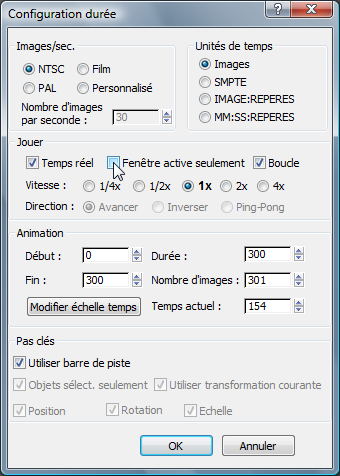
-
 Exécutez l'animation.
 La fumée est à présent un flux épais visible dans la fenêtre Caméra01. Ce mouvement est contrôlé par les deux déformations spatiales Vent et présente des turbulences lorsqu'il s'élève et dérive vers l'ouest.
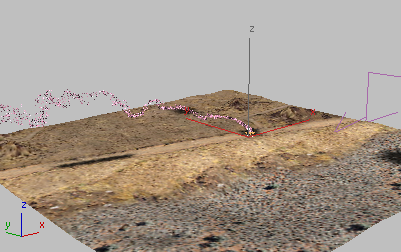
Pour rendre plus efficacement la fumée au moyen de petites particules, vous auriez besoin d'un nombre de particules encore supérieur à 10 000. Il est toutefois déconseillé d'utiliser un nombre aussi élevé de particules : un tel nombre ralentirait 3ds Max et le rendu de l'animation serait trop long. La leçon suivante illustre une méthode d'affichage de la fumée à l'aide des paramètres Vent que vous venez de créer, mais avec moins de particules dans le système.
Enregistrez votre travail :
- Enregistrez la scène sous le nom smoke_particles.max.
Section suivante
Configuration d'une géométrie de particules évoluant progressivement