Dans cette leçon, vous allez initialiser Civil View, si nécessaire, puis importer la géométrie que vous allez utiliser pour créer un modèle de route avec circulation.
Initialisez Civil View :
- Dans la barre de menus de 3ds Max, choisissez Civil View
 Initialiser Civil View.
 Si le menu Civil View indique "Démarrer Civil View" ou affiche une liste de commandes Civil View, cela signifie que ce programme est déjà initialisé sur votre système, et vous pouvez passer directement à l'étape "Importez les données Civil 3D". Si vous souhaitez modifier le kit de ressources ou le mode de démarrage, vous pouvez utiliser la boîte de dialogue Préférences de Civil View. Si vous devez modifier les unités, sélectionnez Personnaliser
Définir unités. Lorsque vous choisissez Initialiser, 3ds Max affiche la boîte de dialogue Initialiser Autodesk Civil View.
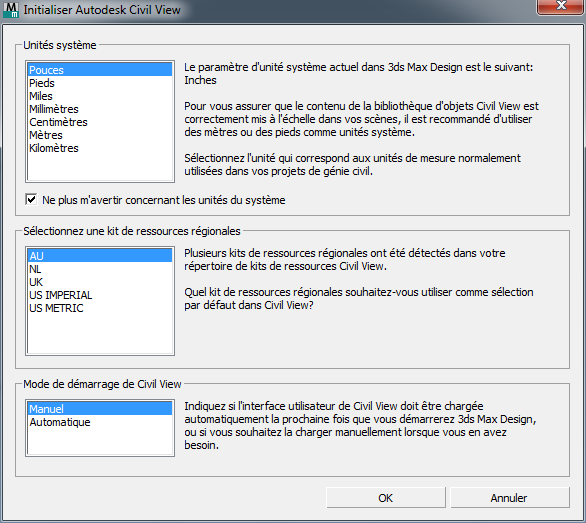
- Dans cette boîte de dialogue, choisissez les paramètres suivants :
- Unités système : Mètres
- Kit de ressources régionales :METRIQUE
- Mode de démarrage :Automatique
- Cliquez sur OK.
Une boîte de dialogue vous avertit que vous devez redémarrer 3ds Max pour que les modifications prennent effet.
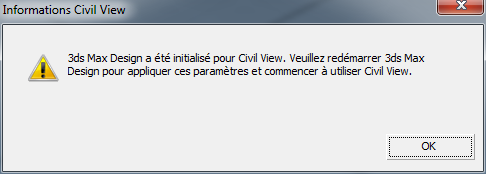
- Fermez 3ds Max, puis redémarrez-le.
Vous pouvez à présent utiliser Civil View.
Si vous avez déjà utilisé Civil View, vous pouvez ignorer cette procédure.
Importez les données Civil 3D :
- À partir du menu de Civil View, choisissez Importation de géométrie Fichier Civil 3D (VSP3D).
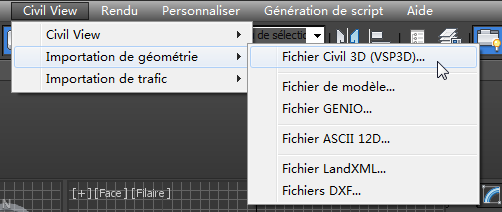
3ds Max ouvre le panneau d'importation Civil 3D.
- Dans le panneau d'importation Civil 3D, cliquez sur Ouvrir.
Ce bouton est situé dans le coin supérieur gauche.
3ds Max ouvre une boîte de dialogue de fichier.
- Dans le dossier /tutorials/import/Civil_3D_files , recherchez le fichier linkroad-stage2.vsp3d. Mettez-le en surbrillance, puis cliquez sur Ouvrir.
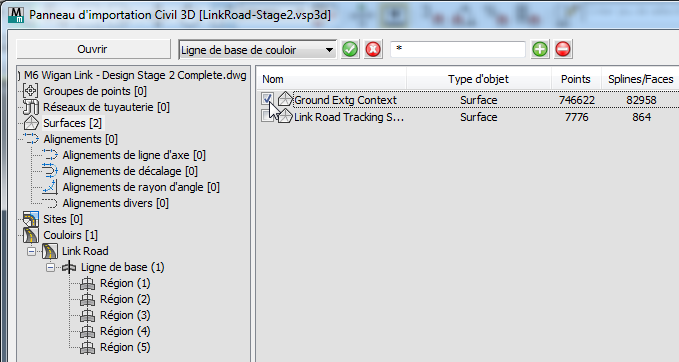
- Le panneau d'importation affiche maintenant la géométrie du fichier Civil 3D.
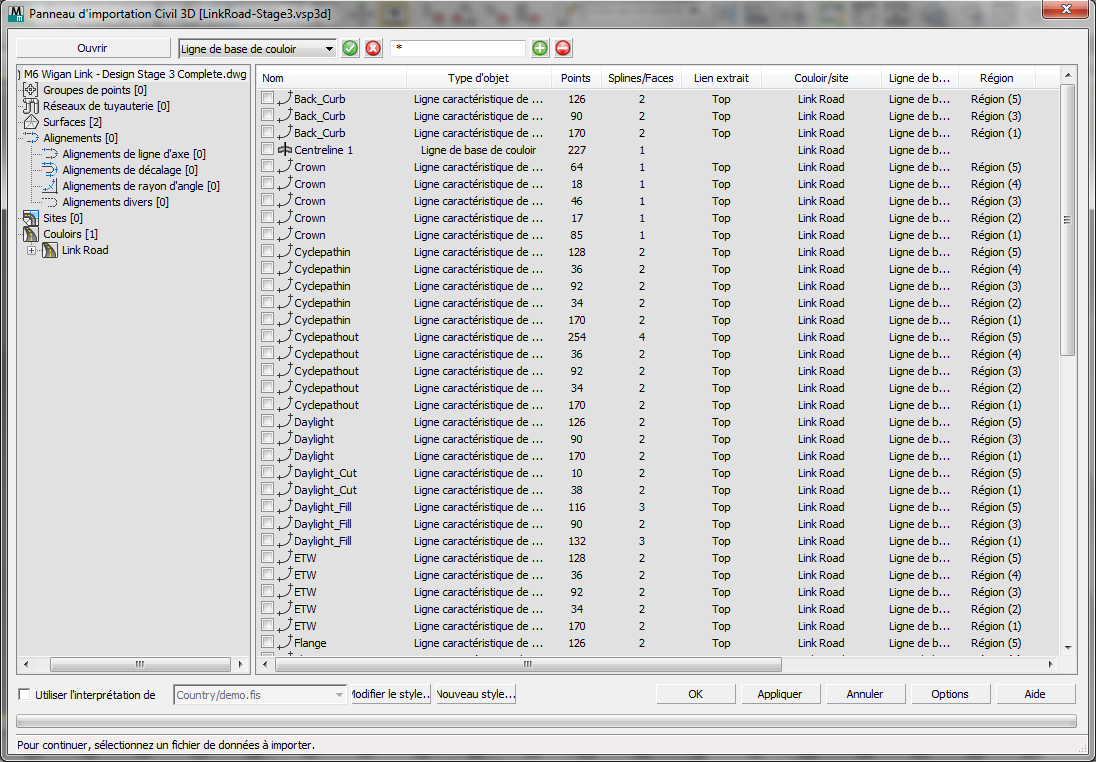
La fenêtre située sur dans la partie gauche affiche la hiérarchie de la scène d'origine, et la fenêtre située dans la partie droite affiche les lignes et les objets de la surface.
Remarque : VSP3D n'est pas un format Civil 3D natif, mais vous pouvez exporter un fichier VSP3D à partir d'Autodesk Civil 3D, par exemple, pour utiliser ses données dans un modèle Civil View. - Dans la hiérarchie située dans la partie gauche, cliquez sur l'entrée Lier route pour la mettre en surbrillance. Dans la liste située à droite, cliquez sur les cases à cocher pour sélectionner les fonctionnalités suivantes :
- Les surfaces portant l'étiquette Région (1) à Région (5).
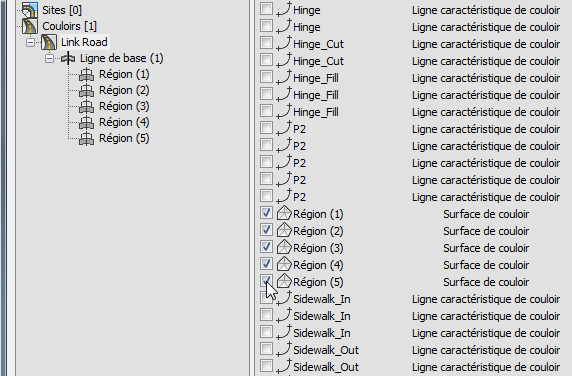
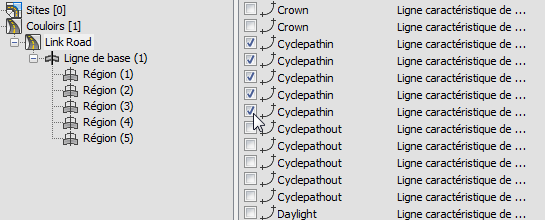
- Toutes les lignes caractéristiques portant l'étiquette Pistecyclablein.
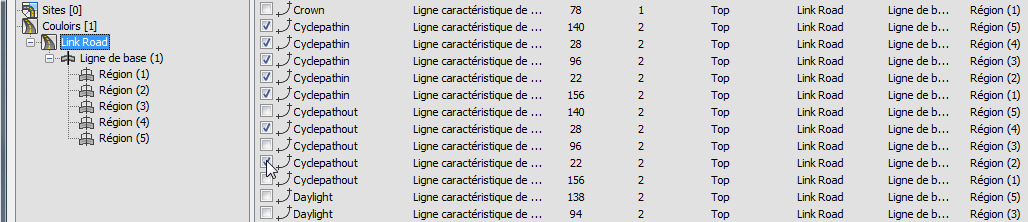
- Les lignes caractéristiques portant l'étiquette Pistecyclableex, mais uniquement celles de la Région (2) et de la Région (4).
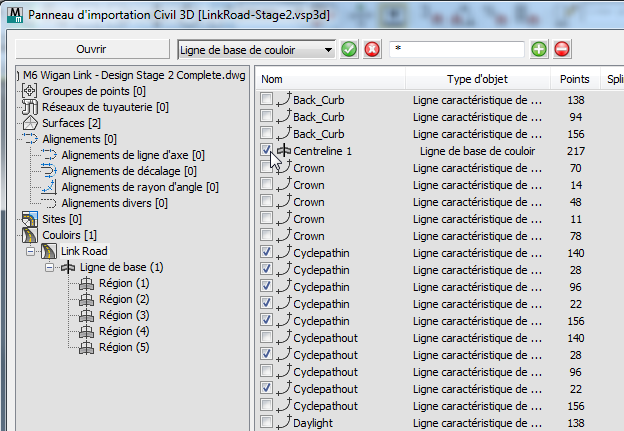
- La ligne de base de projet 3D portant l'étiquette Ligne d'axe 1.
- Les surfaces portant l'étiquette Région (1) à Région (5).
- Dans la hiérarchie de gauche, mettez en évidence l'entrée Surfaces, puis dans la liste de droite, cliquez sur la surface Contexte d'extension de sol pour la mettre en surbrillance.
 Conseil : Lorsque vous importez une géométrie de conception de génie civil dans 3ds Max, il est recommandé d'importer uniquement les éléments dont vous avez besoin. L'ajout d'une géométrie supplémentaire ralentit 3ds Max et n'apporte rien de plus au modèle de visualisation. Si vous devez importer des éléments supplémentaires, vous pouvez le faire ultérieurement.
 - Cliquez sur OK.
3ds Max vous invite à ajuster l'origine de la scène.
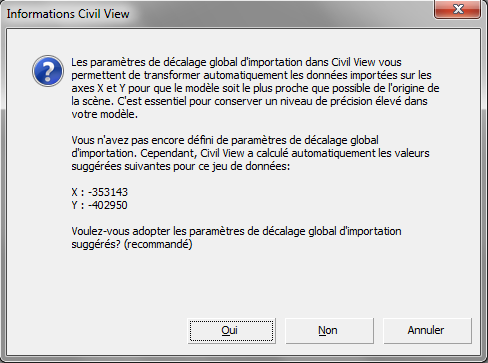
Lorsque les données de conception de génie civil sont basées sur les données géodésiques, l'intervalle des coordonnées peut être très large et décalé par rapport à l'origine (0,0). Si vous chargez des données sans modifier l'origine, la fenêtre peut se comporter de façon étrange, mais cela peut surtout entraîner une imprécision au niveau de la modélisation en raison d'erreurs d'arrondi. Pour éviter ces problèmes, utilisez toujours l'option Décalage globale d'importation.
- Cliquez sur Oui.
3ds Max vous invite à sélectionner des styles d'interprétation de ligne caractéristique.
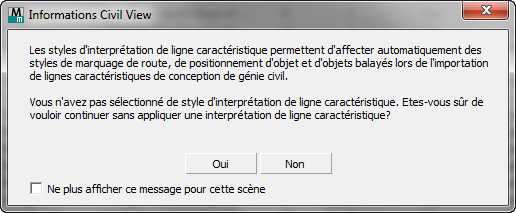
- Cliquez sur Oui pour ignorer cette boîte de dialogue. Vous ajouterez des interprétations de ligne caractéristique ultérieurement.
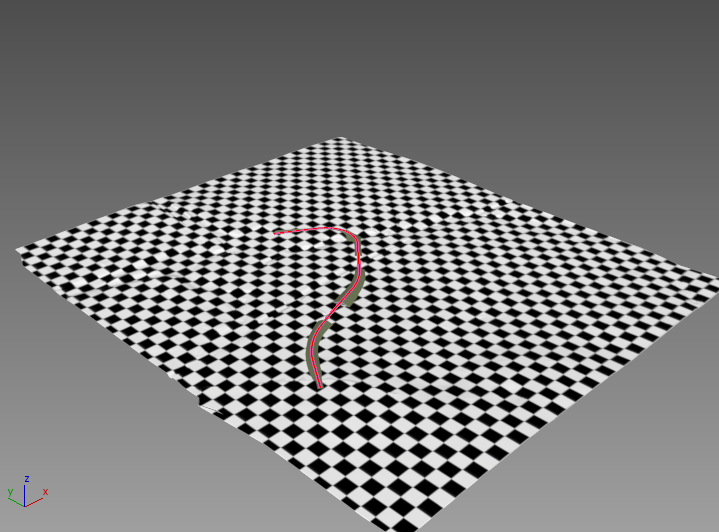
Pendant l'importation de la géométrie, 3ds Max affiche une barre de progression. Après une pause, vous pouvez afficher le résultat dans la fenêtre. Vous pouvez noter la présence d'un plan de sol, ainsi que des lignes et des surfaces qui définissent la route.
 Conseil : Vous souhaitez peut-être effectuer un
 zoom avant pour obtenir un aperçu plus précis de la géométrie importée. De plus, si l'échelle ne semble pas correcte, sélectionnez Personnaliser Définir unités, assurez-vous que l'option Unités métriques est sélectionnée et que l'unité est le mètre.
 Par défaut, le plan de sol possède une texture à damiers. Vous modifierez cet aspect dans la leçon suivante.
Enregistrez votre travail :
- Enregistrez la scène sous le nom my_roadway_imported.max.