Dans cette leçon, vous allez utiliser la sélection de polygones pour définir la zone dans laquelle les particules d'arbres doivent apparaître.
Préparation de la leçon :
-
 Ouvrez le fichier
ptrees_placement.max
.
Ouvrez le fichier
ptrees_placement.max
. La scène est constituée d'un terrain ondulé, traversé par le lit d'une rivière, comportant un grand nombre d'arbres basés sur des particules.
Utilisation de la sélection de polygones pour définir l'emplacement des arbres :
-
 Agrandissez la fenêtre Dessus et sélectionnez le mode d'ombrage de la fenêtre Lissage + Reflets (vous pouvez appuyer sur la touche F3).
 -
 Effectuez un zoom avant sur la rivière.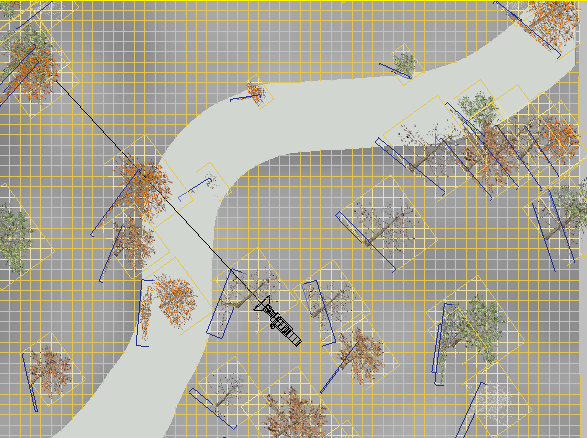
Notez qu'il y a très peu d'arbres particules à l'intérieur et sur les bords de la rivière.
-
 Effectuez un zoom arrière et sélectionnez l'objet Caméra01.
 Les lignes de repère bleu clair présentent la focale de la caméra. Supposons que vous souhaitiez uniquement réaliser une prise de vue statique ou que vous envisagiez de déplacer la caméra vers l'angle supérieur gauche du terrain. Dans ce cas, d'autres zones du plan comporteraient un grand nombre d'arbres particules qui ne seraient pas visibles et dont le rendu serait par conséquent inutile.
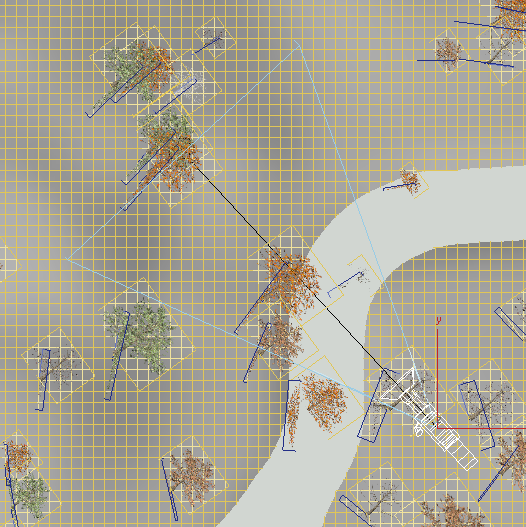
Focale de la caméra
Utilisez maintenant la sélection de polygones pour indiquer où placer les arbres (dans la focale et non dans ou à proximité de la rivière).
- Revenez à la vue à quatre fenêtres,
 sélectionnez l'objet Plan01, puis accédez au groupe de fonctions
  Modifier.
 - Dans le panneau déroulant Sélection, cliquez sur
 (Polygone).
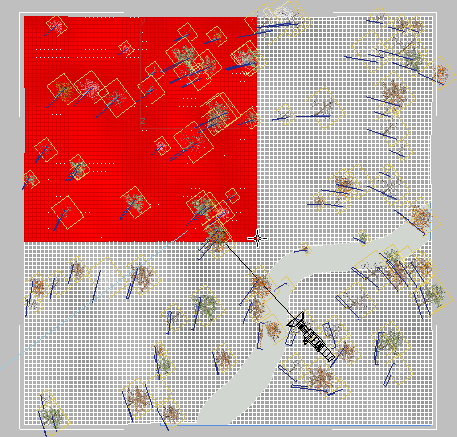
- Cliquez à l'extérieur de l'angle supérieur gauche de l'objet Plan01 et faites glisser le curseur vers le centre de l'objet.
- Dans la barre d'outils principale, choisissez
 (Peindre la région de sélection) dans l'icône déroulante Région de sélection (dont l'affichage initial est
  (Région de sélection rectangulaire)).
 - Dans la fenêtre Caméra01, maintenez la touche Ctrl enfoncée et commencez à peindre les polygones adjacents à la berge.
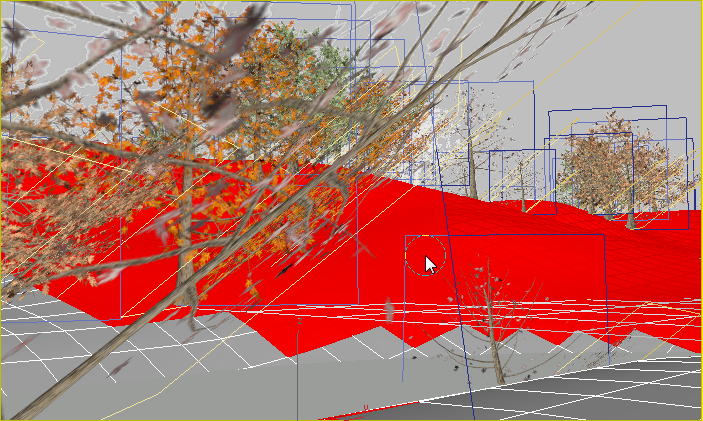
Polygones sélectionnés à proximité de la berge
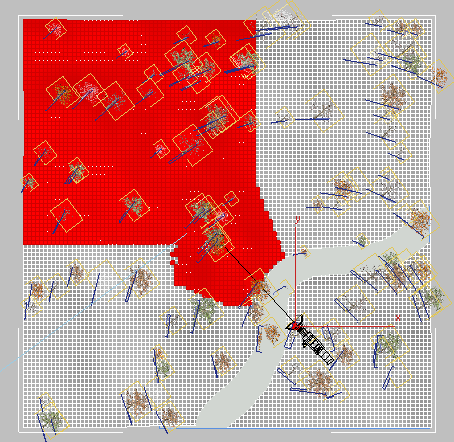
Fenêtre Dessus présentant la sélection de polygones à proximité de la berge
- Dans la fenêtre Dessus, maintenez la touche Alt enfoncée et désélectionnez les polygones à la périphérie de la focale de la caméra, comme illustré ci-dessous.
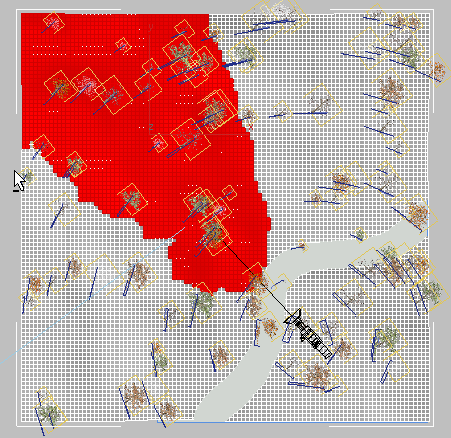
Fenêtre Dessus avec les polygones au-delà de la périphérie de la focale de la caméra désélectionnés
- Dans le panneau déroulant Sélection, cliquez sur
 (Polygone) pour quitter le niveau du sous-objet Polygone.
Configuration du système de particules pour l'utilisation de la sélection de sous-objets :
- Cliquez sur une zone vide de la fenêtre Dessus pour désélectionner l'objet Plan01, puis appuyez sur la touche 6 pour ouvrir la fenêtre Vue particule.
- Dans Evénement 01, cliquez sur l'opérateur Objet de positionnement 01 pour le mettre en surbrillance (s'il n'est pas déjà sélectionné).
- Dans le panneau déroulant Objet de positionnement
 groupe Emplacement, ouvrez la liste déroulante et sélectionnez Faces sélectionnées.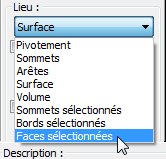
Auparavant, les particules étaient générées sur l'ensemble du plan. A présent, le même nombre de particules est généré uniquement sur les faces de polygones que vous avez sélectionnées.
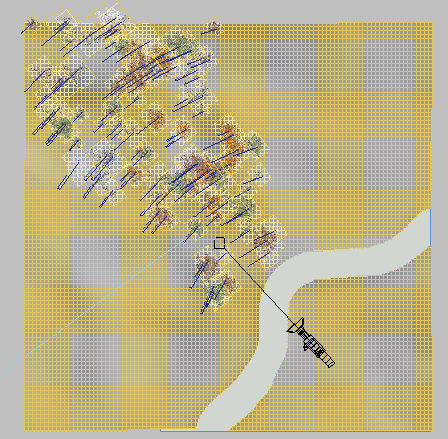
Génération de particules limitée à la zone supérieure gauche de l'objet plan
La zone de génération étant limitée, vous pouvez réduire le nombre total de particules générées.
- Cliquez sur l'opérateur Naissance 01 pour le mettre en surbrillance. Dans le panneau déroulant Naissance 01, définissez la valeur Quantité sur 50 et appuyez sur Entrée.
-
Si vous le souhaitez, vous pouvez ajuster le positionnement des arbres dans le panneau déroulant Objet de positionnement 01
groupe Unicité en cliquant sur Nouveau jusqu'à ce que le regroupement vous convienne. - Dans Source PF 01, cliquez sur l'opérateur Matériau statique 01 pour le mettre en surbrillance. Dans le panneau déroulant Matériau statique groupe Unicité, cliquez sur Nouveau jusqu'à ce que la fenêtre Caméra01 affiche le mélange d'arbres le plus satisfaisant.
-
 Générez le rendu de la scène.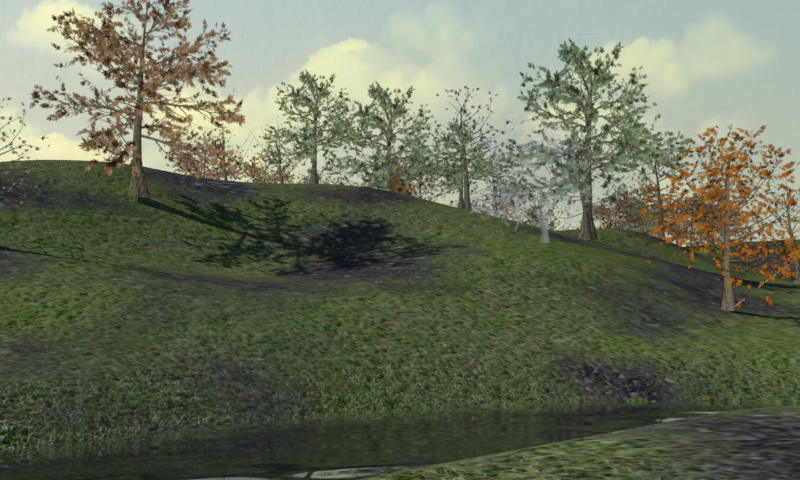
Rendu d'une forêt de 50 arbres particules
Le rendu des 50 arbres particules ne doit pas prendre plus d'une ou deux minutes. En revanche, si la scène comportait des arbres 3D de 30 000 polygones chacun, 3ds Max aurait plus d'un million de polygones à traiter, ce qui augmenterait considérablement le temps de rendu.
Lorsque vous utilisez des systèmes de particules pour créer des arbres avec des ombres, vous devez être attentif à un point en particulier. Comme le montre l'illustration suivante, la base de l'arbre à gauche ne correspond pas parfaitement à celle de son ombre.
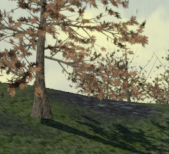
Tronc non aligné avec l'ombre de l'arbre particules
N'oubliez pas que vous avez créé deux jeux d'arbres particules : un orienté vers l'avant de la caméra et un autre masqué orienté vers le soleil. Selon les positions respectives de la source de lumière et de la caméra, un arbre masqué peut projeter une ombre qui n'est pas alignée avec l'arbre visible.
Pour résoudre ce problème, repositionnez l'arbre en modifiant sa valeur initiale ou ajoutez des objets tels que des rochers pour obscurcir les détails indésirables.
Enregistrement de votre travail :
- Enregistrez la scène sous le nom my_ptrees_forest.max.
Vous trouverez une version terminée de cette scène dans le fichier ptrees_completed.max du dossier \scenes\dynamics_and_effects\particle_trees .
Résumé
Les systèmes de particules offrent un moyen rapide et efficace d'intégrer de nombreux objets aux scènes.
Dans ce didacticiel, vous avez utilisé des images d'arbres que vous avez associées à des particules de la taille d'un groupe de fonctions d'affichage. Vous auriez tout aussi bien pu associer d'autres types d'image, par exemple utiliser des photos de personnes pour créer une scène de foule.
Lorsque vous utilisez cette technique de création de particules, assurez-vous que les particules font face à la caméra. Si vous devez projeter des ombres, créez un deuxième jeu de particules et veillez à ce que les ombres soient toujours orientées vers la source de lumière.