Text Plus
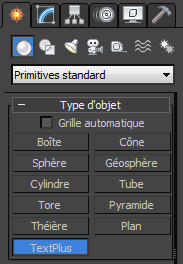
3ds Max inclut désormais plusieurs nouvelles fonctionnalités qui offrent un contrôle plus créatif sur la création et la modification d'une expression. Le nouvel outil de texte dans Max vous permet de tout modifier, extruder et biseauter au même endroit. Cela simplifie le workflow, tout en fournissant un outil puissant pour les mouvements et les graphiques.
Améliorations :
- Possibilité de copier et de coller à partir de documents Word, et de conserver les informations et le style de la police
- Modification du texte avec les commandes globales et les capacités de modifications locales comme le crénage, le suivi, ainsi que changement et la mise à l'échelle de la ligne de base.
- Applications d'un puissant outil Biseau comportant plusieurs valeurs prédéfinies ou création de votre propre jeu de valeurs prédéfinies de biseau favori
- Création de diagrammes ou de texte d'informations personnalisées à l'aide de l'outil de transformation de valeur en chaîne qui vous permet d'afficher n'importe quelle valeur souhaitée sous forme de texte
- Ajout d'une animation au texte à l'aide des valeurs prédéfinies de l'animation
- Création de texte sous la forme d'une map basée sur un vecteur qui permet d'appliquer le texte aux surfaces de maillage.
Reportez-vous à ce qui suit :
Valeurs de chaînes
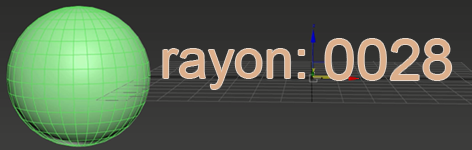
Le texte peut être utilisé pour imprimer une valeur de l'objet, telle que son rayon ou toute valeur qui peut être renvoyée par un script ou une expression. Le texte dans la scène est mis à jour dynamiquement lorsque cette valeur change.
Manipulation du texte
Lorsque le mode Manipulation de texte est activé :
- La sélection d'une lettre en maintenant la touche Ctrl enfoncée tout en sélectionnant une autre lettre permet de sélectionner toutes les lettres entre les deux.
- En maintenant la touche MAJ enfoncée et en sélectionnant une lettre, vous pouvez désélectionner toutes les autres lettres et sélectionner uniquement la lettre sur laquelle vous avez cliqué.
- Le symbole de suivi s'affiche uniquement lorsqu'au moins deux lettres sont sélectionnées.
- La sélection du texte en mode de manipulation permet de sélectionner les lettres et de changer ainsi la police et le type de police.
- La sélection du texte dans la fenêtre de texte permet de mettre à jour les lettres qui sont sélectionnées à l'aide des manipulateurs.
Réinitialiser : vous permet de réinitialiser des paramètres globaux (doubles flèches dans l'interface utilisateur, taille, suivi, échelle H, échelle V) et locaux (la manipulation de texte affecte chaque caractère localement). Vous pouvez choisir ce que vous souhaitez réinitialiser à l'aide de la boîte de dialogue de réinitialisation.
Disposition
- Plan
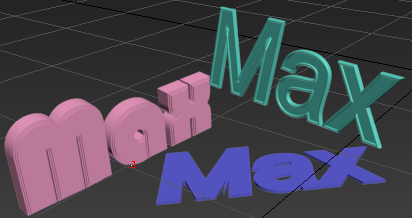
- La valeur par défaut est le plan XY. C'est ici que vous sélectionnez un plan sur lequel vous allez saisir le texte. Choix de plans XY, XZ et YZ.
Remarque : Alt+clic pour placer un point de pivot de flux inversé (le flux du texte saisi sera inversé à partir du point de pivot).
- Région
- Vous pouvez définir la largeur et la hauteur de la zone de texte en entrant des valeurs dans les champs Longueur et Largeur.
- Vous pouvez également cliquer sur l'espace de travail et le faire glisser pour créer une boîte de région.
Paramètres globaux
Vous pouvez sélectionner n'importe quelle partie du texte et appliquer les paramètres suivants à cette sélection. La sélection n'a pas d'incidence sur l'alignement, le suivi, la taille, l'interligne, l'échelle V ou l'échelle H.
- Suivi
- Vous pouvez contrôler l'espacement entre les lettres pour affecter la densité dans une ligne ou un bloc de texte.
- Aligner
- Vous pouvez contrôler le paramètre de flux du texte par rapport à la boîte de région. Cette commande offre désormais la possibilité d'aligner le texte comme suit :
- Gauche
- Centrer
- Droite
- Justifié à gauche
- Justifié
- Justifié à droite
- Justifié tout
Le texte est aligné sur le point de pivot.
- Polices
- Tous les caractères peuvent désormais avoir leur propre police. Le nouvel éditeur de texte propose une sélection et affiche toutes les polices prises en charge.
- Ouvrir une grande fenêtre de texte
-
Une grande fenêtre de texte pour entrer le texte de paragraphe. Affiche le texte dans la police sélectionnée.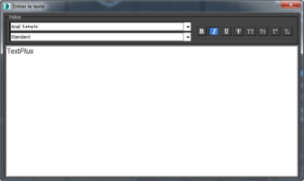
Géométrie
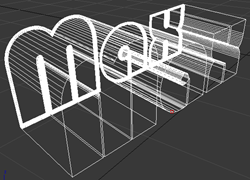
- Extruder
-
Vous pouvez modifier la largeur (trois dimensions) du texte (rendre le texte plus épais ou plus fin).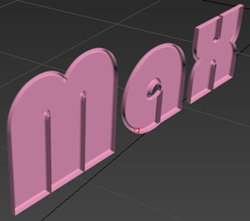
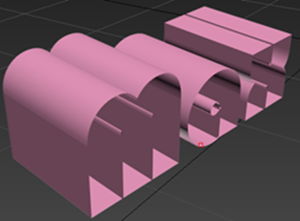
- Segments d'extrusion
- Vous pouvez modifier la quantité de segments d'extrusion dans la largeur du texte. Plus le nombre de segments est élevé, plus la courbe est lisse.
- Appliquer biseau
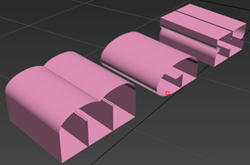
- Vous pouvez choisir la courbe de biseau pour le texte, ce qui permet de choisir le type de pente entre la face et côté, ou l'arrière et les surfaces latérales du texte.
- Le biseau se fait vers l'extérieur, sauf si vous activez l'option Contraindre dans les paramètres avancés. Le couvercle devient ensuite plus petit avec le biseau. Vous pouvez utiliser un contour de décalage pour ajuster manuellement le contrôle de la taille de la face du texte.
Types de courbes de biseau :
-
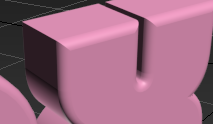 Convexe
-
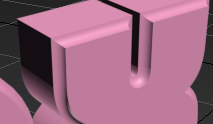 Concave
-
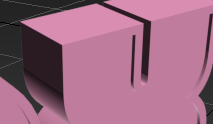 Gravure en creux
-
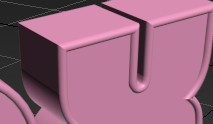 Demi-cercle
-
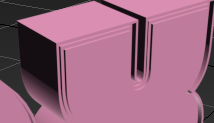 Traverse
-
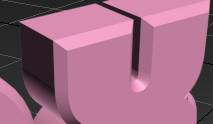 Linéaire
-
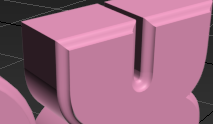 A accolade
-
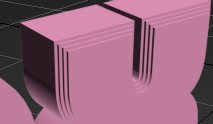 ThreeStep
-
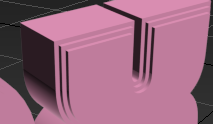 TwoStep
-
- Profondeur du biseau
- Vous pouvez contrôler la profondeur et la largeur du biseau. Lorsque la case à cocher en regard de Largeur est cochée, la profondeur et la largeur peuvent être modifiées séparément. Lorsque cette case n'est pas cochée, les valeurs sont contraintes, c'est-à-dire que la profondeur et la largeur sont liées l'une à l'autre.
- Coup de biseau
-
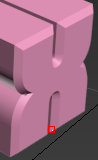
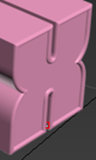
Vous pouvez modifier l'intensité de la pente de la courbe du biseau. Par exemple, à l'aide de la valeur prédéfinie de biseau concave, une valeur de zéro est un bord parfaitement linéaire, -1 est un bord convexe et +1 est un bord concave.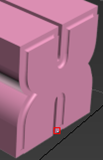
Paramètres avancés
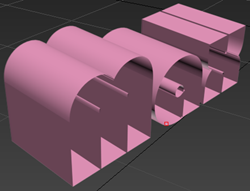
- Couvercles
- Vous pouvez désormais sélectionner le type de recouvrement pour le début (avant) ou la fin (arrière) du texte ;
-
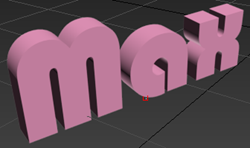 Couvercle : simple couvercle, aucun biseautage.
-
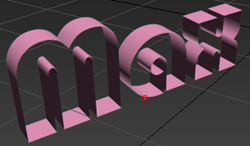 Aucun couvercle : aucune face sur ce côté du texte.
-
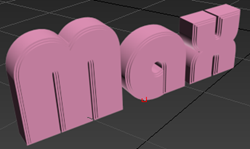 Biseauter couvercle : les bords peuvent être biseautés.
-
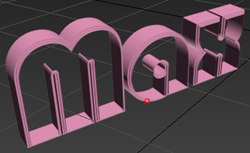 Biseauter aucun couvercle : les bords peuvent être biseautés, mais aucune face sur ce côté du texte.
-
- Début
-
La face avant du texte. La valeur par défaut est Biseauter couvercle.
- Fin
-
La face arrière du texte. La valeur par défaut est Couvercle (non-biseauté).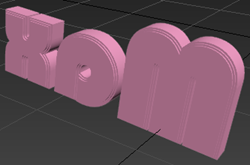
- Contraindre
- Lorsque cette option est sélectionnée, les contraintes de sélection sont utilisées pour cette face sélectionnée du texte.
- Type de couvercle
- Interpol : crée une face de couvercle créée à l'aide de triangles.
- Grille : crée des faces de couvercle dans un quadrillage. Ce type de couvercle se déforme et offre un rendu meilleur que le type précédent.
- Subdiv : crée des faces de couvercle qui se déformeront à l'aide d'un motif de subdivision.
- IDs matériau
- Vous pouvez appliquer individuellement des matériaux sélectionnés aux surfaces Début couvercle, Début biseau, Côtés, Fin biseau et Fin couvercle.