Cette rubrique explique comment concevoir un graphique de sorte à produire un modificateur de base dans Max Creation Graph. Vous allez utiliser comme coeur du traitement un composé PushRandom inclus à Max Creation Graph qui permet d'appliquer une apparence d'épi aux objets de maillage.
Comme avec la géométrie, la création d'un modificateur avec Max Creation Graph requiert au moins une entrée, un noeud de traitement et une sortie. Vous allez commencer par le noeud de sortie.
- Démarrez 3ds Max, ouvrez le menu Script et choisissez l'éditeur Max Creation Graph.
- Assurez-vous qu'il existe un onglet "Sans titre", puis cliquez sur le côté droit de la fenêtre du graphique attachée à l'onglet, et tapez sur X sur le clavier.
Cette opération ouvre la liste de recherche.
- Assurez-vous qu'il existe un onglet "Sans titre", puis cliquez sur le côté droit de la fenêtre du graphique attachée à l'onglet, et tapez sur X sur le clavier.
- Vous recherchez un noeud de sortie, tapez donc so sur le clavier.
Cela permet de limiter la liste aux noeuds de sortie.
- Cliquez sur le noeud Sortie : modificateur pour l'ajouter au graphique.
- Dans la liste des noeuds de l'opérateur, recherchez la catégorie Géométrie - Déformateurs et développez-la.
Cette catégorie contient uniquement les noeuds composés, comme indiqué par le texte violet.
- Rechercher le composé PushRandom et cliquez deux fois dessus pour l'ajouter au graphique.
- Reliez le connecteur de sortie Valeur (TriMesh) du noeud PushRandom au connecteur d'entrée de maillage (TriMesh) du noeud de sortie.
Examinons les connecteurs d'entrée du noeud PushRandom. Elle a besoin de deux entrées : un objet à modifier (le maillage (entrée TriMesh) et une valeur numérique appelée "max_weight". Ceci représente, comme vous pouvez l'imaginer, la valeur de la poussée.
- Sélectionnez le noeud PushRandom, puis cliquez avec le bouton droit et choisissez Générer les paramètres.
Ceci ajoute un noeud Paramètre : unique au graphique et reliez-le au connecteur d'entrée max_weight du noeud PushRandom.
- Modifiez le champ de texte du noeud Paramètre : unique en Pousser max et définissez la valeur sur 10.0.
Il reste un seul noeud à ajouter : le modificateur.
- Faites glisser le connecteur d'entrée vert du noeud Pushrandom vers une zone vide de l'éditeur graphique. Lorsque la liste de recherche s'ouvre, tapez m sur le clavier, puis cliquez sur l'entrée Modificateur : TriMesh.
Ce noeud vous permet d'utiliser un objet de maillage comme entrée pour le modificateur.
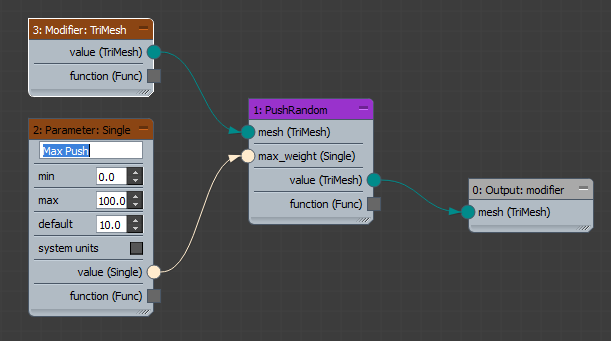
- Et c'est terminé ! Ouvrez le menu Créer et sélectionnez Evaluer.
Comme vous n'avez pas encore enregistré le graphique, vous êtes invité à le faire.
- Cliquez sur Oui, puis lors de l'ouverture de la boîte de dialogue Enregistrer sous, entrez le nom PushRandom et cliquez sur Enregistrer.
La fenêtre Journal des messages présente les messages de réussite habituels.
Le graphique utilise le noeud Sortie : modificateur, sa sortie apparaît automatiquement dans la liste des modificateurs, comme vous le verrez plus tard.
- Ajoutez une primitive de sphère standard à la scène et assurez-vous qu'elle est sélectionnée.
- Accédez au groupe de fonctions Modifier, ouvrez la liste des modificateurs, choisissez le modificateur PushRandom.
La surface de la sphère prend l'apparence d'un épi, car le modificateur pousse les sommets vers l'extérieur, par des distances entre 0 et 10 unités.
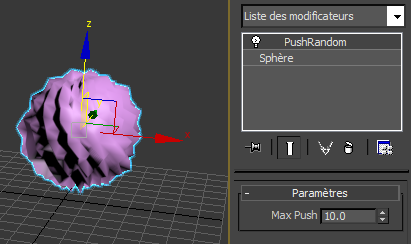
- Essayez de modifier la valeur de poussée maximale dans le modificateur pour voir comment elle a une incidence sur l'apparence de la sphère.
- Notez que, malgré l'apparence du terme "aléatoires" dans le nom du noeud, l'apparence est assez régulière, l'effet n'est donc pas aléatoire. Pour optimiser le réalisme, essayez de modifier les effets du composé.
- Dans la fenêtre graphique, cliquez avec le bouton droit sur le composé PushRandom, puis choisissez Ouvrir composé dans un nouvel onglet.
Un deuxième onglet nommé PushRandom.maxcompound s'ouvre, présentant le graphique contenu dans le composé. Notez que le composé contient un autre composé appelé ArrayOfRandomFloatsInRange. Vous pouvez imbriquer des autant de composés que vous le souhaitez.
- Ouvrez le deuxième objet composé dans une autre fenêtre. Examinez les deux objets composés et voyez les différents effets que vous pouvez obtenir. Si vous modifiez un objet composé et l'enregistrez, veillez à l'enregistrer dans le dossier des objets composés de sorte qu'il reste disponible lors des prochaines sessions.