Cette rubrique explique comment utiliser Max Creation Graph (MCG) permet de concevoir un schéma simple qui produit un icosaèdre.
- Démarrez 3ds Max, ouvrez le menu Script et choisissez l'éditeur Max Creation Graph.
La boîte de dialogue de l'éditeur Max Creation Graph s'ouvre. Il se compose d'une barre de menus et de quatre fenêtres : Noeuds/opérateurs disponibles, Description de l'opérateur, Journal des messages et la fenêtre principale du graphique, comportement pour l'instant un seul onglet appelé "Sans titre".
- Dans la liste Noeuds opérateur, faites défiler la liste vers le bas, si nécessaire, jusqu'à Géométrie - Elément TriMesh et cliquez sur la flèche située à gauche pour développer la catégorie.
- Dans la liste Géométrie - Elément TriMesh, faites défiler jusqu'à l'élément Icosaèdre. Faites glisser l'élément Icosaèdre dans la fenêtre de l'éditeur du graphique.
Cette option crée une instance du noeud Icosaèdre dans la fenêtre de l'éditeur.
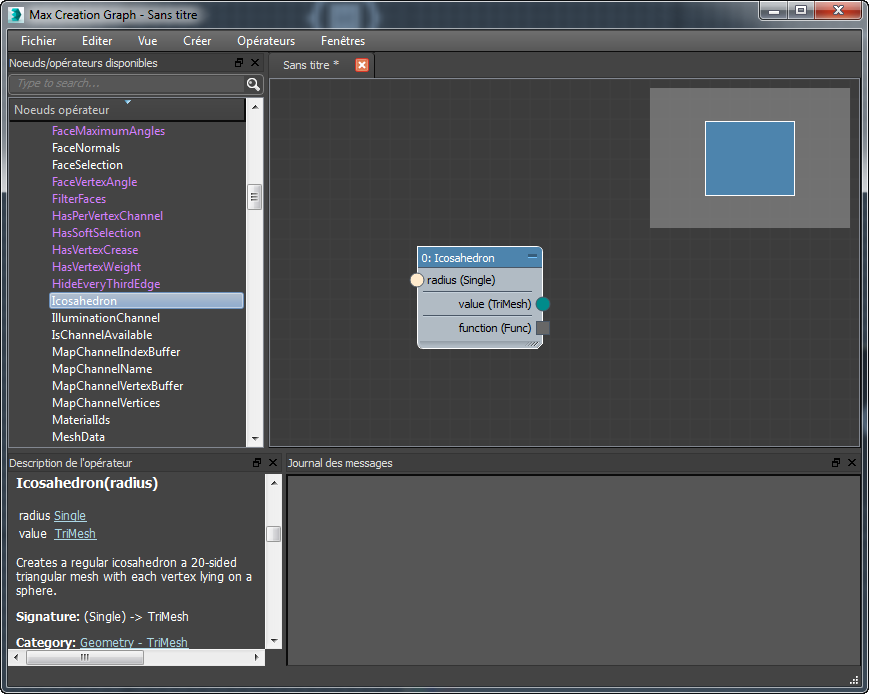
Ce noeud contient les fonctionnalités de base permettant de créer un objet icosaèdre. Notez qu'il dispose d'un connecteur d'entrée sur le côté gauche, intitulé "rayon (unique)" et, dans la partie droite, d'un connecteur de sortie, intitulé "valeur (TriMesh)". (Le connecteur de fonction n'est pas utilisé dans cette procédure). Comme vous pouvez le voir, la logique va de gauche à droite. C'est le cas pour tous les graphiques MCG.
Comme indiqué par les étiquettes, l'entrée du noeud nécessite une valeur décimale de point flottant à précision simple, et la sortie nécessite un noeud qui génère un objet de maillage basé sur un triangle.
Remarque : MCG propose deux types différents de noeuds d'entrée :- Les noeuds Entrée permettent au créateur du graphique d'indiquer une valeur d'entrée dans le graphique. Cela est particulièrement utile lorsque vous connaissez la valeur d'entrée et qu'elle ne changera probablement pas.
- Les noeuds Paramètre permettent à l'utilisateur du graphique de fournir la valeur d'entrée. Ce type de noeud est plus complexe. Il vous permet de spécifier les valeurs minimale, maximale et par défaut, ainsi que l'étiquette de la demande d'entrée dans l'interface du logiciel.
Pour finaliser le graphique, vous allez placer et connecter un noeud de paramètre qui permet à l'utilisateur de votre graphique de fournir une valeur pour le paramètre Rayon, et un noeud de sortie pour générer la géométrie.
- Dans la liste Géométrie - Elément TriMesh, faites défiler jusqu'à l'élément Icosaèdre. Faites glisser l'élément Icosaèdre dans la fenêtre de l'éditeur du graphique.
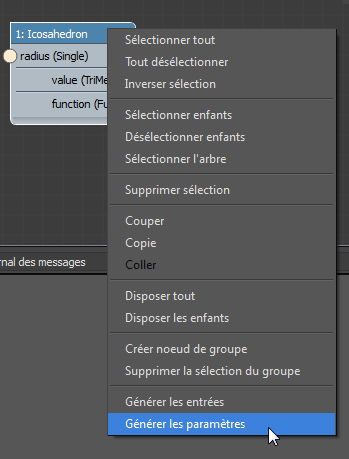
- Dans la fenêtre de l'éditeur du graphique, sélectionnez le noeud, si nécessaire, puis cliquez avec le bouton droit. En bas du menu qui s'affiche, choisissez Générer les paramètres.
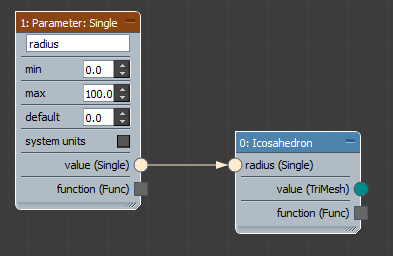
Un paramètre : un noeud unique apparaît dans la fenêtre de l'éditeur, déjà relié au connecteur d'entrée du noeud Icosaèdre. Cela s'avère très utile pour trouver le noeud Paramètre : unique, en le faisant glisser dans la fenêtre, puis en le reliant manuellement au connecteur d'entrée.
Dans l'étape suivante, vous allez utiliser un autre raccourci pour trouver un noeud dont vous connaissez déjà le nom ou le type.
- Cliquez n'importe où dans la fenêtre de l'éditeur, puis, sur le clavier, tapez "X".
Une fenêtre de recherche s'ouvre avec la liste de tous les noeuds. Etant donné que vous avez besoin d'un noeud de sortie, vous savez à peu près ce que vous devez rechercher.
- Tapez "so".
C'est tout ce dont vous avez besoin pour trouver les correspondances des noeuds dont le nom commence par "Sortie" La liste indique désormais uniquement les cinq noeud qui répondent à ce critère de recherche. Compte tenu du fait que ce graphique va créer un objet de géométrie, le choix est évident.
- Cliquez sur l'élément indiquant "sortie : géométrie" dans la liste de recherche.
Le noeud est ajouté à la fenêtre de l'éditeur du graphique.
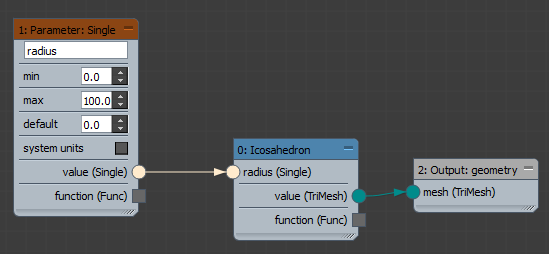
- Faites glisser le noeud de sortie de géométrie à droite du noeud Icosaèdre, si nécessaire, puis faites-le glisser entre le connecteur de sortie Valeur (TriMesh) du noeud Icosaèdre et le connecteur d'entrée Maillage (TriMesh) du noeud de sortie. La direction n'a pas d'importance.
Le résultat est un fil codé en couleurs placé entre les deux connecteurs.
- Ouvrir le menu Fichier, choisissez Enregistrer, puis enregistrez le graphique en tant que Icosahedron.maxtool. Remarque : La fenêtre du journal de messages vous indique que la validation a réussi pour le graphique, que le fichier MAXScript correspondant a été créé et que le fichier .maxtool a bien été enregistré.
La validation indique qu'il n'y a pas de problèmes majeurs dans le graphique. Pour utiliser sa sortie, il est cependant nécessaire de l'évaluer.
- Ouvrez le menu Créer et sélectionnez la commande Evaluer.
La fenêtre du journal de messages affiche à présent d'autres informations indiquant que tout est correct.
Vous allez ensuite utiliser le graphique pour créer un icosaèdre dans la scène.
- Dans le groupe de fonctions Créer de l'interface principale de 3ds Max, assurez-vous que le bouton Géométrie est activé (
 ). Ouvrez la liste déroulante située sous le bouton et choisissez Max Creation Graph.
 Dans le panneau déroulant Type d'objet, le bouton Icosaèdre s'affiche.
- Cliquez sur le bouton Icosaèdre, puis cliquez une fois dans n'importe quelle fenêtre.
Le repère à trois axes apparaît à l'endroit où vous avez cliqué, mais aucun objet n'apparaît. Si vous examinez le panneau déroulant Paramètres, vous pouvez voir pourquoi : l'objet possède un rayon de 0.0.
- Augmentez le rayon en 12.0 par exemple
Vous pouvez maintenant voir la géométrie Icosaèdre. Il s'agit d'une géométrie de polygones réguliers, comme la plupart des autres objets dans 3ds Max. Vous pouvez l'utiliser normalement : convertissez-le en format modifiable, appliquez des modificateurs et des matériaux et affichez-le.
Ce nouveau type d'objet est devenue une partie de votre installation de 3ds Max. Il sera dorénavant disponible. Pour plus d'informations sur la définition des valeurs par défaut, sur le transfert de vos objets à d'autres utilisateurs de 3ds Max, etc, passez aux autres leçons de cette section.