Cette rubrique explique comment créer un outil de création de boîte personnalisé avec Max Creation Graph. Vous allez ensuite modifier l'outil de sorte à positionner l'objet sur la grille d'origine. Ensuite, vous allez utiliser le graphique pour créer un noeud composé, que vous affectez à une catégorie. Vous finissez par conditionner l'outil pour créer un fichier que vous pouvez distribuer à d'autres utilisateurs de 3ds Max.
Cette rubrique contient également des conseils utiles pour utiliser Max Creation Graph, par exemple la meilleure façon d'utiliser des dossiers et comment désinstaller les outils MCG.
Exemple : Mise en route avec Max Creation Graph :
- Ouvrez l'éditeur graphique : dans la barre de menus, cliquez sur le menu Génération de script pour l'ouvrir, puis sélectionnez Ouvrir Max Creation Graph. (Si vous utilisez les menus améliorés, l'option figure dans le menu Script).
Vous allez commencer votre graphique à la fin, avec le noeud qui génère la géométrie définie par le graphique.
- Dans la liste Noeuds/opérateurs disponibles sur le côté gauche de la fenêtre de l'éditeur, faites défiler la liste jusqu'à la catégorie Sorties, développez cette catégorie, puis faites glisser un noeud Sortie : Géométrie dans la fenêtre graphique, à proximité du côté droit.
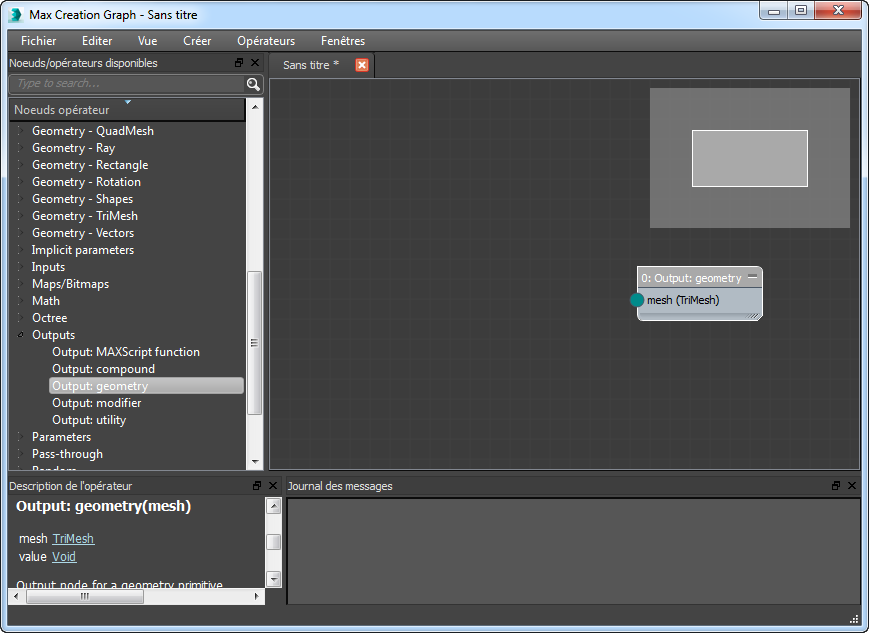
Ce noeud permet de générer le résultat du reste du graphique. Le flux des graphiques va généralement de gauche à droite.
Ensuite, vous allez ajouter le premier noeud dans le graphique.
- Dans la liste Noeuds/opérateurs disponibles, développez la catégorie Paramètres et faites glisser un noeud Paramètre : Unique dans la fenêtre graphique, à proximité du côté gauche. Cliquez deux fois sur le champ de texte (indiquant "nom"), modifiez le texte en BoxSize, puis appuyez sur la touche Entrée.

Les paramètres apparaissent dans l'interface de la sortie du graphique (dans ce cas, avec l'étiquette BoxSize). Ils permettent aux utilisateurs de votre graphique d'entrer des valeurs dans l'interface. Le noeud Paramètre : Unique permet à l'utilisateur de spécifier un nombre décimal à simple précision, c'est-à-dire une fraction décimale. En tant que concepteur du graphique, vous pouvez également limiter la saisie utilisateur à un intervalle de valeurs, et spécifier une valeur par défaut.
Vous pouvez conserver la valeur par défaut de 0.0, mais il peut être préférable d'utiliser une taille de départ qui produit un objet visible.
- Dans le champ "par défaut", entrez 4.0. Conservez les valeurs par défaut "min" et "max" de 0.0 et 100.0.
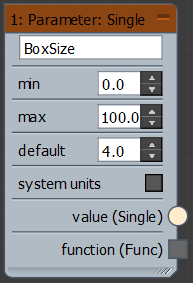
Vous avez maintenant le début et la fin du graphique, représentant l'entrée et la sortie, respectivement. Vous n'avez plus qu'à ajouter un noeud de traitement et à relier les noeuds ensemble pour former un graphique.
- Développez la catégorie Géométrie - Trimesh et faites glisser un noeud CreateBox dans la vue. Placez-le entre les deux noeuds existants.
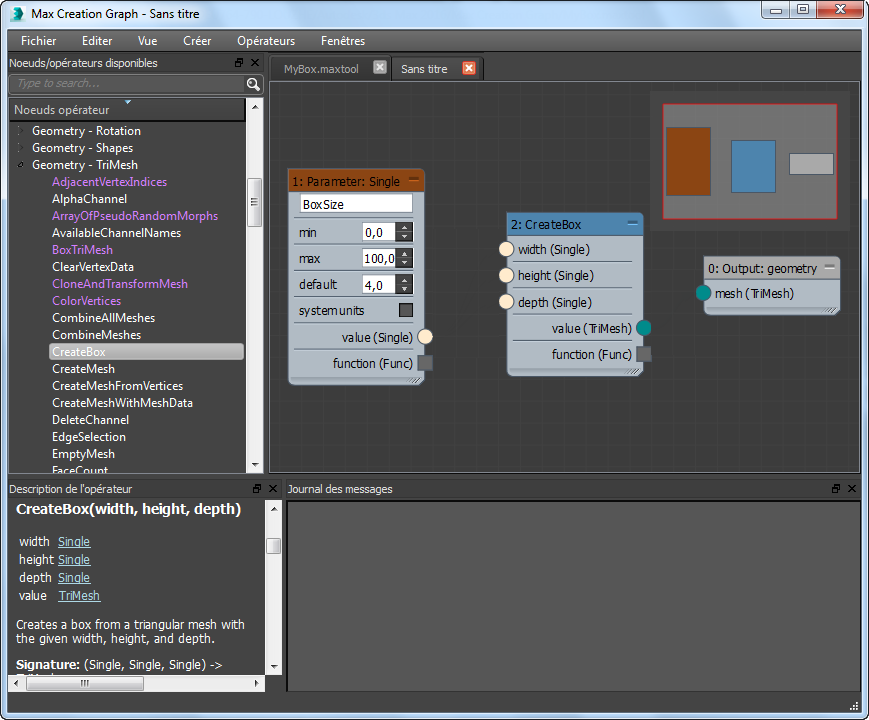
Le noeud CreateBox accepte trois valeurs à virgule flottante en tant qu'entrées, et génère un objet TriMesh (maillage triangulaire) en forme de boîte. Par conséquent, il possède trois connecteurs d'entrée beiges sur le côté gauche, pour les trois cotes de la boîte, et un seul connecteur de sortie turquoise sur le côté droit. Notez que la couleur du connecteur de sortie du noeud Paramètre : Unique correspond à la couleur des connecteurs d'entrée du noeud CreateBox, ce qui indique que les connecteurs utilisent le même type de données. Il en va de même pour le connecteur de sortie du noeud CreateBox et le connecteur d'entrée du noeud Sortie : Géométrie.
- Faites glisser le curseur entre le connecteur de sortie du noeud Paramètre : Unique, valeur (Unique) et le connecteur d'entrée Largeur (Unique) du noeud CreateBox. La direction dans laquelle vous faites glisser n'a pas d'importance.
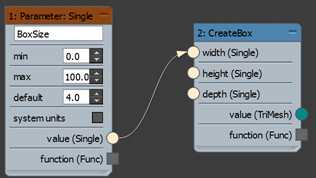
Vous obtenez une flèche, ou un fil de fer, entre le premier et le second noeud. Le fil de fer est de la même couleur que les connecteurs auxquels il est relié. La flèche sur le fil indique la direction du flux de données.
- De même, reliez le connecteur Paramètre : Unique, valeur (Unique) aux connecteurs d'entrée de hauteur (unique) et profondeur (unique) du noeud CreateBox.
Vous obtenez trois fils de fer reliant la sortie unique du noeud Paramètre : unique à chacune des trois entrées du noeud CreateBox. Cela signifie que la valeur du noeud Paramètre : Unique sera utilisée pour toutes les trois cotes de la boîte, ce qui produit un cube. Si vous souhaitez utiliser des valeurs différentes, vous pouvez simplement ajouter deux noeuds Paramètre : Unique et les relier séparément aux entrées du noeud CreateBox.
L'étape suivante consiste à convertir les données brutes générées par le noeud CreateBox en un noeud de géométrie que 3ds Max peut utiliser.
- Reliez le connecteur de sortie Valeur (TriMesh) du noeud CreateBox à l'entrée Maillage (TriMesh) du noeud Sortie : Géométrie.
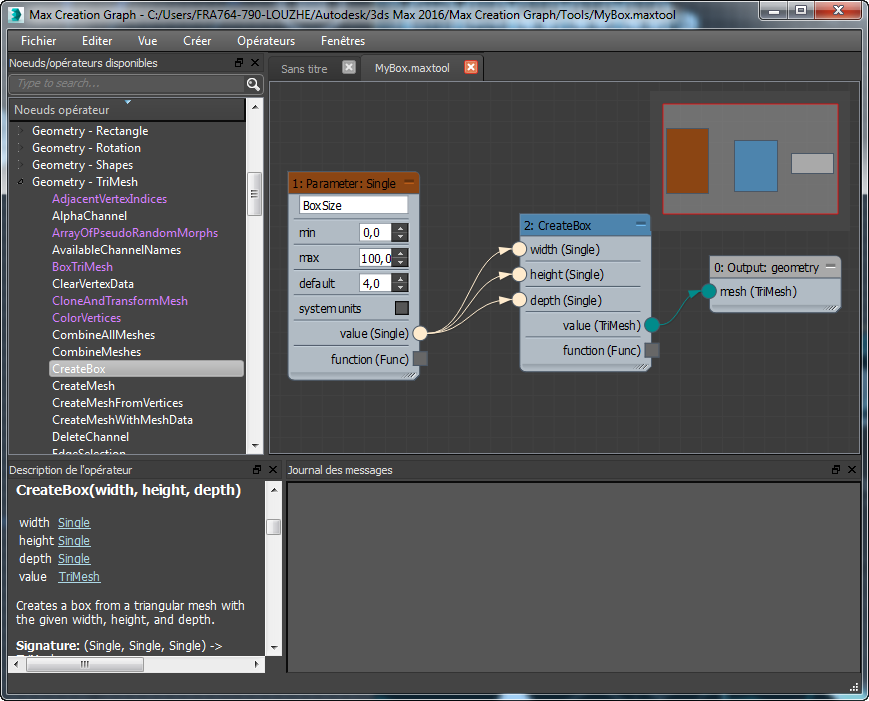
- Pour utiliser la sortie du graphique, vous devez tout d'abord valider, puis évaluer le graphique. Vous pouvez valider le graphique manuellement, mais l'enregistrement exécute la validation automatiquement, ce qui simplifie le processus. Appuyez sur Ctrl + S et enregistrez le fichier dans le dossier Tools\ dans le chemin par défaut sous le nom MyBox.maxtool. Important : La première fois que vous enregistrez un graphique dans MCG, le chemin par défaut est [lecteur d'installation]:\Users\[nom d'utilisateur]\Autodesk\3ds Max [numéro de version]\Max Creation Graph\. Par exemple, si votre nom d'utilisateur est "Simone" et qu'Autodesk 3ds Max 2016 est installé sur le lecteur C, le chemin par défaut est C:\Users\Simone\Autodesk\3ds Max 2016\Max Creation Graph\. Si vous modifiez ce chemin, MCG mémorise le nouveau chemin et l'utilise par la suite.
Si vous souhaitez que vos outils MCG soient conservés entre les sessions 3ds Max, enregistrez-les dans le sous-dossier Tools\ du dossier Max Creation Graph\. Dans l'exemple précédent, vous devez l'enregistrer dans C:\Users\Simone\Autodesk\3ds Max 2016\Max Creation Graph\Tools\.
Lorsque vous enregistrez le graphique MyBox, la fenêtre du journal de messages de l'éditeur graphique indique que la validation, la génération du fichier MAXScript et l'enregistrement ont abouti.
- Ouvrez le menu Créer et sélectionnez Evaluer. La fonction Evaluer génère le graphique et l'ajoute à l'interface de 3ds Max.
La fenêtre Journal des messages de l'éditeur graphique indique que les opérations de validation, de génération du fichier MAXScript et d'évaluation du fichier MAXScript ont toutes réussi.
- Lorsque vous évaluez un graphique de géométrie avec succès, sa sortie s'affiche par défaut dans la catégorie Max Creation Graph du groupe de fonctions Créer. Dans le groupe de fonctions Créer, ouvrez la liste déroulante et sélectionnez Max Creation Graph. Ensuite, dans le panneau déroulant Type d'objet, cliquez sur le bouton MyBox.
Le panneau déroulant Paramètres apparaît sur le groupe de fonctions Créer, avec un seul paramètre BoxSize. Sa valeur par défaut est de 4.0, ce qui aura pour effet de produire une petite boîte.
- Cliquez dans une fenêtre pour ajouter une boîte, puis ajustez la valeur du paramètre BoxSize pour modifier la taille de la boîte.
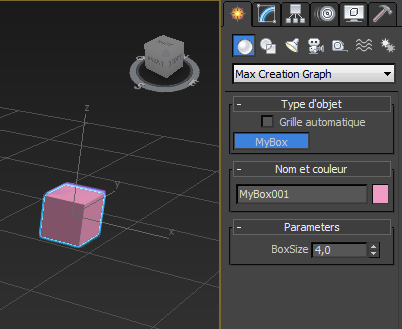
Félicitations, vous avez créé votre premier graphique MCG !
Conseil : Comme indiqué dans la remarque précédente, l'enregistrement de votre graphique dans le dossier Tools\ garantit que les outils sont conservés d'une session à l'autre. Si vous le souhaitez, vérifiez ceci maintenant en quittant et redémarrant 3ds Max.Pour supprimer un outil MCG dans l'interface, quittez tout d'abord 3ds Max, utilisez un explorateur de fichiers pour accéder au dossier Tools\ et supprimez les fichiers qui utilisent le nom du fichier pour l'outil. Dans cet exemple, vous supprimez MyBox.maxtool, MyBox.mset MyBox.txt(le dernier fichier est créé lors de la première utilisation de l'outil). Copiez les fichiers vers un autre dossier autre que le dossier Tools\, comme sauvegarde, puis supprimez-les du dossier Tools\ et redémarrez le programme.
- Cliquez dans une fenêtre pour ajouter une boîte, puis ajustez la valeur du paramètre BoxSize pour modifier la taille de la boîte.
Créez la boîte sur la grille origine :
- Commencez à partir de la procédure précédente ou ouvrez le graphique MyBox.maxtool que vous avez enregistré précédemment.
L'une des méthodes pour repositionner la boîte consiste à utiliser un noeud de type décalage.
- Dans la liste Noeuds opérateurs sur le côté gauche de la fenêtre de l'éditeur, développez la catégorie Géométrie : TriMesh, si nécessaire, et faites glisser le noeud OffsetMesh dans le graphique. Placez-le entre les noeuds CreateBox et Sortie : Géométrie.
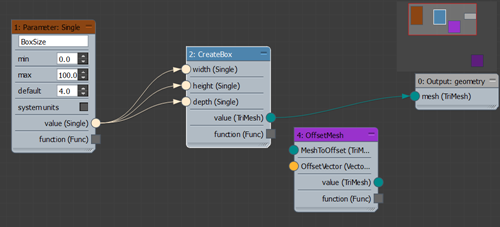
Vous allez utiliser ce noeud pour repositionner le maillage sur l'axe Z (vertical).
Conseil : Un objet composé est un type de noeud spécial contenant un graphique MCG. Ceci est indiqué par la couleur violette dans la liste Noeud opérateur, ainsi que dans l'en-tête du noeud Composé. Pour afficher la disposition du noeud Composé, cliquez avec le bouton droit sur le noeud dans le graphique ou dans la liste Noeuds opérateur, puis sélectionnez Ouvrir composé dans un nouvel onglet.Ces composants peuvent mêm être imbriqués. Le graphique OffsetMesh contient un autre objet Composé : DeformMeshPoints.
A ce stade, vous pouvez relier le noeud OffsetMesh aux noeuds CreateBox et Sortie : Géométrie en deux actions, mais à la place vous allez utiliser un raccourci.
- Appuyez sur la touche Ctrl et maintenez-la enfoncée, puis faites glisser le noeud OffsetMesh vers le fil de fer reliant la sortie du noeud CreateBox et l'entrée du noeud Sortie : Géométrie. Lorsque le fil de fer se transforme en une ligne jaune en pointillés, déposez le noeud et relâchez la touche Ctrl.
MCG insère automatiquement le nouveau noeud entre les deux noeuds existants, à l'aide des types de connecteurs TriMesh corrects sur les deux côtés.
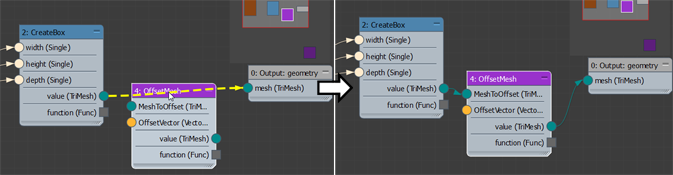
L'autre entrée du noeud OffsetMesh (connecteur orange) est OffsetVector, qui permet de spécifier le décalage de l'objet en trois dimensions, ce qui nécessite un type d'entrée Vector3. Dans l'étape suivante, vous allez utiliser une fonctionnalité pratique qui permet d'ajouter le noeud requis sans avoir à le rechercher dans la liste Noeuds opérateur.
- Faites glisser le curseur du connecteur orange OffsetVector sur le côté gauche du noeud OffsetMesh vers une zone vide dans l'éditeur graphique, et relâchez le bouton de la souris.
Une petite liste de recherche s'affiche à côté du curseur de la souris, avec une liste de noeuds dont les connecteurs de sortie sont compatibles avec le type de connecteur d'entrée Vector3. La plupart de ces noeuds ont des types de sortie Tout, compatibles avec la plupart des autres types. Dans le cas présent, nous allons utiliser un connecteur directement compatible avec l'entrée Vector3.
- Sur le clavier, tapez V (la casse n'a pas d'importance).
MCG diminue les choix disponibles aux noeuds dont le nom commence par "V".
- Dans la liste, cliquez sur le noeud Vector3.
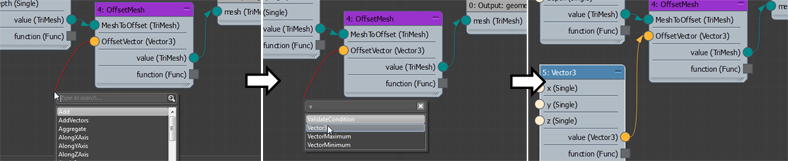
Le nouveau noeud Vector3 apparaît dans le graphique, relié au connecteur OffsetVector du noeud OffsetMesh.
Vous allez ensuite fournir des valeurs d'entrée pour le noeud Vector3. Vous allez décaler uniquement la position de l'axe Z, de sorte que vous puissiez simplement définir X et Y sur 0.
- Dans la liste Noeuds opérateur, développez la catégorie Constantes et faites glisser un noeud Constante dans le graphique, à gauche du noeud Vector3. Reliez son connecteur de sortie Valeur aux deux entrées X et Y du noeud Vector3.
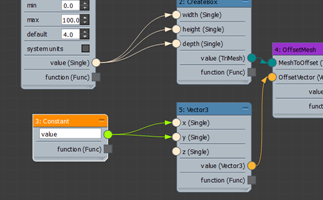 Remarque : Un noeud Constante, comme un noeud Paramètre, fournit une valeur d'entrée pour le graphique. La différence est qu'avec un noeud Constante, le paramètre de valeur n'est pas directement disponible pour l'utilisateur du graphique, mais uniquement pour son auteur.
En outre, le connecteur de sortie du noeud Constante est vert, ce qui indique qu'il est de type Tout. Cela signifie qu'il peut publier tout type de valeur numérique (entier, flottant, etc.) et qu'il est compatible avec tous les connecteurs d'entrée qui nécessitent des valeurs numériques.
- Définissez le champ Valeur du noeud Constante sur 0.0. Important : La saisie de la valeur sous forme de fraction décimale indique à MCG que ce nombre doit être considéré comme une valeur flottante, pas un entier, comme si vous aviez spécifié la valeur 0.
Vous allez ensuite utiliser un calcul simple pour spécifier la valeur Z. Par défaut, la boîte est positionnée à mi-chemin dans la grille origine, de sorte que vous souhaitez la remonter de la moitié de sa hauteur. Vous allez calculer le décalage avec division, à l'aide d'un noeud arithmétique.
- Utilisez n'importe quelle méthode que vous avez apprise pour ajouter le noeud Diviser dans le graphique (dans la catégorie Math). Placez-le à gauche du noeud Vector3 et reliez sa sortie Valeur à l'entrée Z du noeud Vector3.
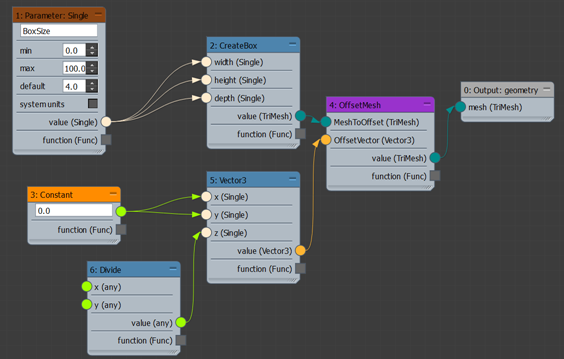
Le noeud Diviser comporte deux entrées de type Tout : X est le numérateur et Y est le dénominateur. En d'autres termes, la sortie de Diviser est l'entrée X divisée par l'entrée Y. Vous disposez déjà du numérateur : BoxSize.
- Reliez la sortie Valeur du noeud Paramètre BoxSize à l'entrée X du noeud Diviser.
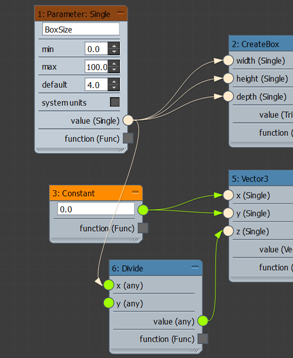
Vous aurez besoin d'un autre noeud Constante pour le dénominateur. Vous pouvez le créer en clonant le noeud Constante existant.
- Appuyez sur la touche Maj enfoncée et faites glisser le noeud Constante légèrement vers le bas, ce qui crée une copie de ce noeud. Déposez la copie à côté du noeud Diviser, changez sa valeur sur 2.0 et reliez sa sortie au connecteur d'entrée Y du noeud Diviser.
A ce stade, votre graphique peut sembler un peu désordonné ; ceci est facile à corriger.
- Cliquez avec le bouton droit dans la fenêtre graphique et sélectionnez Disposer tout.
Les noeuds sont ainsi tous redressés.
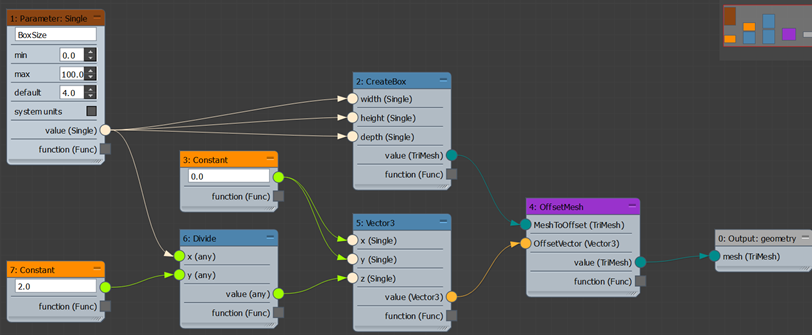
- Enregistrez le graphique et évaluez-le.
Cette opération replace l'outil MyBox dans le panneau déroulant Type d'objet de la catégorie Max Creation Graph.
- Utilisez à nouveau l'outil MyBox pour créer une boîte.
A présent, si vous ajustez la valeur BoxSize, la partie inférieure de la boîte reste sur la grille.
Dans la procédure précédente, vous avez appris à concevoir un graphique qui crée une boîte cubique redimensionnable. Vous avez peut-être remarqué que, contrairement à la primitive Boîte standard, la boîte de contenu procédural ne repose pas sur la grille origine, mais est centrée verticalement sur celle-ci, de sorte que la moitié se trouve au-dessus de la grille et l'autre moitié en dessous. Dans la procédure suivante, vous allez jouter une logique pour répliquer le processus de création d'une primitive Boîte standard plus précise, pour créer un objet qui repose sur la grille plutôt que dans celle-ci.
Créer un noeud composé :
- Dans la catégorie Entrées, faites glisser un noeud Entrée : Unique sur le côté gauche du graphique. Modifiez le texte en "BoxSize". Reliez la valeur de sortie du nouveau noeud aux trois entrées du noeud CreateBox et à l'entrée X du noeud Diviser.
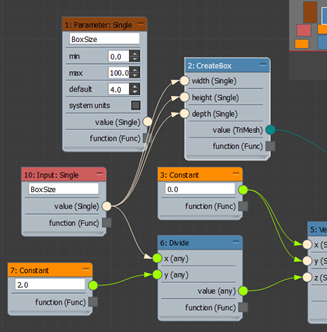
- Le noeud Paramètre n'est désormais plus relié, vous pouvez donc le sélectionner et le supprimer (appuyez sur la touche Suppr).
De même, vous allez remplacer le noeud Sortie actuel par un noeud conçu pour envoyer des données à partir d'un noeud composé.
- Dans la catégorie Sorties, faites glisser un noeud Sortie : Composé sur le côté droit du graphique. Connectez la sortie Valeur du noeud OffsetMesh à l'entrée Sortie : Composé, puis supprimez le noeud Sortie : Géométrie.
Vous allez ensuite enregistrer l'objet composé dans un format de fichier spécial dans un emplacement spécifique. Mais tout d'abord, vous allez spécifier sa position dans la liste Noeuds opérateur.
- Dans la boîte de dialogue Max Creation Graph, ouvrez le menu Editer et sélectionnez Modifier propriétés du graphique.
La boîte de dialogue Propriétés du graphique s'affiche, avec différents champs de propriétés que vous pouvez utiliser pour décrire le graphique. Dans l'étape suivante, vous allez utiliser le champ Catégorie, mis en évidence dans l'illustration ci-dessous.
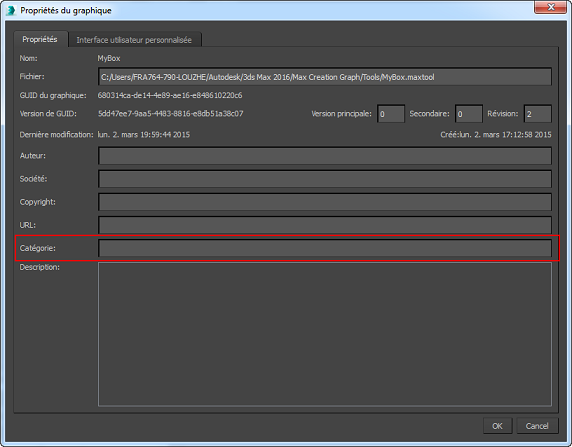 Remarque : La plupart de ces paramètres permettent simplement de suivre différents aspects de votre graphique, mais le champ Catégorie a un réel effet fonctionnel.
- Dans la boîte de dialogue Max Creation Graph, ouvrez le menu Editer et sélectionnez Modifier propriétés du graphique.
- Dans le champ Catégorie, entrez le nom de la catégorie de la liste Noeuds opérateur à laquelle l'objet composé doit appartenir. Pour cet exemple, entrez Géométrie - TriMesh. Conseil : Vous pouvez spécifier n'importe quelle catégorie de votre choix, y compris une nouvelle. Si vous n'indiquez aucune catégorie, l'objet composé s'affiche dans la catégorie Composés.
- Ouvrez le menu Fichier et sélectionnez Enregistrer sous. Utilisez la boîte de dialogue pour accéder au dossier Composés : [lecteur d'installation]:\Users\[nom d'utilisateur]\Autodesk\3ds Max [numéro de version]\Max Creation Graph\Compounds\ et choisissez le type de fichier Objets composés MCG (*.maxcompound) dans la liste déroulante Enregistrer sous. Enregistrez le graphique dans le dossier Compounds sous le nom MyBox.maxcompound.
- Ouvrez le menu Opérateurs et sélectionnez Recharger les opérateurs.
Cette opération ajoute l'opérateur MyBox à la catégorie Géométrie - TtriMesh.
Conseil : Comme vous l'avez peut-être remarqué, l'opération Recharger les opérateurs réduit également toutes les catégories développées dans la liste Noeuds opérateur. - Dans la partie supérieure de la boîte de dialogue de l'éditeur, cliquez avec le bouton droit en regard de l'onglet MyBox.maxcompound et sélectionnez Créer une vue.
Un nouvel onglet vide intitulé "Sans titre" s'ouvre.
- Développez la catégorie Géométrie - TriMesh et faites glisser le noeud composé MyBox vers la vue vide.
Le connecteur d'entrée utilise l'étiquette BoxSize que vous avez saisie dans le noeud Entrée : Unique.
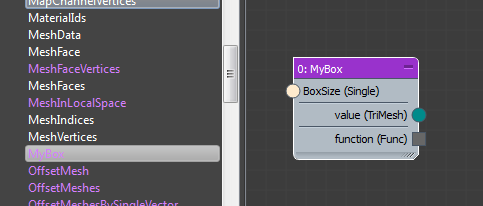
- Dans la catégorie Paramètres, faites glisser un noeud Paramètre : Unique sur le côté gauche du graphique. Dans la catégorie Sorties, faites glisser un noeud Sortie : Géométrie sur le côté droit du graphique.
- Modifiez le champ de texte du noeud Paramètre : Unique en Size, et reliez les deux noeuds aux connecteurs d'entrée et de sortie de l'objet composé MyBox.
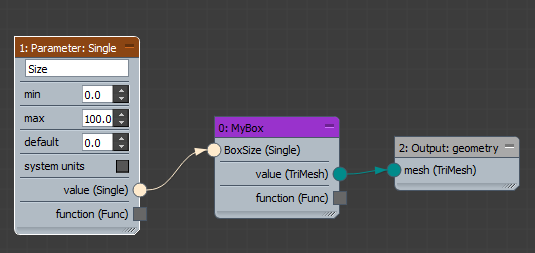
- Enregistrez le nouveau schéma dans le dossier Tools\ en SimpleBox et évaluez-le.
- Utilisez le bouton SimpleBox dans le panneau déroulant Type d'objet de la catégorie Max Creation Graph afin de créer une boîte.
Un noeud composé est un noeud autonome créé à partir d'autres noeuds. En d'autres termes, il s'agit d'une "boîte noire" dont le fonctionnement interne est masqué, par défaut, aux auteurs qui l'utilisent. Une fois que vous avez créé un objet composé, vous pouvez gagner du temps en l'utilisant dans des graphiques à la place du graphique qu'il contient.
Etant donné qu'un objet composé ne fonctionne pas comme un graphique complet, il est nécessaire de remplacer deux noeuds.
Vous allez commencer par remplacer le noeud Paramètre au début du graphique avec un noeud Entrée équivalent. De cette manière, la valeur d'entrée (BoxSize) sera fournie par le graphique dont fait partie l'objet composé, plutôt que dans l'objet composé.
Créer, installer et désinstaller un module Max Creation Graph :
- Avec le graphique SimpleBox ouvert, ouvrez le menu Fichier et sélectionnez Conditionner Max Creation Graph.
- Utilisez la boîte de dialogue qui s'ouvre pour enregistrer le fichier de module sous le nom SimpleBox.mcg.
Pour obtenir des résultats optimaux, enregistrez le fichier dans le dossier par défaut ([lecteur d'installation]:\Users\[nom d'utilisateur]\Autodesk\3ds Max [numéro de version]\Max Creation Graph\Packages\) et demandez aux membres de votre équipe à qui vous avez distribué le fichier de module de le placer dans le même emplacement sur leurs ordinateurs.
Dans l'étape suivante, vous allez simuler le processus d'installation d'un outil par membre de l'équipe. Il n'est pas nécessaire d'utiliser l'éditeur graphique pour ce processus.
- Fermez l'éditeur graphique, puis ouvrez le menu Génération de script dans la barre de menus principale. (Si vous utilisez l'espace de travail Menus améliorés, utilisez le menu Script). Choisissez la commande Installer le module MCG (Max Creation Graph) (.mcg) et ouvrez le fichier de module enregistré à l'étape précédente.
Un message d'alerte s'affiche, indiquant que l'installation a réussi. Cliquez sur OK pour continuer.
- Dans le groupe de fonctions Créer > liste déroulante Géométrie, sélectionnez Max Creation Graph.
L'outil SimpleBox apparaît dans le panneau déroulant Type d'objet.
- Utilisez l'outil pour vous assurer qu'il fonctionne correctement.
Enfin, vous allez apprendre comment désinstaller un module. Il n'y a pas de fonction "Désinstaller" à proprement parler. Vous allez donc utiliser une autre méthode.
- Tout d'abord, quittez 3ds Max. Ensuite, à l'aide d'un utilitaire de gestion de fichiers, tel que l'Explorateur Windows, accédez au dossier [lecteur d'installation]:\Users\[nom d'utilisateur]\Autodesk\3ds Max [numéro de version]\Max Creation Graph\Tools\Downloads\.
Si vous ne trouvez pas ce dossier, recherchez dans votre système des noms de fichiers similaires à ceux de l'étape suivante.
- Recherchez et supprimez les trois fichiers portant le nom de l'outil. Dans le cas présent, il s'agirait de SimpleBox.maxtool, SimpleBox.ms et SimpleBox.txt. Conseil : Comme vous pouvez le voir, lorsque vous installez un module, le graphique correspondant (fichier .maxtool) devient disponible ; vous pouvez ainsi le modifier, si nécessaire.
- Redémarrez 3ds Max, puis sélectionnez Max Creation Graph > panneau déroulant Type d'objet dans le groupe de fonctions Créer.
Le module précédemment installé n'est plus disponible. Vous disposez toujours du fichier de l'outil, il est donc très simple de réinstaller l'outil, si nécessaire.
Un module Max Creation Graph est un composant logiciel autonome que n'importe quel utilisateur Autodesk 3ds Max 2016 peut installer et utiliser sans nécessairement être familiarisé avec son fonctionnement interne. Par exemple, si vous concevez un graphique pour créer un type spécifique d'objets procéduraux, tels qu'une chaise avec des caractéristiques personnalisables, vous pouvez utiliser cette fonctionnalité pour distribuer le graphique aux autres membres de votre équipe afin qu'ils puissent créer des types d'objets similaires.