Supprimer des composants
La commande Supprimer le composant vous permet de supprimer le composant sélectionné. Les fils coupés sont réparés et toutes les occurrences de numéros d'équipèrent multiples résultantes et maintenant affectées à un seul réseau de fils sont conciliées. Dans le cas d'un contact fils, AutoCAD Electrical recherche son père dans le dessin courant et retire le contact supprimé de l'annotation de référence croisée du père (si le père est placé sur un autre dessin, une exécution individuelle de la commande Référence croisée est peut-être nécessaire sur le jeu de dessins). Si vous effacez le composant schématique père, vous aurez la possibilité de rechercher ses composants fils associés, d'y accéder, voire de les effacer.
Pour un contact fils, l'opération Supprimer le composant met à jour la référence croisée sur le père. Si vous effacez le composant schématique père, vous avez la possibilité de rechercher ses composants fils associés et de les effacer.
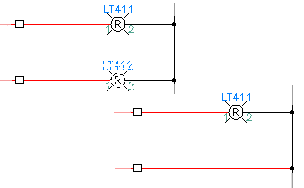
Déplacer rapidement des composants/segments de fil
L'opération Déplacement rapide repositionne rapidement les composants et les segments de fils. Cliquez sur un composant pour le faire glisser le long de ses fils connectés. Les fils restent connectés et les numéros d'équipotentielles existants sont automatiquement centrés. Pour déplacer rapidement un barreau de diagramme Ladder, y compris ses composants et les numéros d'équipotentielles, cliquez sur un segment de fil.
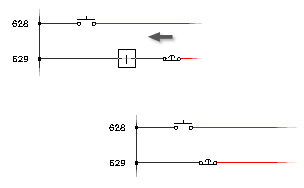
Le mouvement du composant sera contraint le long du segment de fil. Pour déplacer rapidement un barreau de diagramme Ladder, y compris l'ensemble de ses composants et de ses numéros d'équipotentielles, effectuez directement la sélection sur n'importe quel segment de fil qui compose ce barreau. Le déplacement rapide fonctionne sur les numéros d'équipotentielles, les composants, les bornes, les modules E/S API, les oscillations des lignes de liaison en pointillés, les flèches de signalisation, les fils, ainsi que les fils avec des boucles aux intersections.
Aligner des composants/numéros d'équipotentielles
La commande Aligner les composants permet d'aligner le composant sélectionné avec un composant principal choisi.
Sélectionnez les composants individuellement ou à l'aide d'une fenêtre. La fonction d'alignement ajuste tous les fils connectés et recentre les numéros d'équipotentielles. Procédez à un alignement vertical ou horizontal en inversant la commande à l'aide du caractère V ou H et d'un espace saisi dans la ligne de commande.
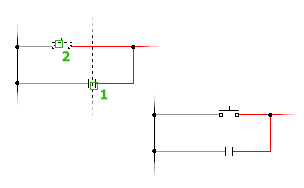
Déplacer les composants
Une opération Déplacer le composant coupe et reconnecte les fils sous-jacents, puis insère une version pivotée du symbole, le cas échéant. Elle répare les fils coupés et supprime les numéros d'équipotentielles inutiles restant dans la position rendue disponible par le composant.
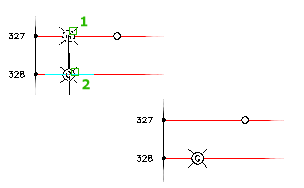
Etirer des modules API
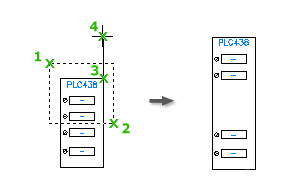
La commande Etirer le module API est très pratique pour les modules API. Supposons que vous disposez d'un module API et que vous devez ajouter quelques composants en parallèle sur un barreau particulier et que l'espace entre les points d'E/S est insuffisant. Que faire? Vous pourriez tout effacer, puis recréer le module, réinsérer les composants, refaire le câblage, etc. Mais vous pourriez aussi utiliser la commande Etirer le module API
Conserve toutes les informations du bloc d'origine, y compris les attributs.
Diviser des modules API
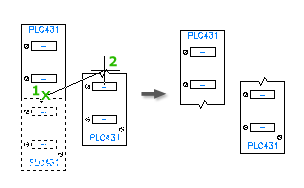
La commande Diviser le module API est particulièrement utile pour fractionner des modules API après leur création ou leur insertion. Vous devrez peut-être déplacer les derniers points de borne E/S vers un autre diagramme Ladder pour laisser de la place à d'autres appareils.
Indiquez :
- Le point d'origine du nouveau bloc
- Le type de coupure
- Le calque du bloc fils
- Si vous souhaitez repositionner le bloc fils
Inverser/Basculer le composant
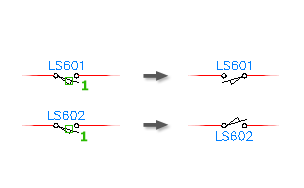
Cette option est disponible lorsqu'un composant ne dispose que de deux connexions de fils. Indiquez si vous souhaitez inverser ou basculer uniquement le graphique ou inclure les attributs des composants.
Permuter les états des contacts
Le programme s'oriente vers le contact sélectionné, lit son nom de bloc et vérifie que le cinquième caractère est 1 ou 2. Il recherche un nom de bloc correspondant avec l'opposé 1 ou 2 et remplace ce bloc par le bloc existant.
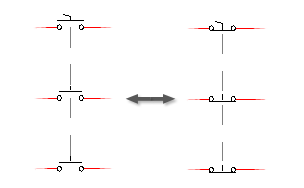
Le texte d'attribut existant est conservé sur le contact basculé. Si le nombre maximum de contacts est défini par le symbole père, ce nombre est vérifié de sorte que la permutation des contacts n'entraîne pas un dépassement de ce nombre.