Dans cet exercice, vous allez modifier la géométrie des voies d'accès, déplacer le centre du carrefour giratoire et supprimer les composants du carrefour giratoire.
Pour modifier la géométrie des voies d'accès
- Ouvrez le fichier Roundabout-Edit.dwg qui se trouve dans le dossier des dessins de didacticiels.
- Cliquez sur l'onglet
 le groupe de fonctions Conception Trouver.
 - Cliquez sur l'onglet Trouver.
- Cliquez sur l'axe Approach_EW.
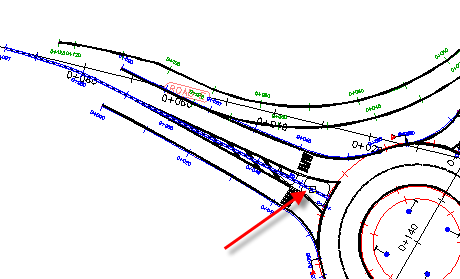
- Dans la boîte de dialogue Créer un carrefour giratoire - Voies d'accès, sous Paramètres de la voie d'accès, sélectionnez les paramètres suivants :
- Rayon de sortie : 25
- Longueur de la trace d'entrée : 75
- Au bas de la boîte de dialogue, cliquez sur Suivant.
- Dans la boîte de dialogue Créer un carrefour giratoire - Ilots, sous Paramètres du triangle de construction, définissez la valeur Longueur sur 75.
- Au bas de la boîte de dialogue, cliquez sur Suivant. Cliquez sur Terminer.
La voie d'accès est prolongée, le rayon de sortie est augmenté et le dessin au trait des îlots et de la signalisation horizontale a été mis à jour.
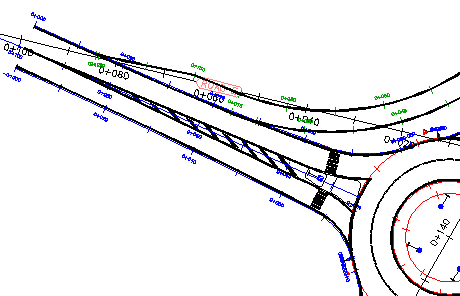
Pour modifier l'emplacement du carrefour giratoire
- Cliquez sur l'onglet Trouver.
- Cliquez sur l'axe Roundabout_ISLAND.
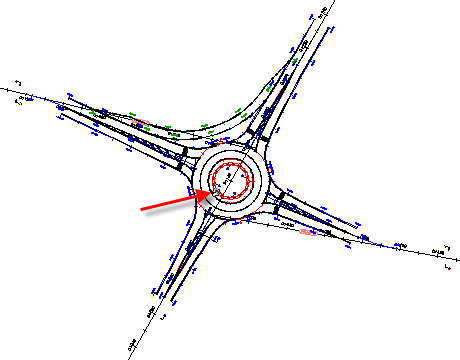
- Dans la boîte de dialogue Créer un carrefour giratoire - Route circulaire, sous Centre du carrefour giratoire, cliquez sur
 .
. - Dans le dessin, sur l'axe de la route D (Road D), cliquez à proximité de l'abscisse curviligne 0+130. Remarque :
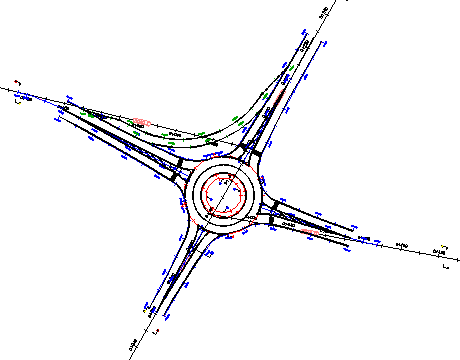
L'abscisse curviligne 0+130 n'est pas étiquetée, mais l'emplacement est indiqué dans l'image suivante.
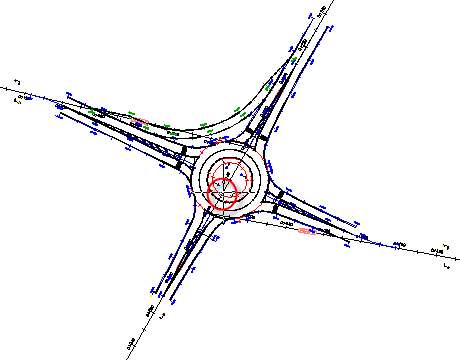
- Au bas de la boîte de dialogue, cliquez trois fois sur Suivant. Cliquez sur Terminer.
Les axes et la signalisation horizontale du carrefour giratoire sont recréés autour du nouveau centre.
Pour supprimer les composants du carrefour giratoire
- Cliquez sur l'onglet Intersectionle groupe de fonctions Modifier le carrefour giratoire Trouver.
- Cliquez sur l'axe Approach_SN (1).
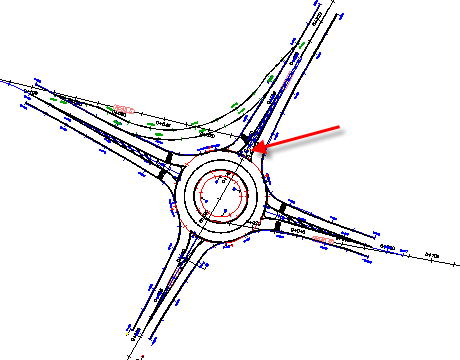
La voie d'accès et la voie de bifurcation sont toutes les deux supprimées. La voie de bifurcation a été supprimée, car sa géométrie dépendait de la géométrie des voies d'accès auxquelles elle était rattachée.
 Remarque :
Pour supprimer l'intégralité du carrefour giratoire, cliquez sur l'un des axes de route circulaire lorsque la commande Supprimer un carrefour giratoire est active.
Pour poursuivre ce didacticiel, passez à l'Exercice 5 : Utilisation des normes de conception de carrefour giratoire et des valeurs prédéfinies.