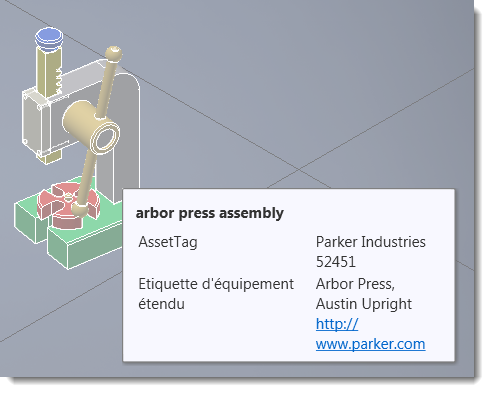
Il est courant dans le secteur d'affecter un identificateur ou une "étiquette en laiton" aux équipements de la société. Une étiquette d'équipement est appliquée à un équipement publié ou à un modèle/ensemble importé une fois qu'il a été placé dans une implantation d'usine. Vous pouvez affecter une étiquette à partir des champs Etiquette d'équipement de la palette Propriétés de l'usine.
Factory Design Suite permet également d'ajouter un descripteur à l'aide de la commande Descripteur lors de la création et de la publication d'un équipement dans l'environnement Générateur d'équipement. Un descripteur peut contenir des informations supplémentaires sur un équipement telles que le type, le numéro de pièce, le débit, etc.
Les étiquettes et les descripteurs d'équipements peuvent contenir plusieurs lignes de texte. Le texte apparaît lorsque vous placez le curseur sur l'équipement.
Vous pouvez utiliser les commandes de modification de l'attribut de bloc AutoCAD standard telles que EATTEDIT, -ATTEDIT et GESTATTB. Utilisez la commande RECHERCHER pour localiser le texte du descripteur et de l'étiquette d'équipement dans la fenêtre graphique d'AutoCAD.
Pour obtenir plus d'informations sur la police, la hauteur et les options de positionnement des annotations d'équipement, consultez la rubrique d'aide d'AutoCAD Factory : Modification des paramètres de descripteur et d'étiquette d'équipement.
Création d'une étiquette d'équipement
- Sur le ruban, cliquez sur Palettes, puis choisissez Propriétés de l'usine.
- Dans la présentation, cliquez sur l'équipement pour lequel vous voulez créer une étiquette d'équipement. Les propriétés de l'équipement s'affichent dans la palette Propriétés de l'usine.
- Entrez les informations requises dans le champ Etiquette d'équipement. Si les informations ne sont pas ajustées à la taille du champ, cliquez sur les points de suspension (...) pour ouvrir la fenêtre Etiquette d'équipement et entrer le texte. Un champ Etiquette d'équipement étendu est également disponible pour vous permettre d'ajouter d'autres informations. Vous pouvez inclure des liens Internet dans votre texte.
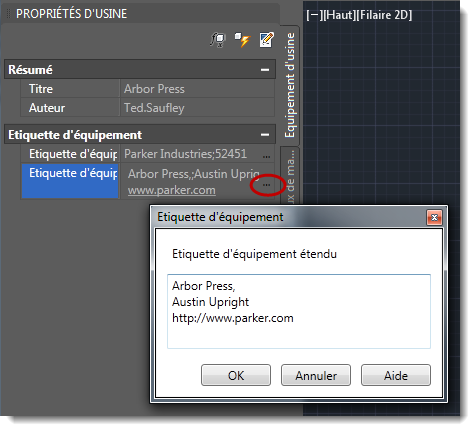
- Cliquez sur l'icône Mettre à jour
 située dans la partie supérieure de la palette pour appliquer l'étiquette à l'équipement.
- Placez votre curseur sur l'équipement dans la présentation pour afficher les nouvelles informations de l'étiquette.
Modification d'une étiquette d'équipement existante
- Ouvrez la palette Propriétés de l'usine.
- Cliquez sur l'équipement dans la présentation pour afficher ses propriétés dans la palette.
- Apportez des modifications au champ Etiquette d'équipement et/ou au champ Etiquette d'équipement étendu.
- Cliquez sur l'icône Mettre à jour dans la partie supérieure de la palette.
Suppression d'étiquettes d'équipements
Pour supprimer une étiquette d'équipement, suivez les étapes de la procédure de modification d'un équipement, mais sélectionnez et supprimez le texte de l'étiquette pour effacer le contenu des champs Etiquette d'équipement et Etiquette d'équipement étendu. Cliquez sur l'icône Mettre à jour située dans la partie supérieure de la palette pour appliquer la modification à l'équipement.