Les implantations d'usine 2D peut être remplies avec les équipements d'usine associatifs. Il existe des équipements système, qui sont ceux fournis avec Factory Design Suite, des équipements utilisateur, que vous ou un autre utilisateur créez et des équipements cloud, qui existent sur un serveur Cloud, et que vous pouvez télécharger et utiliser.
Positionnement des équipements système
- Dans l'onglet Usine, le groupe de fonctions Outils, cliquez sur Palettes, puis sélectionnez Navigateur d'équipements
 dans le menu déroulant. Le navigateur qui s'affiche peut être déplacé, ancré ou laissé flottant.
 - Deux styles d'affichage sont disponibles pour le navigateur : Arborescence et Miniature. Pour changer d'affichage, dans la partie supérieure du navigateur, cliquez sur la flèche descendante sur les boutons Vue miniature/Vue de l'arborescence
 pour afficher la liste, puis sélectionnez le style à utiliser.
 - Cliquez deux fois sur le dossier Equipements système pour accéder à un équipement en particulier.
- Cliquez avec le bouton droit de la souris sur l'image miniature du navigateur, puis cliquez sur Aperçu dans le menu contextuel pour voir l'équipement dans la fenêtre Aperçu.
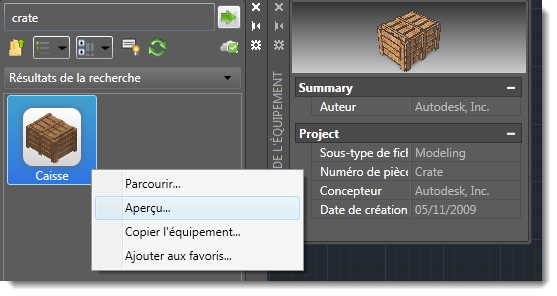
- Pour placer un équipement, cliquez et faites glisser l'équipement depuis le navigateur vers la présentation.
- L'équipement contient une définition du point de base et il est prêt pour vous permettre d'indiquer l'emplacement dans l'implantation. Cliquez pour placer l'équipement.
- Spécifiez une valeur de rotation, si nécessaire. Dans le cas contraire, appuyez sur Entrée.
- Continuez à placer des copies de ces équipements ou à placer d'autres équipements en fonction de vos besoins.
- Appuyez sur la touche Entrée pour valider les valeurs.
Equipements cloud
Lorsque vous faites glisser un équipement cloud n'ayant pas été utilisé précédemment, un message de téléchargement s'affiche. Pour utiliser l'équipement, acceptez l'option de téléchargement. L'équipement est alors téléchargé dans le dossier afin d'être ensuite placé dans votre présentation.
Positionnement des équipements utilisateur
- Dans l'onglet Usine, le groupe de fonctions Outils, cliquez sur Palettes, puis sélectionnez Navigateur d'équipements dans le menu déroulant.
- Cliquez deux fois sur le dossier Equipements utilisateur pour accéder à un équipement en particulier.
- Tous les équipements créés avec des variantes (appelés variantes d'équipement) dans Inventor Factory présentent une icône similaire à celle-ci dans le coin supérieur gauche
 . Le numéro indique le nombre de variantes disponibles. Cliquez sur l'équipement avec le bouton droit de la souris pour accéder au menu contextuel. Vous pouvez ensuite sélectionner la variante d'équipement de votre choix à partir du sous-menu Factory > Variante d'équipement.
 - Suivez les mêmes étapes que pour le positionnement des équipements système. Pour indiquer si l'équipement utilise des unités anglo-saxonnes ou métriques, cliquez avec le bouton droit de la souris sur l'image miniature du navigateur, puis choisissez Parcourir. La boîte de dialogue Ouvrir présente le dossier de l'équipement disponible dans la bibliothèque des équipements d'usine, dans laquelle les dossiers Anglo-saxon et Métrique comportent des versions de l'équipement basées sur ces types d'unités. Ouvrez le dossier pour sélectionner l'équipement à l'aide de cette unité système.
Positionnement d'équipements avec des connecteurs
Il est parfois nécessaire de relier deux équipements de façon linéaire. C'est souvent le cas avec les convoyeurs, les clôtures de sécurité, les murs, etc. Les équipements peuvent être définis avec un ou plusieurs connecteurs dans Inventor Factory, puis être reliés lors de leur insertion dans la présentation AutoCAD Factory.
Dans l'exemple ci-dessous, un équipement de convoyeur droit a été placé dans la présentation et un équipement de convoyeur courbe est ajouté. Les points verts situés aux extrémités de chaque équipement indiquent les emplacements des connecteurs, comme défini dans Inventor Factory.
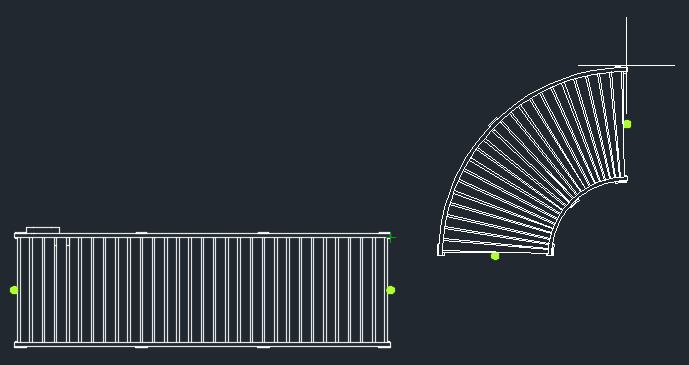
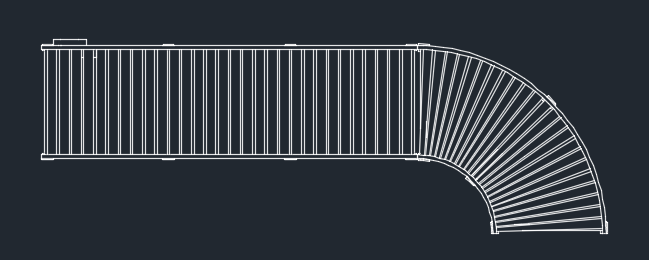
La connexion d'équipements est simple et rapide. Il vous suffit de déplacer l'équipement à connecter de sorte que le point vert de son connecteur se retrouve à proximité du point du connecteur associé à l'autre équipement. Les deux équipements s'accrochent, comme illustré ci-dessous.
Recherche d'équipements
L'outil de recherche d'équipements, situé dans la partie supérieure du navigateur d'équipements, propose une recherche constamment affinée.
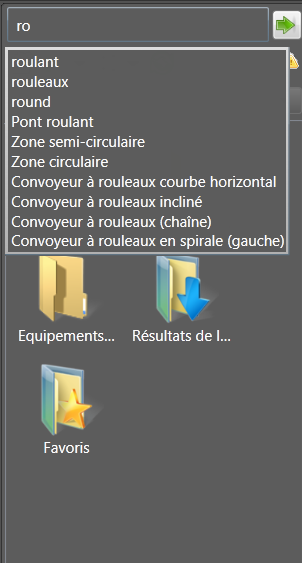
- Dans le navigateur d'équipements, entrez le nom du composant ou une valeur de paramètre dans le champ Recherche situé dans la partie supérieure du navigateur. Lors de la recherche des valeurs de paramètre, les paramètres Nom, Auteur, Commentaires, Société, Mots-clés et Titre sont explorés.
- Lorsque vous entrez du texte, une liste de termes de recherche valides s'affiche dynamiquement.
- Sélectionnez un terme de recherche ou complétez l'expression de recherche, puis cliquez sur le bouton Rechercher des équipements
 . Les résultats de recherche sont affichés dans la zone du navigateur, sous les commandes de l'explorateur.
Une fois la recherche effectuée, le dossier Résultats de la recherche est ajouté au navigateur d'équipements. Le dossier contient l'équipement qui a été trouvé. Le composant reste enregistré dans le dossier jusqu'à la prochaine recherche, où il sera remplacé par le résultat de la nouvelle recherche. Vous pouvez sélectionner un composant dans le dossier Résultats de la recherche et le placer dans l'implantation d'usine.
Tri des équipements
Vous pouvez accélérer la recherche d'un équipement en triant les équipements par type, par nom ou par date de modification. Vous pouvez également afficher les équipements triés dans l'ordre croissant (valeur par défaut) ou décroissant. La méthode de tri que vous choisissez est conservée, c'est-à-dire qu'elle reste en vigueur lors des sessions suivantes d'AutoCAD Factory. Cliquez sur la flèche descendante de l'icône Trier par, à droite des boutons Vue miniature/Vue de l'arborescence, pour afficher un menu déroulant comportant les options de tri.
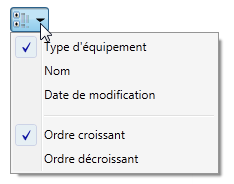
Enregistrement des équipements favoris
Le dossier Favoris dans le navigateur d'équipements vous permet d'ajouter ou de supprimer les équipements fréquemment placés dans un dossier distinct pour y accéder rapidement et facilement. Vous pouvez faire glisser un équipement directement depuis le dossier Favoris vers la présentation.
- Cliquez avec le bouton droit de la souris sur l'équipement et choisissez Ajouter aux favoris....
- Sélectionnez le dossier dans lequel placer l'équipement, puis cliquez sur OK.
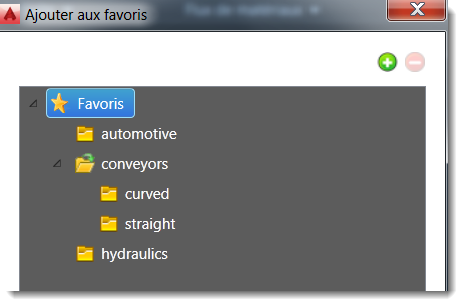
Pour ajouter un dossier, cliquez sur le signe Plus (+) vert et entrez le nom du nouveau dossier. Le dossier est ajouté au niveau mis en surbrillance lorsque vous cliquez sur le signe Plus (+). Par exemple, pour ajouter un dossier de niveau supérieur, cliquez sur Favoris, puis sur le signe Plus (+). Pour créer un dossier dans un dossier, cliquez sur le nom du dossier, puis cliquez sur le signe Plus (+).
Pour supprimer un dossier, cliquez dessus, puis cliquez sur le signe Moins (-) rouge. La suppression d'un dossier de favoris n'entraîne pas la suppression des équipements situés dans ce dossier sur le système.
Recherche de l'emplacement de la bibliothèque d'un équipement
Si vous avez besoin de savoir où un équipement est situé dans la bibliothèque d'équipements, notamment si vous devez le modifier ou effectuer des copies, cliquez avec le bouton droit de la souris sur l'équipement dans la présentation et choisissez Factory > Rechercher dans la bibliothèque. Le navigateur d'équipements s'ouvre à l'emplacement de l'équipement défini dans la bibliothèque. Dans le navigateur, cliquez avec le bouton droit de la souris sur l'équipement pour afficher les options disponibles, notamment Parcourir, Aperçu et Copier l'équipement.