Suivez la procédure suivante pour apporter des modifications à un équipement utilisateur de votre bibliothèque d'équipements.
Remarque : La fonction d'édition est uniquement disponible pour les équipements utilisateur. Pour apporter des modifications à un équipement système, vous devez d'abord le copier, puis enregistrer la copie dans votre dossier d'équipements utilisateur. Pour copier un équipement système, cliquez avec le bouton droit de la souris sur l'équipement dans le navigateur d'équipements, puis choisissez Copier l'équipement.
Pour modifier un équipement utilisateur, procédez comme suit :
- Cliquez sur l'option Equipements d'usine dans la liste déroulante Palettes du ruban Factory.
- Ouvrez le dossier Equipements utilisateur.
- Localisez l'équipement que vous souhaitez modifier, puis cliquez dessus avec le bouton droit de la souris.
- Sélectionnez Modifier pour ouvrir l'onglet Editeur d'équipements.
- Procédez aux modifications requises. Les options de menu qui s'affichent dans l'onglet Editeur d'équipements sont semblables à celles disponibles lorsque vous créez un équipement dans le générateur d'équipement. Pour obtenir des informations détaillées sur les options disponibles, reportez-vous à la rubrique Comment créer des équipements d'usine.
- Cliquez sur Enregistrer. La boîte de dialogue Enregistrer l'équipement s'affiche :
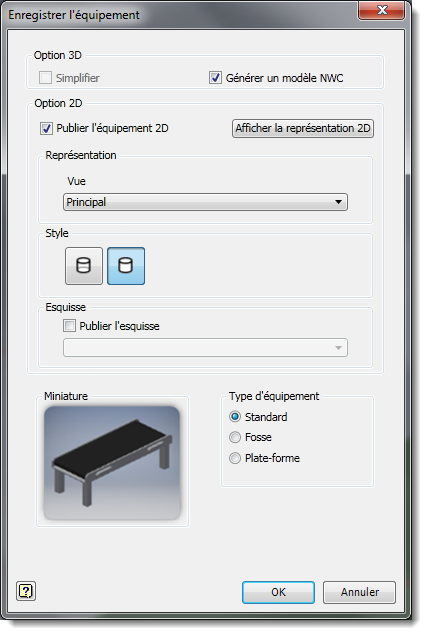
- Cochez la case Simplifier pour publier un ensemble en tant que pièce unique. La sélection de cette option permet d'améliorer les performances et simplifie la gestion des fichiers, car moins de fichiers sont créés lors du processus de conversion et lors du placement de l'équipement dans les présentations.
- Cochez la case Générer un modèle NWC si vous utilisez Navisworks et souhaitez générer un modèle compatible avec Navisworks lors de la publication d'un équipement.
- Cochez la case Publier l'équipement en 2D pour publier un dessin 2D (au format DWG) de l'équipement. La publication d'un dessin 2D d'un équipement 3D crée un équipement 2D à utiliser dans AutoCAD Factory. L'équipement est automatiquement placé dans le dossier Utilisateur du navigateur d'équipements d'AutoCAD Factory. Cliquez sur le bouton Afficher la représentation 2D pour afficher une version 2D de l'équipement.
- Sélectionnez une vue enregistrée ou acceptez la vue principale par défaut dans la liste déroulante Vue. Cliquez sur le bouton Style approprié pour choisir entre une représentation avec lignes cachées ou non pour le dessin publié.
- Cochez la case Publier l'esquisse si vous souhaitez publier une esquisse spécifique dans le navigateur de la pièce ou de l'ensemble de l'équipement. Sélectionnez le nom de l'esquisse de navigateur dans la liste déroulante.
- Sélectionnez le type de justification.
- Cliquez sur OK pour enregistrer les modifications et publier l'équipement.
- Cliquez sur Quitter l'éditeur d'équipements.